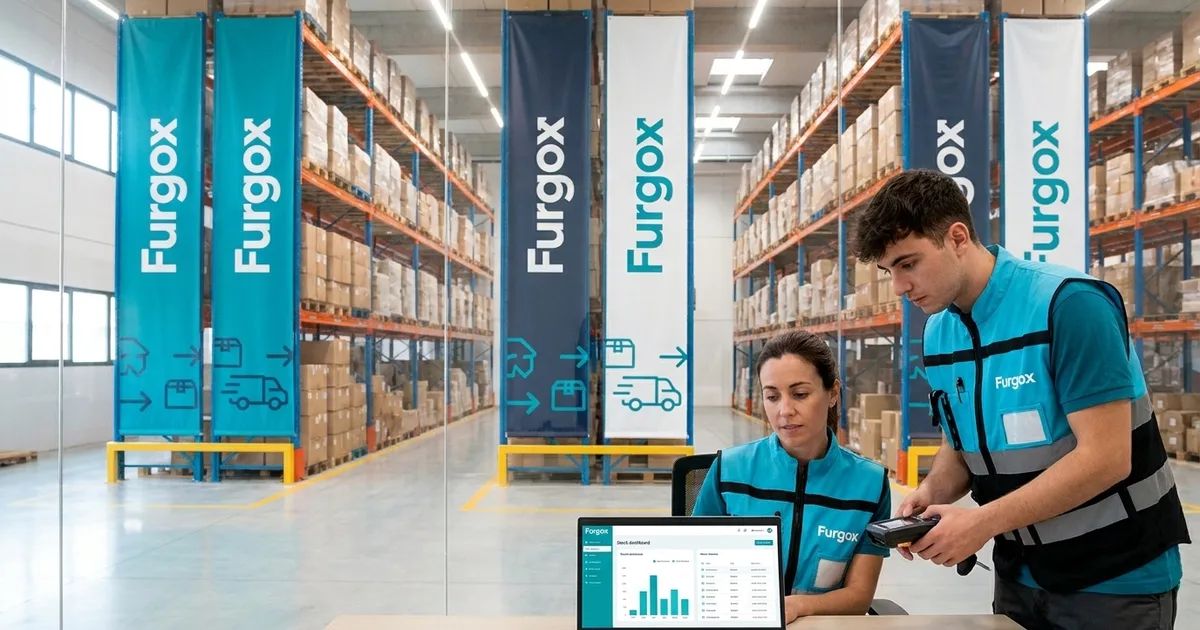
L'intégration de WooCommerce avec un opérateur logistique connecte votre boutique à l'entrepôt qui prépare vos commandes. Chaque commande payée arrive directement dans le système de l'entrepôt, le stock est décompté selon ce qui se trouve réellement sur les étagères, et le numéro de suivi remonte dans WooCommerce sans que personne n'ait à recopier quoi que ce soit à la main.
Pour bien la mettre en place, il vous faut trois choses : des SKU propres et uniques, des règles claires sur quelles commandes partent et quand, et un accord sur quel système fait foi pour chaque donnée. La partie technique (plugin, API ou connecteur) est généralement la plus simple. Ce qui casse les intégrations, ce sont les exceptions que personne n'a définies avant le lancement.
Qu'est-ce que l'intégration WooCommerce avec un opérateur logistique
C'est la connexion automatique entre votre boutique WooCommerce et le logiciel d'entrepôt d'un 3PL. Les commandes partent de la boutique vers l'entrepôt dès qu'elles sont confirmées, l'entrepôt renvoie les statuts et le suivi, et le stock physique est synchronisé avec celui affiché sur le site. Ainsi, la commande vendue est exactement la commande préparée et expédiée, sans exports ni tableurs.
Il ne faut pas la confondre avec un plugin de transporteur ou avec un TMS. Un plugin GLS ou Colissimo génère seulement des étiquettes depuis WooCommerce : l'emballage, c'est toujours vous qui le faites. Un TMS vous aide à choisir le transporteur et à comparer les tarifs, mais ne touche pas non plus à l'étagère. L'intégration avec un opérateur logistique couvre tout le cycle : réception de marchandise, stockage, picking, packing, expédition et retours.
Ce que résout la connexion de WooCommerce à votre 3PL
WooCommerce gère la vitrine, le catalogue, l'encaissement et la relation client. L'opérateur gère la partie physique. S'ils ne sont pas connectés, quelqu'un de votre équipe devient le pont : il exporte un CSV le matin, le charge dans un autre système, recopie les numéros de suivi dans l'après-midi et ajuste le stock quand il y pense.
Ce pont craque justement quand c'est le plus critique. Pendant une promotion, une commande qui arrive en retard rate l'heure de coupure et part un jour plus tard. Un retour qui n'est pas enregistré laisse une unité fantôme que le site continue de vendre. Une adresse recopiée avec un chiffre inversé se termine en échec de livraison, suivi d'un second envoi que vous payez.
Une intégration bien faite fait circuler quatre types d'informations sans intervention manuelle :
- Commandes : produits, quantités, adresse, mode de livraison, notes et extras comme un message cadeau.
- Inventaire : stock disponible à la vente, par SKU et quasiment en temps réel.
- Statuts : reçu, en préparation, expédié, incident.
- Suivi : numéro de tracking et transporteur, renvoyés sur la commande WooCommerce.
Comment fonctionne l'intégration de WooCommerce avec un opérateur logistique, étape par étape
1. Catalogue et SKU alignés
Chaque référence, taille, couleur et variante doit avoir un SKU unique dans WooCommerce, et ce SKU doit correspondre à celui que l'entrepôt colle sur l'emplacement. C'est l'erreur la plus fréquente au démarrage : des produits variables dont la variante n'a pas de SKU, ou deux variantes avec le même code parce qu'elles ont été dupliquées à la création du produit.
Si vous vendez des packs ou des bundles, définissez quels composants chacun décompte. Un pack de trois crèmes dans WooCommerce correspond à trois unités distinctes dans l'entrepôt. Si vous utilisez un plugin de bundles, vérifiez comment il envoie les lignes dans la commande : certains envoient le pack et ses composants, et l'entrepôt pourrait préparer le double.
2. Réception et stock initial validé
Avant d'activer la synchronisation, la marchandise est reçue, comptée et rangée. À partir de ce moment, le stock qui fait foi est le stock physique compté dans l'entrepôt, pas celui de votre fichier Excel. Il convient de distinguer le stock disponible, réservé (commandes non encore expédiées), endommagé et en quarantaine, pour que le site ne vende que ce qui peut réellement être expédié. Si vous vendez aussi sur d'autres canaux, ce point est essentiel pour synchroniser le stock entre canaux sans erreurs.
3. La commande arrive à l'entrepôt
Généralement, l'intégration lit les commandes via l'API REST de WooCommerce (avec des clés d'accès générées dans Réglages > Avancé > API REST) ou reçoit une notification par webhook dès qu'un statut change. Ce qui compte, c'est quel statut déclenche l'envoi à l'entrepôt. En général c'est « En cours de traitement », qui signifie paiement confirmé. « En attente de paiement » et « En attente » (virements, par exemple) ne devraient pas déclencher l'envoi tant que le paiement n'est pas encaissé.
Décidez aussi quelles commandes sont mises en attente : précommandes, commandes suspectées de fraude, adresses incomplètes ou commandes avec un produit en rupture. Si ce n'est pas écrit noir sur blanc, l'entrepôt préparera des commandes qui ne devraient pas partir et vous devrez les arrêter à la main.
4. Picking, packing et choix du transporteur
Dans l'entrepôt, le système regroupe les commandes pour en préparer plusieurs à la fois et valide chaque produit au scanner avant de fermer le colis. Cette double validation est ce qui évite d'envoyer une taille M à la place d'une L quand les variantes se ressemblent. Pour approfondir, voici une méthode pour préparer des commandes sans erreurs.
Ensuite, le transporteur est attribué selon la destination, le poids, les dimensions et le service. Vous ne devriez pas avoir à vous connecter à cinq interfaces de transporteurs différentes ni à imprimer des étiquettes. Chez Furgox, par exemple, la commande quitte l'entrepôt de Murcie en moins de 24 h et nous choisissons pour chaque envoi entre Paack, GLS, CTT Express, NACEX, Correos, DHL, UPS, Zeleris ou MOVIQ pour les palettes, selon ce qui convient le mieux à cette destination et ce poids. Plus de détails sur le moment où c'est rentable dans ce guide sur les envois multi-transporteurs en e-commerce.
5. Le suivi remonte dans WooCommerce
Au moment de l'expédition, la commande passe en « Terminée » et reçoit le numéro de suivi. Attention à un détail : WooCommerce n'a pas de champ de suivi visible pour le client par défaut. L'intégration le stocke généralement dans une note de commande, dans un champ dédié ou dans celui d'un plugin de suivi que vous utilisez déjà. Vérifiez où il apparaît et s'il est bien inclus dans l'e-mail de commande terminée, car c'est ce qui évite le « où est ma commande ? » au service client.
6. Des retours qui mettent à jour le stock
Quand un retour arrive à l'entrepôt, il faut le contrôler, le marquer comme apte ou non apte et, s'il est apte, le remettre dans le stock vendable. Cette décision doit se refléter dans WooCommerce. Sinon, soit vous vendez une unité abîmée, soit vous avez des unités en bon état bloquées que le site n'affiche pas. Enregistrez aussi le motif (taille, défaut, casse pendant le transport, erreur de picking) pour savoir quoi corriger. Nous développons ce point dans le guide sur la gestion externalisée des retours e-commerce.
Plugin, API ou connecteur : les façons de faire l'intégration
Il existe trois voies, chacune avec sa place :
- Plugin de l'opérateur : s'installe sur WordPress et se connecte en quelques minutes. Pratique, mais ajoute un plugin de plus à maintenir et qui peut entrer en conflit avec d'autres (surtout ceux qui touchent au stock ou au checkout).
- Connexion par API sans plugin : l'opérateur se connecte à votre boutique avec les clés de l'API REST. Il ne touche pas à votre WordPress et est plus difficile à casser lors d'une mise à jour. C'est l'option la plus propre si l'opérateur l'a déjà développée.
- Connecteur ou middleware (ERP, TMS, outils de type intégrateur) : utile si vous travaillez déjà avec un ERP comme Holded ou si vous vendez sur plusieurs canaux, mais ajoute une couche supplémentaire où quelque chose peut échouer.
Quelle que soit la voie choisie, demandez à quelle fréquence le stock se synchronise, ce qui se passe si l'API de votre boutique ne répond pas pendant un moment (nouvelle tentative ou commande perdue ?) et qui vous prévient en cas de problème. Si vous utilisez le stockage des commandes haute performance (HPOS) de WooCommerce, vérifiez que l'intégration est compatible.


