Tra l'acquisto e la ricezione del pacco passano diversi giorni in cui il tuo cliente ha tue notizie solo dagli avvisi dell'ordine. In Esperienza decidi quali email gli mandiamo a nome del tuo marchio, cosa dicono e come appaiono.
Le cinque email
La schermata ha due schede: Tracciamento, con le prime quattro, e Resi, con l'ultima.
Ordine in preparazione: parte quando il magazzino stampa l'etichetta di spedizione dell'ordine.
Ordine spedito: parte nello stesso momento, con il corriere e il numero di tracciamento.
Ordine consegnato: quando il corriere conferma la consegna.
Pronto per il ritiro: solo negli ordini con ritiro in magazzino, quando l'ordine è imballato e l'acquirente può passare a prenderlo. Sostituisce quella di spedizione.
Reso richiesto: quando si crea un reso, che lo chieda l'acquirente dal portale o che lo crei tu (o noi) dal pannello. Contiene l'etichetta in allegato e la scheda del punto di ritiro dove lasciare il pacco.
Quali sono attive di serie
Di serie sono attive solo Reso richiesto e Pronto per il ritiro. Quelle di preparazione, spedizione e consegna sono in pausa: se vuoi che il tuo acquirente le riceva, attivale con l'interruttore di ciascuna (da «In pausa» ad «Attivo»).
Attenzione: «Ordine in preparazione» e «Ordine spedito» partono insieme, alla stampa dell'etichetta. Se le attivi entrambe, il tuo acquirente riceve due email di seguito. Di solito se ne attiva una sola; nel dubbio, quella di spedizione, che contiene il tracciamento.
Chi non le riceve
Gli ordini Amazon: Amazon non permette di scrivere ai suoi acquirenti, quindi non ricevono mai le email del tuo marchio. Amazon li avvisa già con il tracciamento che gli confermiamo.
Le uscite di merce: il destinatario sei tu, non un acquirente.
Gli ordini senza email dell'acquirente.
L'identità, una volta sola
In alto, in Branding delle email, definisci ciò che condividono tutte: il tuo logo e la sua posizione, il nome del mittente che compare nella casella del tuo cliente, il colore del marchio per l'intestazione e il colore dei pulsanti.
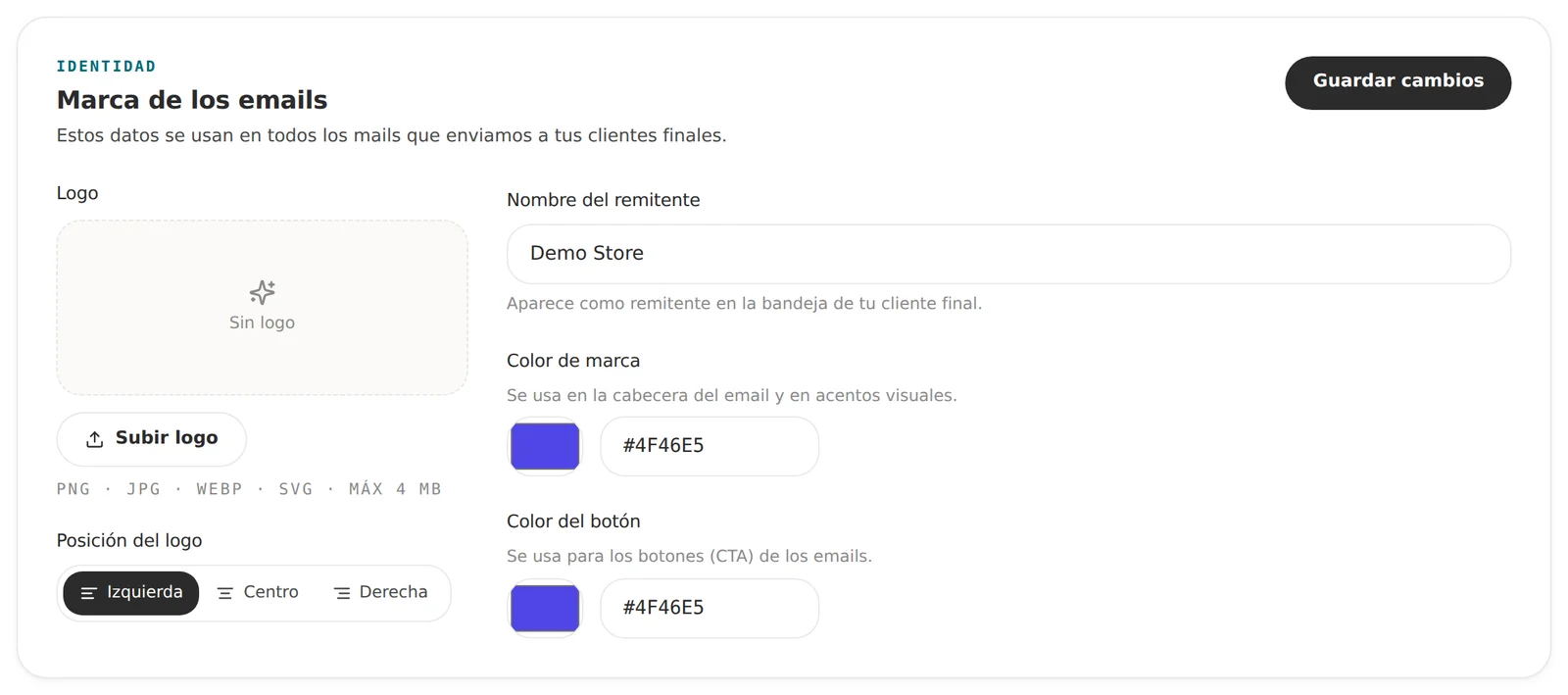
Queste impostazioni sono condivise con il portale resi, quindi configurandole una volta tutto il percorso è coordinato.
Il contenuto di ogni email
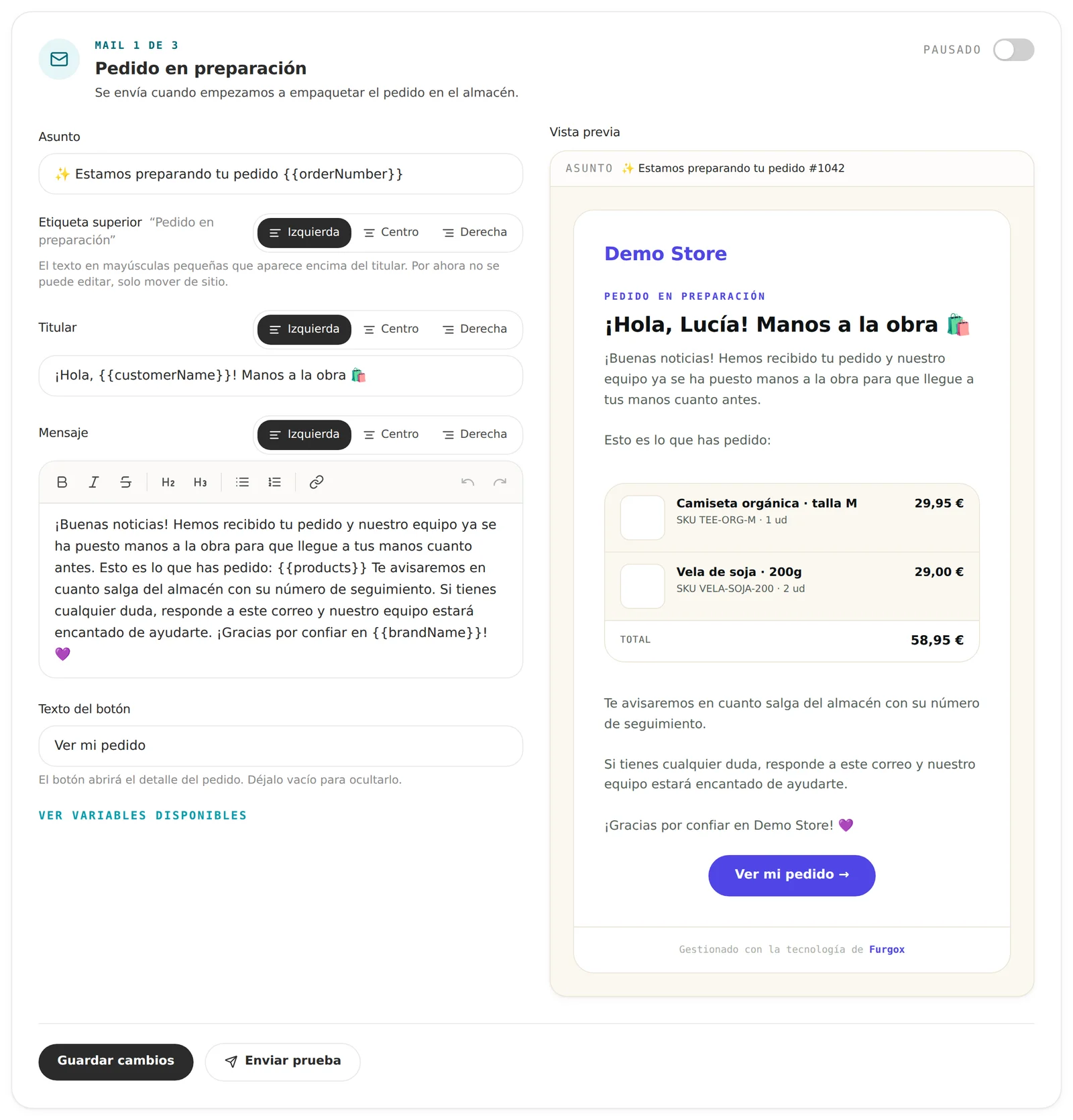
Ogni email ha il suo editor con oggetto, titolo, messaggio e testo del pulsante, e un'anteprima accanto che si aggiorna mentre scrivi. Quando hai finito, clicca Salva le modifiche. Se ti confondi, Ripristina i valori predefiniti riporta il testo originale.
Il pulsante
Il testo lo scegli tu; dove porta lo decide il tipo di email. Se lasci il testo vuoto, il pulsante non compare.
Ordine spedito: apre la pagina di tracciamento del corriere.
Ordine consegnato: apre il tuo portale resi («Qualcosa non va?»). Compare solo se hai il portale attivo.
Reso richiesto: scarica l'etichetta in PDF.
Ordine in preparazione: apre la pagina di tracciamento del corriere (l'email parte alla stampa dell'etichetta, quindi il numero di tracciamento esiste già). Per gli ordini da ritirare in magazzino non c'è pulsante.
Pronto per il ritiro: nessun pulsante.
Variabili
Puoi inserire dati dell'ordine scrivendoli tra doppie graffe. Con Mostra le variabili disponibili hai l'elenco esatto di ogni email:
In tutte:
{{customerName}},{{orderNumber}},{{brandName}},{{carrierName}},{{trackingNumber}},{{trackingUrl}}(link di tracciamento) e{{returnUrl}}(il tuo portale resi).In «Pronto per il ritiro»:
{{pickupAddress}}, l'indirizzo dove ritirarlo.In «Reso richiesto»:
{{returnReference}}(n. di reso),{{methodLabel}}(rimborso o cambio),{{labelUrl}}(l'etichetta) e{{relay}}(la scheda del punto di ritiro).
Scrivi sempre pensando al caso peggiore: se una variabile resta vuota, la frase deve avere comunque senso. Il corriere e il tracciamento, per esempio, in alcuni momenti non esistono ancora.
Il blocco prodotti
Con {{products}} inserisci la scheda con gli articoli dell'ordine: foto, SKU, unità e prezzo, con il totale. Nell'email di reso mostra gli articoli restituiti, senza prezzo.
La lingua
C'è un solo testo per email, e non cambia in base alla lingua dell'ordine. Conta la lingua del tuo account (quella che il titolare sceglie in Impostazioni → Lingua del pannello): decide la lingua dei testi di serie, il piè di pagina dell'email e il formato degli importi. Ciò che scrivi parte così com'è, quindi se vendi in più paesi, scrivilo pensando al tuo pubblico principale.
Provala prima di attivarla
Il pulsante Invia un test ti manda l'email così come è nell'editor, con dati di esempio, all'indirizzo che indichi. Guardala sul telefono: è lì che la aprirà la maggior parte dei tuoi clienti.
Consigli che funzionano
Scrivi come scriveresti nel tuo negozio. Se lì dai del tu, fallo anche qui.
L'oggetto si legge in una riga sul telefono: metti l'essenziale all'inizio.
Non promettere tempi che non controlli («arriva domani»); di' ciò che sai per certo.
Offri una via d'uscita: scrivi nel messaggio l'email o il WhatsApp dell'assistenza del tuo negozio. Se risponde all'email, la risposta arriva a noi, non a te.
Domande frequenti
Da quale indirizzo partono?
Con il nome del mittente che configuri, così nella casella del tuo cliente compare il tuo marchio, ma da un indirizzo di Furgox. Se il tuo acquirente clicca «Rispondi», il suo messaggio arriva a noi. Per questo conviene mettere i tuoi contatti nel testo. In fondo all'email c'è una riga discreta: «Gestito con la tecnologia di Furgox».
Se metto in pausa un'email, il mio cliente resta senza informazioni?
Dipende dal tuo negozio, perché alcune piattaforme mandano il proprio avviso di spedizione quando passiamo loro il tracciamento:
Shopify: manda la sua email di spedizione con il tracciamento, a meno che tu non disattivi Lascia che Shopify avvisi della spedizione nella scheda del negozio in Integrazioni (attivo di serie). Lì stesso trovi il riquadro Cosa riceve il tuo acquirente, che ti avvisa se riceverà due email per la stessa spedizione o nessuna.
WooCommerce: aggiungiamo all'ordine una nota per il cliente con il tracciamento.
Squarespace: manda sempre la propria email di spedizione.
PrestaShop: passiamo l'ordine a «Spedito» con il suo tracciamento; l'email che parte dipende da come hai configurato quello stato nel tuo negozio.
Con un negozio che non avvisa, se metti in pausa l'email di spedizione nessuno dice al tuo acquirente che l'ordine è partito. Ed è proprio ciò che vuole sapere di più: è l'email che ti risparmia più «dov'è il mio ordine?».
Vuoi che diamo un'occhiata ai tuoi testi prima di attivarli? Scrivici dalla chat del pannello.