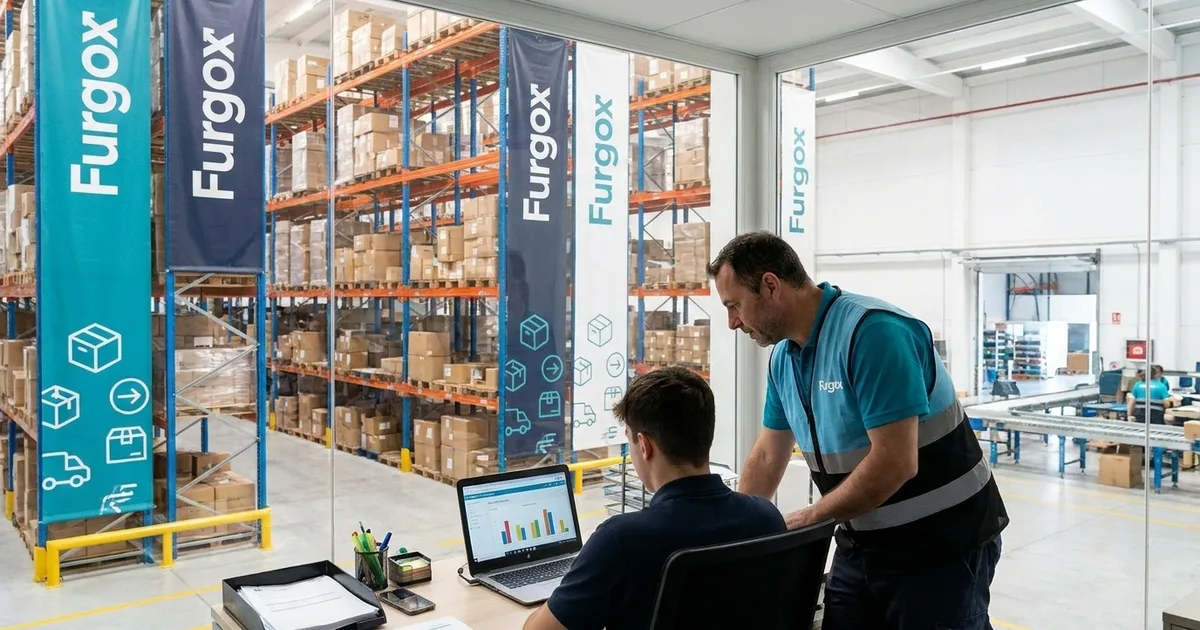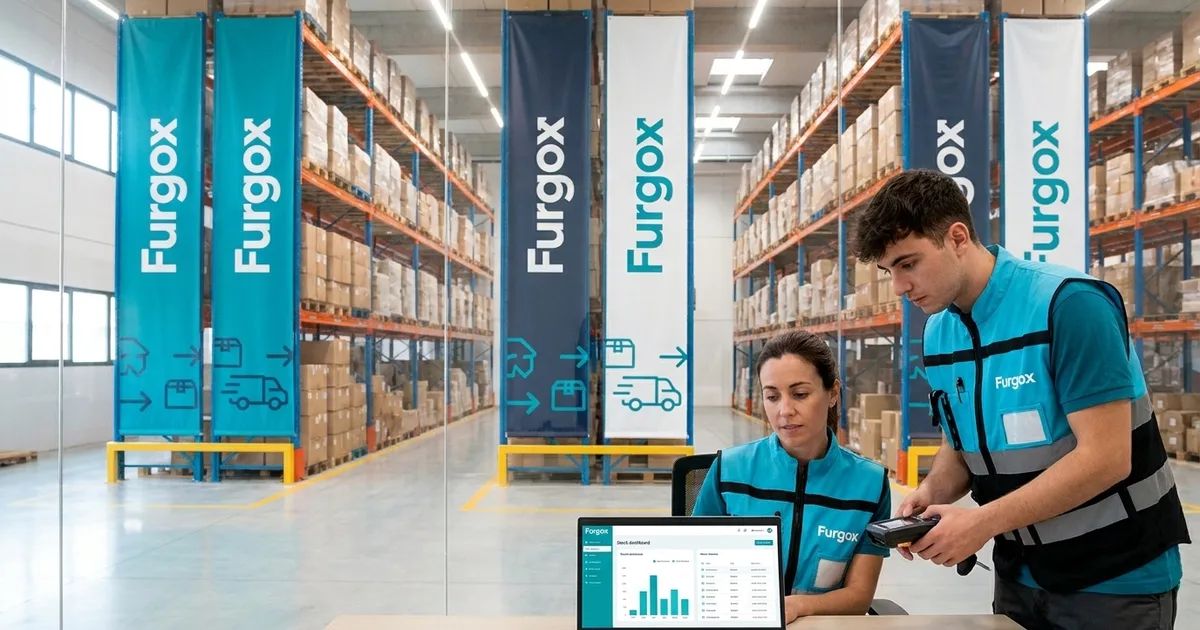
La integración de WooCommerce con un operador logístico conecta tu tienda con el almacén que prepara tus pedidos. Cada pedido pagado entra solo en el sistema del almacén, el stock se descuenta según lo que hay en las estanterías y el número de seguimiento vuelve a WooCommerce sin que nadie copie nada a mano.
Para montarla bien necesitas tres cosas: SKU limpios y únicos, reglas claras sobre qué pedidos se envían y cuándo, y un acuerdo sobre qué sistema manda en cada dato. La parte técnica (plugin, API o conector) suele ser lo fácil. Lo que rompe las integraciones son las excepciones que nadie definió antes de arrancar.
Qué es la integración WooCommerce con un operador logístico
Es la conexión automática entre tu tienda WooCommerce y el software de almacén de un 3PL. Los pedidos viajan de la tienda al almacén en cuanto se confirman, el almacén devuelve estados y tracking, y el stock físico se sincroniza con el que muestra la web. Así el pedido vendido es exactamente el pedido preparado y enviado, sin exportaciones ni hojas de cálculo.
No hay que confundirla con un plugin de transportista o con un TMS. Un plugin de GLS o Correos solo genera etiquetas desde WooCommerce: el embalaje lo sigues haciendo tú. Un TMS te ayuda a elegir transportista y comparar tarifas, pero tampoco toca la estantería. La integración con un operador logístico cubre todo el ciclo: recepción de mercancía, almacenaje, picking, packing, envío y devoluciones.
Qué resuelve conectar WooCommerce con tu 3PL
WooCommerce lleva el escaparate, el catálogo, el cobro y la relación con el cliente. El operador lleva la parte física. Si no están conectados, alguien de tu equipo se convierte en el puente: exporta un CSV por la mañana, lo sube a otro sistema, copia los trackings de vuelta por la tarde y ajusta el stock cuando se acuerda.
Ese puente falla justo cuando más cuesta. En una promoción, un pedido que entra tarde pierde la hora de corte y sale un día después. Una devolución que no se registra deja una unidad fantasma que la web sigue vendiendo. Una dirección copiada con un dígito cambiado acaba en entrega fallida y en un segundo envío que pagas tú.
Una integración bien hecha mueve cuatro tipos de información sin intervención manual:
- Pedidos: productos, cantidades, dirección, método de envío, notas y extras como mensaje de regalo.
- Inventario: stock disponible para vender, por SKU y en tiempo casi real.
- Estados: recibido, en preparación, enviado, incidencia.
- Seguimiento: número de tracking y transportista, de vuelta en el pedido de WooCommerce.
Cómo funciona la integración de WooCommerce con un operador logístico, paso a paso
1. Catálogo y SKU alineados
Cada referencia, talla, color y variante tiene que tener un SKU único en WooCommerce, y ese SKU tiene que coincidir con el que el almacén pega en la ubicación. Es el error más frecuente que vemos al arrancar: productos variables con la variante sin SKU, o dos variantes con el mismo código porque se duplicaron al crear el producto.
Si vendes packs o bundles, define qué componentes descuenta cada uno. Un pack de tres cremas en WooCommerce son tres unidades distintas en el almacén. Si usas un plugin de bundles, comprueba cómo envía las líneas en el pedido: algunos mandan el pack y sus componentes, y el almacén podría preparar el doble.
2. Recepción y stock inicial validado
Antes de activar la sincronización, la mercancía se recibe, se cuenta y se ubica. A partir de ese momento, el stock que manda es el físico contado en el almacén, no el que tenías en tu Excel. Conviene distinguir entre stock disponible, reservado (pedidos aún no expedidos), dañado y en cuarentena, para que la web solo venda lo que se puede enviar de verdad. Si vendes también en otros canales, este punto es clave para sincronizar el stock entre canales sin errores.
3. El pedido entra en el almacén
Normalmente la integración lee los pedidos por la API REST de WooCommerce (con claves de acceso que generas en Ajustes > Avanzado > API REST) o recibe un aviso por webhook en cuanto cambia el estado. Lo importante es qué estado dispara el envío al almacén. Lo habitual es "Procesando", que significa pago confirmado. "Pendiente de pago" y "En espera" (transferencias, por ejemplo) no deberían pasar hasta que cobres.
Decide también qué pedidos se retienen: preventas, pedidos con sospecha de fraude, direcciones incompletas o pedidos con un producto agotado. Si no lo dejas escrito, el almacén preparará pedidos que no deberían salir y tendrás que pararlos a mano.
4. Picking, packing y elección del transportista
En el almacén, el sistema agrupa los pedidos para preparar varios a la vez y valida cada producto con escáner antes de cerrar la caja. Esa doble validación es lo que evita mandar la talla M en lugar de la L cuando las variantes se parecen. Si quieres profundizar, aquí tienes un método para preparar pedidos sin errores.
Después se asigna transportista según destino, peso, medidas y servicio. Tú no deberías tener que entrar en cinco paneles de mensajería ni imprimir etiquetas. En Furgox, por ejemplo, el pedido sale del almacén de Murcia en menos de 24 h y elegimos para cada envío entre Paack, GLS, CTT Express, NACEX, Correos, DHL, UPS, Zeleris o MOVIQ si va en palet, según lo que mejor encaje con ese destino y ese peso. Más detalle sobre cuándo compensa en esta guía de envíos multitransportista en ecommerce.
5. El tracking vuelve a WooCommerce
Al expedir, el pedido pasa a "Completado" y recibe el número de seguimiento. Ojo con un detalle: WooCommerce no tiene de serie un campo de tracking visible para el cliente. La integración suele guardarlo en una nota del pedido, en un campo propio o en el de un plugin de seguimiento que ya uses. Comprueba dónde aparece y si llega en el email de pedido completado, porque es lo que evita el "¿dónde está mi pedido?" en atención al cliente.
6. Devoluciones que actualizan el stock
Cuando una devolución llega al almacén, hay que revisarla, marcarla como apta o no apta y, si es apta, devolverla al stock vendible. Esa decisión tiene que reflejarse en WooCommerce. Si no, o vendes una unidad dañada o tienes unidades buenas paradas que la web no muestra. Registra también el motivo (talla, defecto, rotura en transporte, error de picking) para saber qué corregir. Lo desarrollamos en la guía de devoluciones ecommerce externalizadas.
Plugin, API o conector: formas de hacer la integración
Hay tres caminos y cada uno tiene su sitio:
- Plugin del operador: se instala en WordPress y conecta en minutos. Cómodo, pero suma un plugin más que actualizar y que puede chocar con otros (sobre todo con los que tocan stock o checkout).
- Conexión por API sin plugin: el operador se conecta a tu tienda con las claves de la API REST. No toca tu WordPress y es más difícil de romper con una actualización. Es la opción más limpia si el operador ya la tiene hecha.
- Conector o middleware (ERP, TMS, herramientas tipo integrador): útil si ya trabajas con un ERP como Holded o vendes en varios canales, pero añade una capa más donde puede fallar algo.
Sea cual sea la vía, pregunta cada cuánto se sincroniza el stock, qué pasa si la API de tu tienda no responde un rato (¿se reintenta o se pierde el pedido?) y quién te avisa cuando algo falla. Si usas el almacenamiento de pedidos de alto rendimiento (HPOS) de WooCommerce, confirma que la integración es compatible.