Entre l'achat et la réception du colis, plusieurs jours passent où la seule voix que votre client entend est celle des e-mails de suivi. C'est nous qui les envoyons, mais ils parlent pour vous : dans Experiencia (Expérience), vous décidez exactement de ce qu'ils disent et de leur apparence.
Les quatre e-mails
Commande en préparation : quand nous commençons à l'emballer à l'entrepôt.
Commande expédiée : quand elle quitte l'entrepôt, avec son numéro de suivi.
Commande livrée : quand le transporteur confirme la livraison.
Retour demandé : quand votre client demande un retour, avec son étiquette.
Chacun peut être mis en pause si vous préférez ne pas l'envoyer. Attention à celui de l'expédition : c'est celui qui rassure le plus et qui vous évite le plus de « où est ma commande ? ».
L'identité, une seule fois
En haut, vous définissez ce qu'ils partagent tous : votre logo et sa position, le nom d'expéditeur qui apparaît dans la boîte de réception, votre couleur de marque pour l'en-tête et la couleur des boutons.
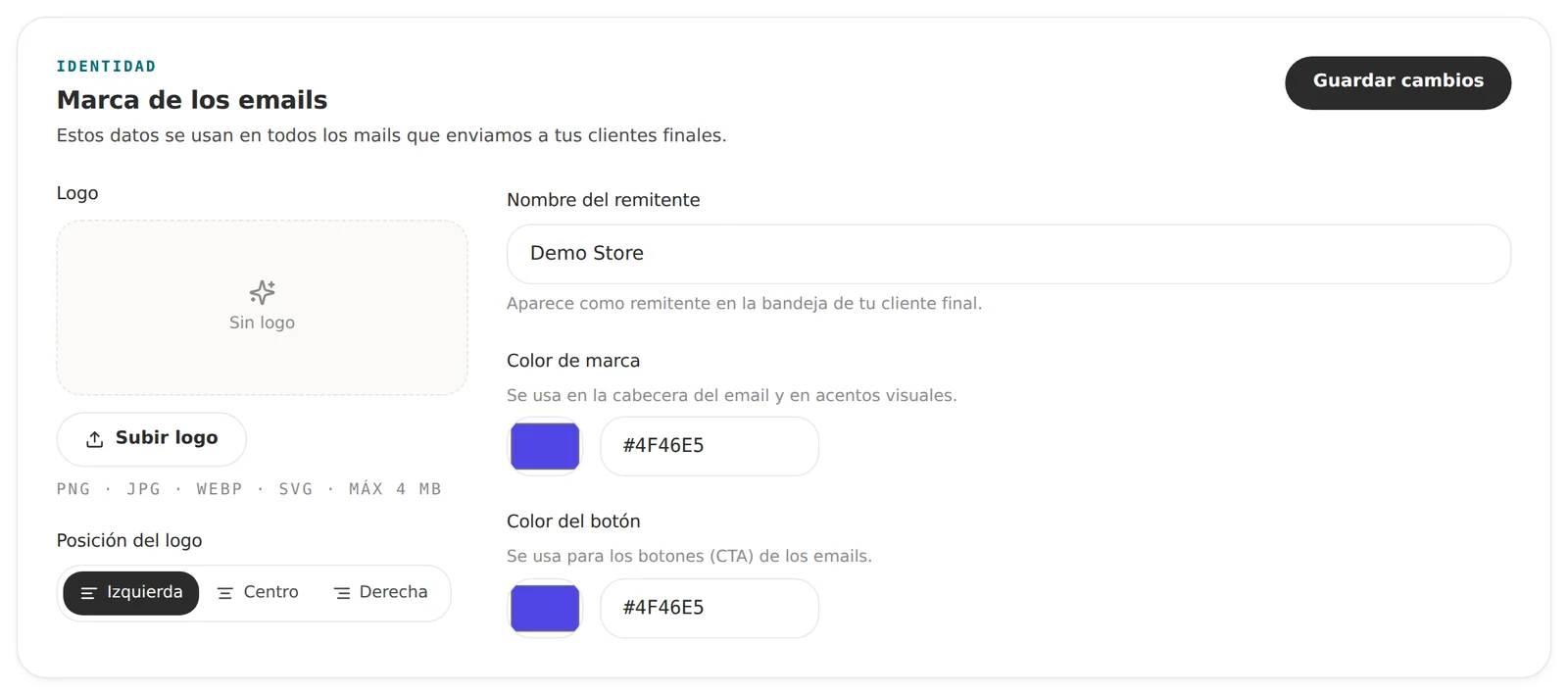
Ces réglages sont partagés avec le portail de retours : une seule configuration et tout le parcours est cohérent.
Le contenu de chaque e-mail
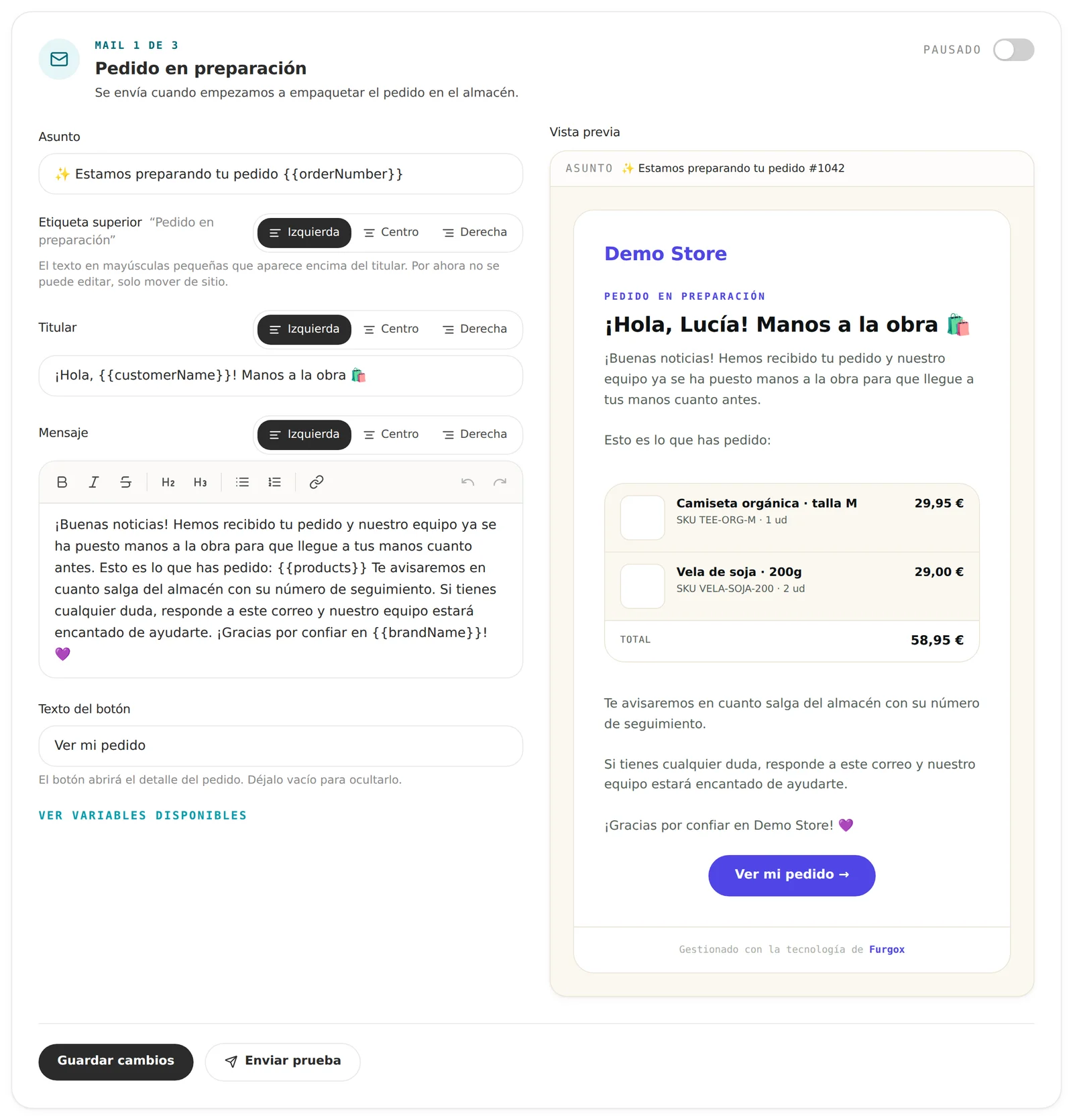
Chaque e-mail a son éditeur avec objet, titre, message et texte du bouton, plus un aperçu en direct à côté qui se met à jour pendant que vous écrivez.
Variables
Vous pouvez insérer des données de la commande entre accolades : {{customerName}}, {{orderNumber}}, {{trackingNumber}}, {{carrierName}}, {{brandName}}… L'éditeur propose un menu avec toutes celles disponibles pour cet e-mail.
Écrivez toujours pour le pire cas : si une variable revient vide, la phrase doit rester compréhensible. « Bonjour {{customerName}} » fonctionne ; « Votre commande {{customerName}} pour {{customerName}} », non.
Le bloc produits
Avec {{products}}, vous insérez la carte des articles de la commande, avec photo, SKU et prix. C'est ce qui donne l'impression d'un e-mail de vraie boutique plutôt que d'une notification automatique.
Testez avant de publier
Le bouton Enviar prueba (Envoyer un test) envoie cet e-mail exact à l'adresse de votre choix, avec des données d'exemple. Regardez-le sur mobile : c'est là que la plupart de vos clients l'ouvriront.
Conseils qui marchent
Écrivez comme dans votre boutique. Si vous tutoyez là-bas, tutoyez ici.
L'objet se lit sur une ligne au mobile : mettez l'essentiel au début.
Ne promettez pas de délais que vous ne maîtrisez pas (« arrive demain ») ; dites ce dont vous êtes sûr.
Laissez une porte ouverte : une ligne invitant à répondre vaut mieux que cinq liens.
Questions fréquentes
De quelle adresse partent-ils ?
Nous les envoyons depuis notre infrastructure, mais avec le nom d'expéditeur que vous configurez : c'est votre marque qui apparaît dans la boîte du client.
Puis-je avoir plusieurs langues ?
Les e-mails utilisent la langue de la commande quand votre boutique nous l'indique. Le texte que vous écrivez part tel quel : si vous vendez dans plusieurs pays, écrivez pour votre public principal.
Si je mets un e-mail en pause, mon client reste-t-il sans information ?
Il recevra ce que votre boutique envoie, si c'est configuré. Ce qui se perd, c'est le suivi de l'expédition — précisément ce qu'il veut savoir.
Vous voulez qu'on relise vos textes avant activation ? Écrivez-nous depuis le chat du panneau.