Condividere una sola password in tre è comodo fino al giorno in cui qualcuno se ne va o tocca ciò che non doveva. In Furgox ogni persona ha il suo utente, e sei tu a decidere fin dove arriva.
Aggiungere qualcuno al tuo account
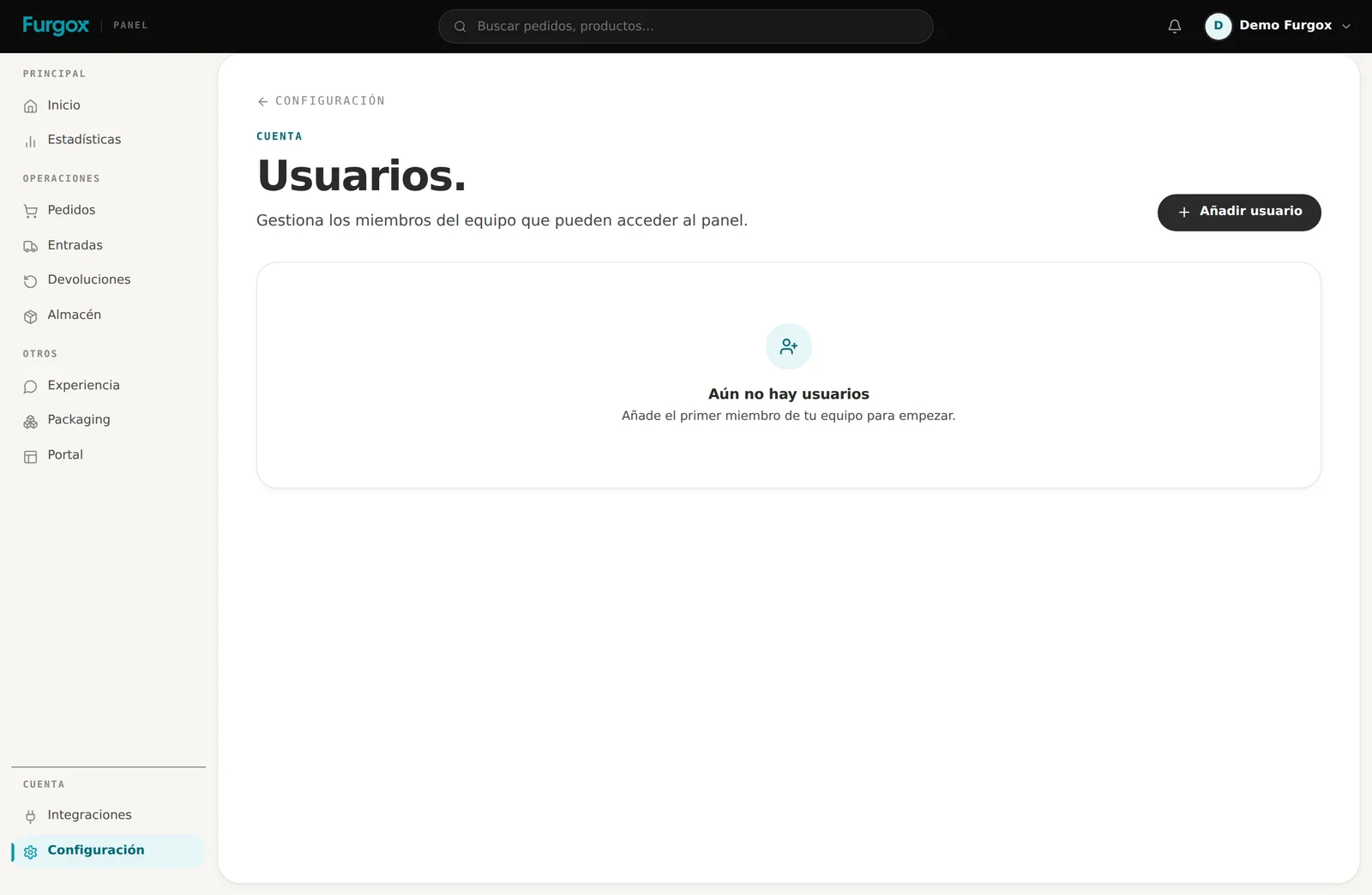
Vai in Impostazioni → Utenti e premi Aggiungi utente. Nella finestra Aggiungi un membro inserisci nome completo, email e ruolo.
Gli arriva un'email per attivare l'account e scegliere la password. Finché non lo fa, risulta Invitato; il link scade dopo 3 giorni, e se gli sfugge o non lo trova hai Rinvia l'invito. L'email non può essere già usata da un altro utente né da un altro account Furgox.
Questa schermata la vedono solo il titolare dell'account e gli Admin. Da qui puoi anche cambiare nome o ruolo di qualcuno (Modifica utente) o togliergli l'accesso (Elimina utente). Quello che nessuno può fare è cambiare il proprio ruolo o eliminare se stesso: deve farlo un altro Admin o il titolare.
I ruoli
Admin: accesso completo. Vede e tocca tutto, comprese integrazioni, fatturazione e utenti.
Membro: solo Ordini, Entrate e Resi, e in Impostazioni solo il proprio Account. Non vede Home, Statistiche, Magazzino, Esperienza, Imballaggio, Portale, Integrazioni né Fatturazione. Attenzione: nella scheda di ogni ordine ne vede il costo logistico.
Solo monitoraggio: vede gli ordini e le statistiche e può creare ordini nuovi, a mano o da un file Excel, ma non annulla, modifica, accetta né rende quelli esistenti, e non vede i costi. È per casi particolari e non si sceglie in questa schermata: se ti serve, chiedilo al team di Furgox.
Regola semplice: Membro di default, Admin solo per chi deve davvero toccare fatturazione, integrazioni o team. Puoi sempre promuovere qualcuno; retrocederlo dopo è più scomodo.
Chi dovrebbe avere quale ruolo
Tu e il tuo socio o responsabile delle operazioni: Admin.
Assistenza clienti o chi gestisce lo stock dalla tua parte: Membro. Deve vedere ordini, entrate e resi, non cambiare i tuoi metodi di pagamento.
La tua agenzia o il tuo sviluppatore, per la durata dell'integrazione: Admin temporaneo, poi lo togli.
Il tuo commercialista, se gli dai accesso alle fatture: Admin (è lì che vive la fatturazione).
Attiva la verifica in due passaggi
Con la verifica attiva, entrare nel pannello richiede anche un codice da un'app di autenticazione sul telefono: una password rubata non basta più per entrare. Finché non ce l'hai, la Home mostra l'avviso giallo Attiva la verifica in due passaggi.
Ci vuole meno di un minuto, da Impostazioni → Account. Ogni persona la attiva sul proprio utente.
Se hai un negozio Amazon, è obbligatoria per tutti gli utenti del tuo account, perché Amazon la richiede per proteggere i dati dei suoi acquirenti: chi non ce l'ha vedrà la schermata per attivarla all'accesso e non potrà usare il pannello finché non lo fa.
Quando qualcuno se ne va
Elimina il suo utente in Impostazioni → Utenti. L'accesso si interrompe subito.
Se condividevate una password del negozio o del corriere, cambiala comunque.
Controlla le integrazioni: se ha collegato negozi con il suo account personale della piattaforma, conviene ricollegarli con uno aziendale.
Domande frequenti
Quanti utenti posso avere?
Quanti ne servono per lavorare. Se il team cresce molto, diccelo e lo valutiamo.
Mi avvisate dei cambi di sicurezza?
Sì, all'email del titolare dell'account. In Impostazioni → Notifiche scegli quali avvisi vuoi: nella categoria Sicurezza ci sono il cambio di password, l'attivazione e la disattivazione della verifica in due passaggi e la rigenerazione dei codici di backup; in Team, gli utenti aggiunti ed eliminati. Il cambio di password e la disattivazione della verifica in due passaggi ti arrivano sempre via email, anche se li disattivi. È la tua rete di sicurezza: se ne ricevi uno inatteso, qualcosa non va.
Posso vedere chi ha fatto cosa?
Nella cronologia di ogni ordine e di ogni reso, ogni passaggio indica chi l'ha fatto: la tua parte, Furgox, il corriere o l'acquirente. Non dice quale persona del tuo team, quindi, se ti interessa, distribuisci bene i ruoli.
Stai iniziando? Guarda anche Da zero al tuo primo ordine spedito. Ti serve una ripartizione dei permessi che non offriamo? Raccontacelo dalla chat del pannello.