Al entrar en el panel, Inicio te enseña la Guía de puesta en marcha con tres pasos, que se van marcando como completados a medida que los haces. Este artículo es esa misma guía, contada con calma, con lo que conviene dejar hecho después y los enlaces a cada guía detallada.
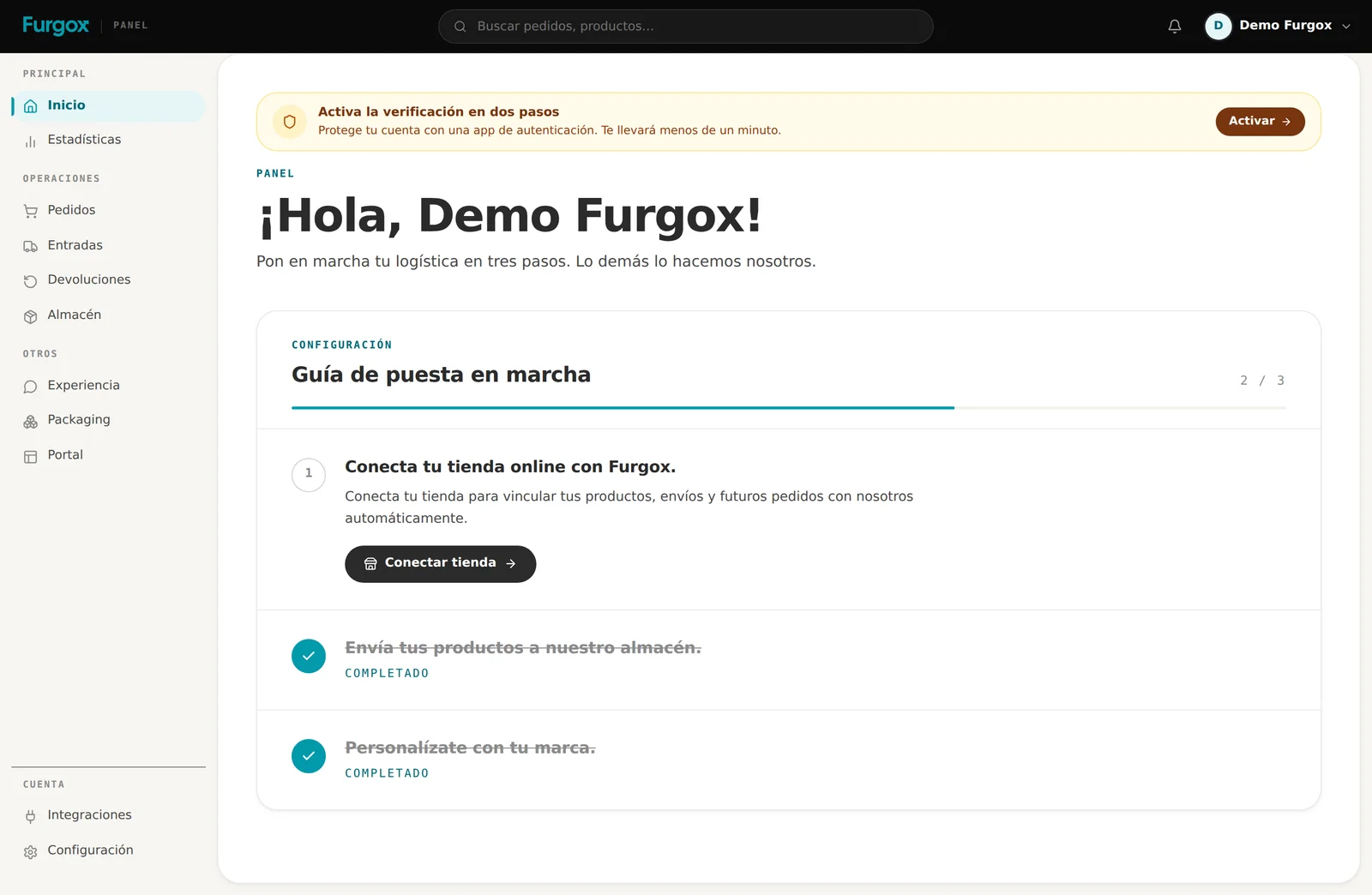
Paso 1 · Conecta tu tienda online o da de alta tus productos
Sin productos en Furgox no hay nada que recibir ni que preparar, así que es por donde se empieza. Tienes dos caminos:
Si vendes online: conecta tu tienda
Con el botón Conectar tienda vas a Integraciones. Al conectar importamos tu catálogo y, desde ese momento, los pedidos entran solos.
WooCommerce: escribes la dirección de tu tienda y apruebas la conexión desde tu WordPress.
PrestaShop y Squarespace: creas una clave de API en tu tienda y la pegas en el panel.
Shopify: cada tienda necesita una conexión propia que prepara el equipo de Furgox. Escríbenos antes de empezar y te acompañamos; después solo tendrás que poner el dominio de tu tienda en el panel y aprobar los permisos.
Amazon: también se conecta desde Integraciones, y antes tienes que activar la verificación en dos pasos (más abajo).
→ Guías de conexión por plataforma (la de Shopify: Cómo conectar tu tienda Shopify)
Si no tienes tienda online: da de alta tus productos
Por ejemplo, si vendes a restaurantes o a otras empresas. Con el botón Dar de alta productos creas tu catálogo a mano o lo subes con un Excel. Los pedidos no entrarán solos: los crearás tú en Pedidos, uno a uno o importándolos con un Excel.
Consejo: haz este paso aunque todavía no vayas a mandarnos stock. Con el catálogo ya aquí, crear la entrada te costará la mitad de tiempo.
Paso 2 · Envía tus productos a nuestro almacén
Crea tu primera entrada con el botón Crear entrada: qué nos mandas, cuántas unidades y cómo llega la mercancía. Si la envías tú, imprime una matrícula por cada caja o palet y pégala en el bulto antes de mandarlo. Si eliges que la recoja Furgox, pega las etiquetas del transportista; la matrícula la pone el operario al recibirla.
→ Cómo crear una entrada correctamente
Es el paso donde más se atasca la gente, y casi siempre por lo mismo: cantidades que no cuadran o bultos que llegan sin identificar. Cinco minutos de cuidado aquí te ahorran días de incidencias.
Paso 3 · Personalízate con tu marca
El último paso de la guía te lleva a Experiencia: los emails y avisos que recibe tu cliente cuando enviamos su pedido, con tu logo y tus colores. Es lo que hace que no note que hay un tercero por medio.
→ Personaliza los emails que recibe tu cliente
Después, cuando puedas
No están en la guía de Inicio, pero conviene dejarlos hechos antes de que lleguen los pedidos de verdad:
Packaging: el material con el que empaquetamos tus pedidos. → Packaging y normas
Portal: la página de devoluciones con tu marca. → Configura tu portal de devoluciones
Tu equipo, si no vas a estar tú solo. → Invita a tu equipo y protege tu cuenta
Antes de 14 días · Añade tu IBAN
Los cobros de Furgox van por domiciliación SEPA. Mientras no lo tengas, en Inicio verás el aviso Añade tu IBAN para domiciliar los pagos con los días que te quedan. Tienes 14 días desde el alta; después, el panel se bloquea hasta que lo añadas. Se pone en Configuración → Métodos de pago.
La verificación en dos pasos
Pide, además de la contraseña, un código de una app de autenticación del móvil. Se activa en Configuración → Cuenta y tarda menos de un minuto. Es muy recomendable para todos, y obligatoria si tienes una tienda de Amazon: Amazon la exige para proteger los datos de sus compradores, así que no podrás conectarla sin ella y tu equipo también tendrá que activarla.
Paso final · Tu primer pedido
Con tienda conectada no hay nada que pulsar: en cuanto tu mercancía está recibida, el primer pedido que entre pasa a la cola del almacén, se prepara y sale con su número de seguimiento. Sin tienda, lo creas tú en Pedidos y a partir de ahí sigue el mismo camino.
→ Qué significa cada estado de un pedido · Crear un pedido manual
Checklist rápida
Tienda conectada y catálogo importado, o productos dados de alta.
Primera entrada creada, con una matrícula en cada bulto (o las etiquetas del transportista si la recogemos), y enviada.
Entrada recibida y completada (tu stock ya aparece en Almacén).
Emails con tu marca; después, packaging y portal de devoluciones.
IBAN añadido en Métodos de pago.
Verificación en dos pasos activada (obligatoria si tienes Amazon).
Equipo invitado, si no vas a estar tú solo.
Los tropiezos más comunes de la primera semana
Mandar la mercancía antes de crear la entrada: sin matrícula no podemos identificar de quién es.
Conectar la tienda y esperar pedidos sin habernos mandado stock todavía.
Vender a países a los que no llegamos: esos pedidos quedan «Fuera de zona» y no se preparan. → Por qué un pedido no se prepara
Olvidarse del IBAN hasta que el panel se bloquea.
Dejar el portal de devoluciones sin configurar y descubrirlo con la primera devolución.
¿Quieres que revisemos tu puesta en marcha antes de que entren los pedidos de verdad? Escríbenos desde el chat del panel y lo miramos contigo.