Una entrada es cada envío de mercancía que nos haces llegar al almacén. Todo lo que viene después —que tu stock esté disponible, que los pedidos salgan solos— depende de que la entrada esté bien creada. Son seis pasos y no lleva más de cinco minutos.
Antes de empezar
Ten tu tienda conectada: los productos de la entrada salen de tu catálogo. Si aún no la has conectado, empieza por aquí.
Ten a mano qué vas a enviar y cuántas unidades exactas de cada referencia.
Decide quién pega las etiquetas: tú antes de enviar, o nosotros al recibir.
Si quieres que pasemos a recoger, la fecha más cercana es dentro de 2 días laborables (no hay recogidas en fin de semana).
Crea siempre la entrada antes de enviar la mercancía. Un palet que llega al almacén sin entrada creada no se puede identificar ni dar de alta.
1. Dinos qué nos envías
Entra en Entradas → Nueva entrada y elige el tipo de mercancía: Productos (artículos de tu catálogo, los que vendes) o Packaging (cajas, papel de relleno, precinto…).
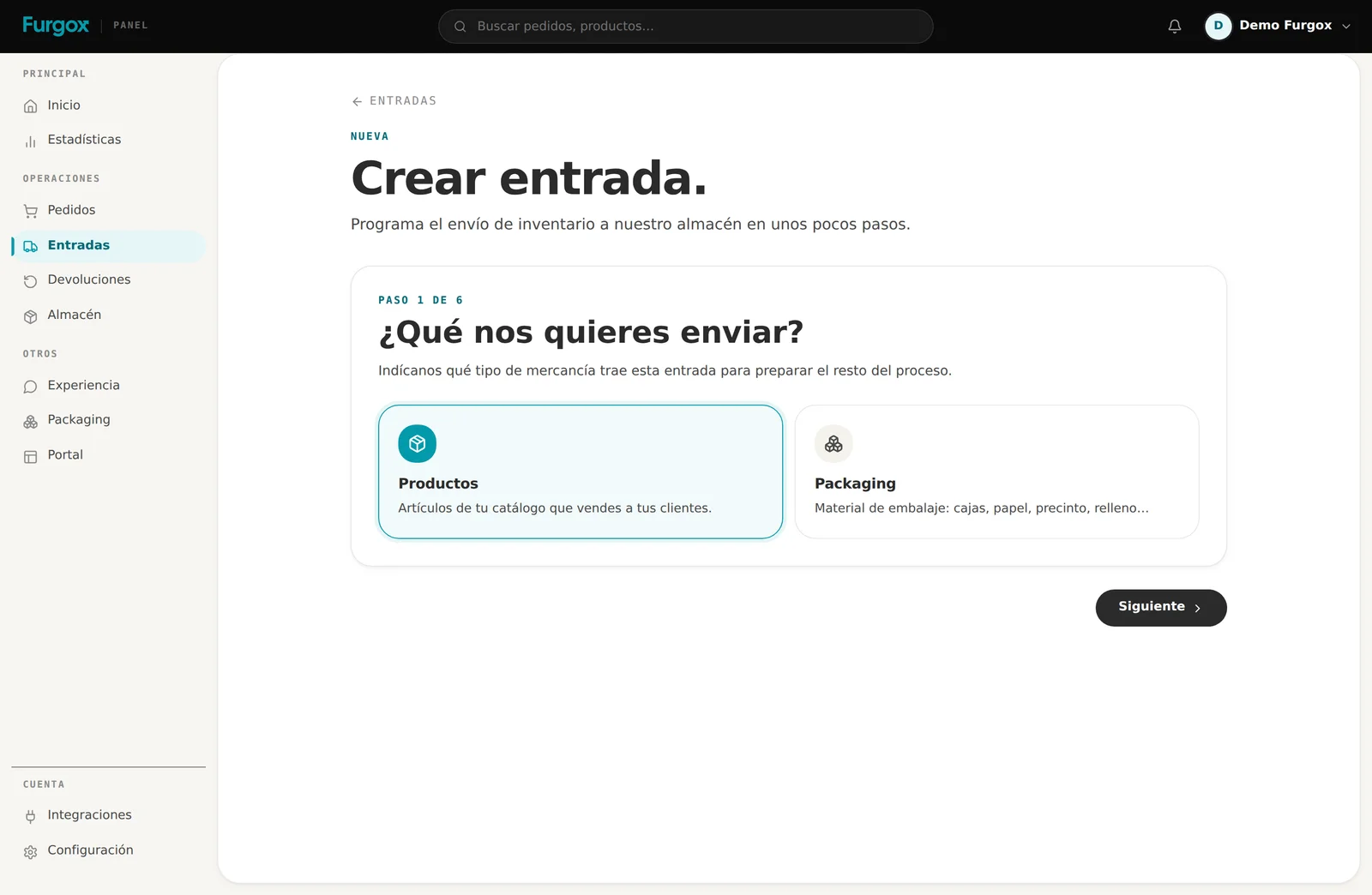
No mezcles los dos tipos en la misma entrada: el packaging no se vende, se consume al preparar pedidos, y por eso se registra aparte. Si envías las dos cosas en el mismo camión, crea dos entradas.
2. Elige cómo llega la mercancía
Hay dos formas y la elección cambia el resto del asistente.
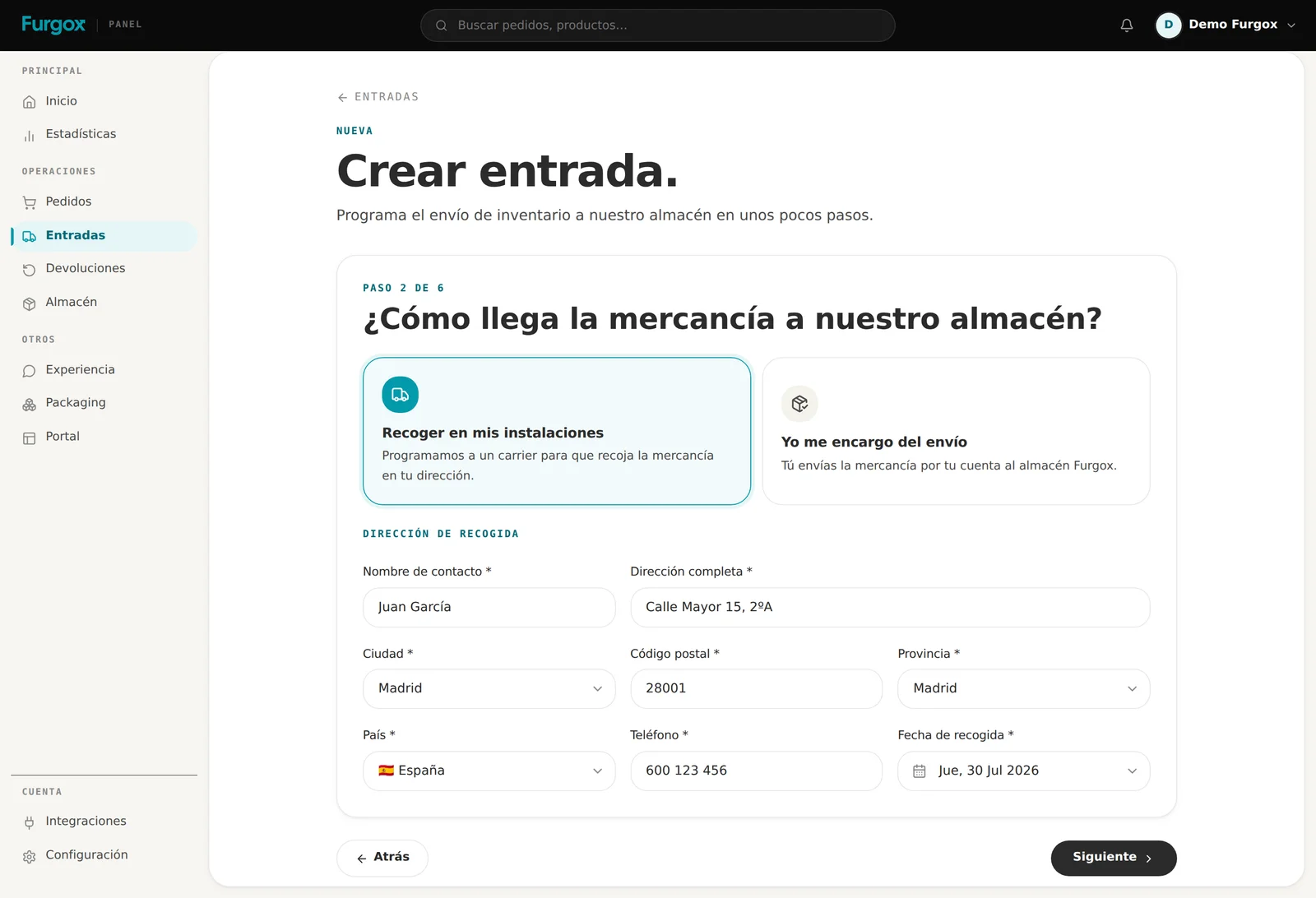
Recoger en mis instalaciones
Programamos un transportista para que recoja la mercancía en tu dirección. Tendrás que rellenar la dirección completa, un teléfono de contacto real (llaman si no encuentran el sitio) y la fecha de recogida.
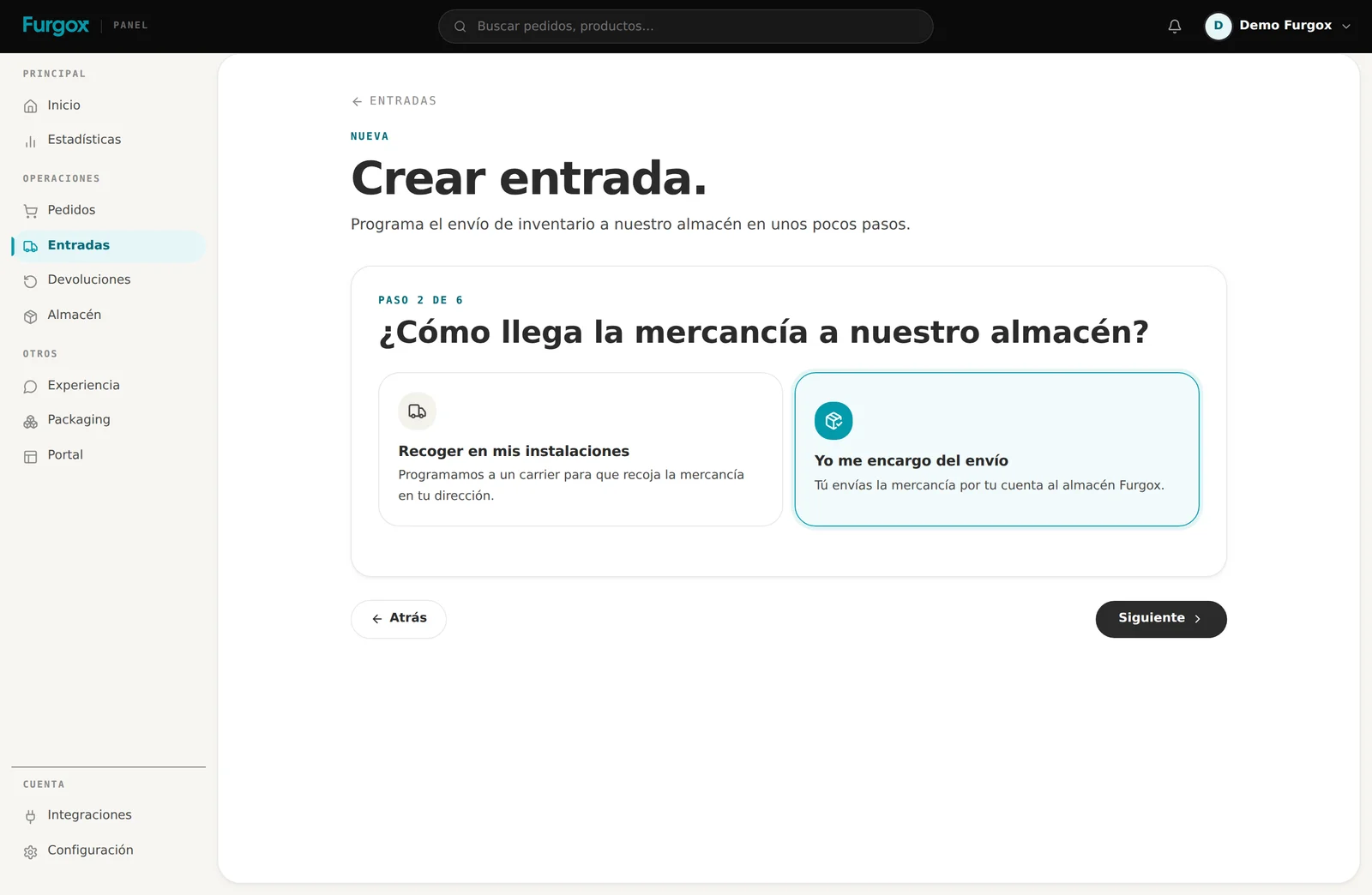
Yo me encargo del envío
Tú mandas la mercancía por tu cuenta, con el transportista que quieras. En el paso siguiente te damos la dirección exacta del almacén.
3. Almacén, bultos y peso
Elige el centro logístico de destino. Si envías por tu cuenta, ahí mismo te aparece la dirección de envío para copiarla en la etiqueta del transportista.
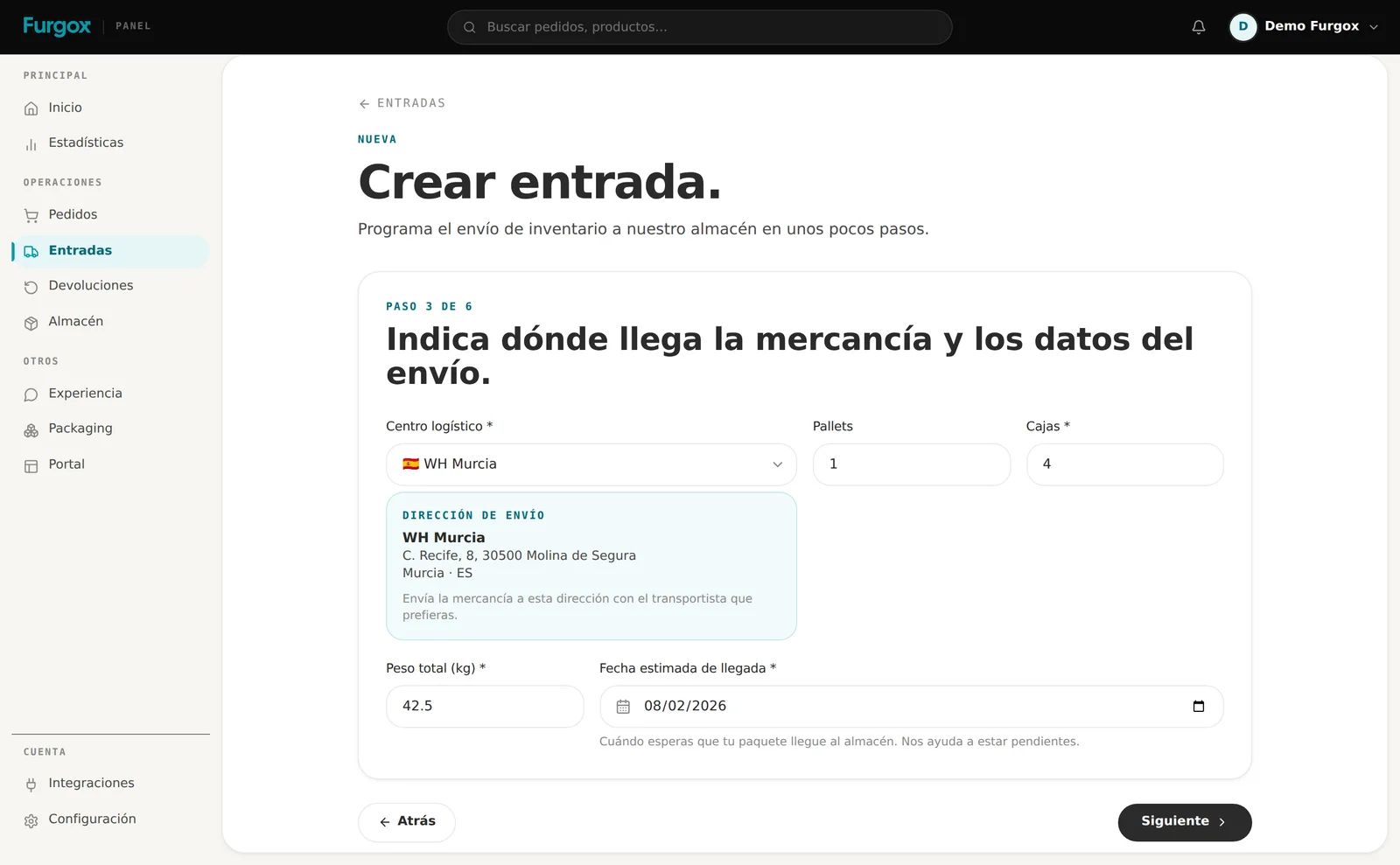
Los pallets, las cajas y el peso no son un trámite: es lo que el almacén cuenta al recibir. Si declaras 4 cajas y llegan 6, la recepción se para hasta aclararlo. Cuenta los bultos físicos que salen de tu puerta.
4. Añade los productos y las cantidades
Busca cada producto por nombre o SKU y ajusta las unidades. Las cantidades tienen que ser las reales: al recibir contamos unidad por unidad y lo que no cuadre queda registrado como incidencia.
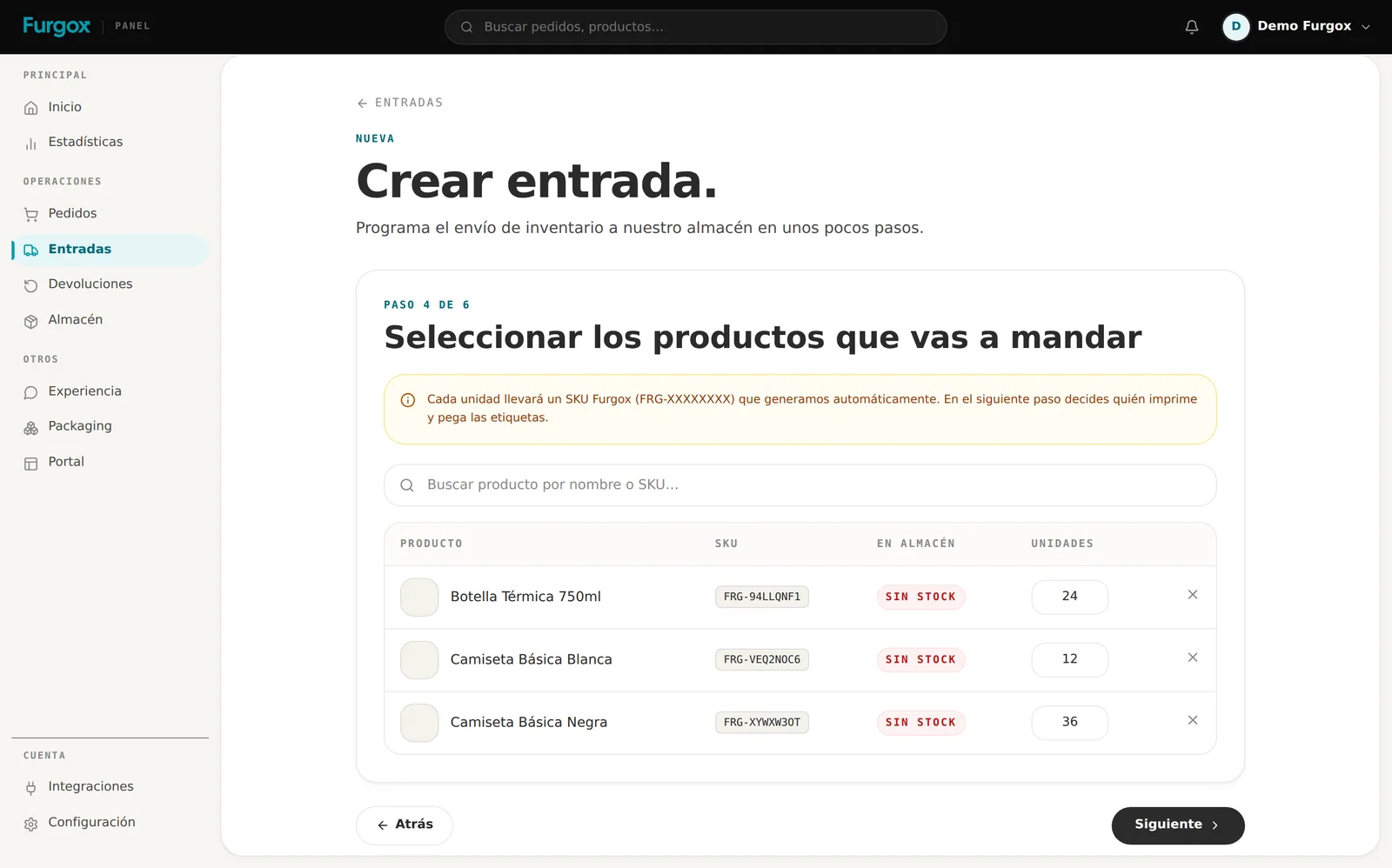
Cada artículo llevará un SKU de Furgox (FRG-XXXXXXXX): es el código con el que lo identificamos en la estantería. Se asigna aquí, la primera vez que incluyes el producto en una entrada, y sustituye a la referencia que trajera de tu tienda. En Shopify, PrestaShop y Squarespace lo escribimos también en tu catálogo para que los dos lados coincidan.
5. Decide quién etiqueta
Cada unidad necesita su etiqueta con el SKU. Puedes hacerlo tú o podemos hacerlo nosotros.
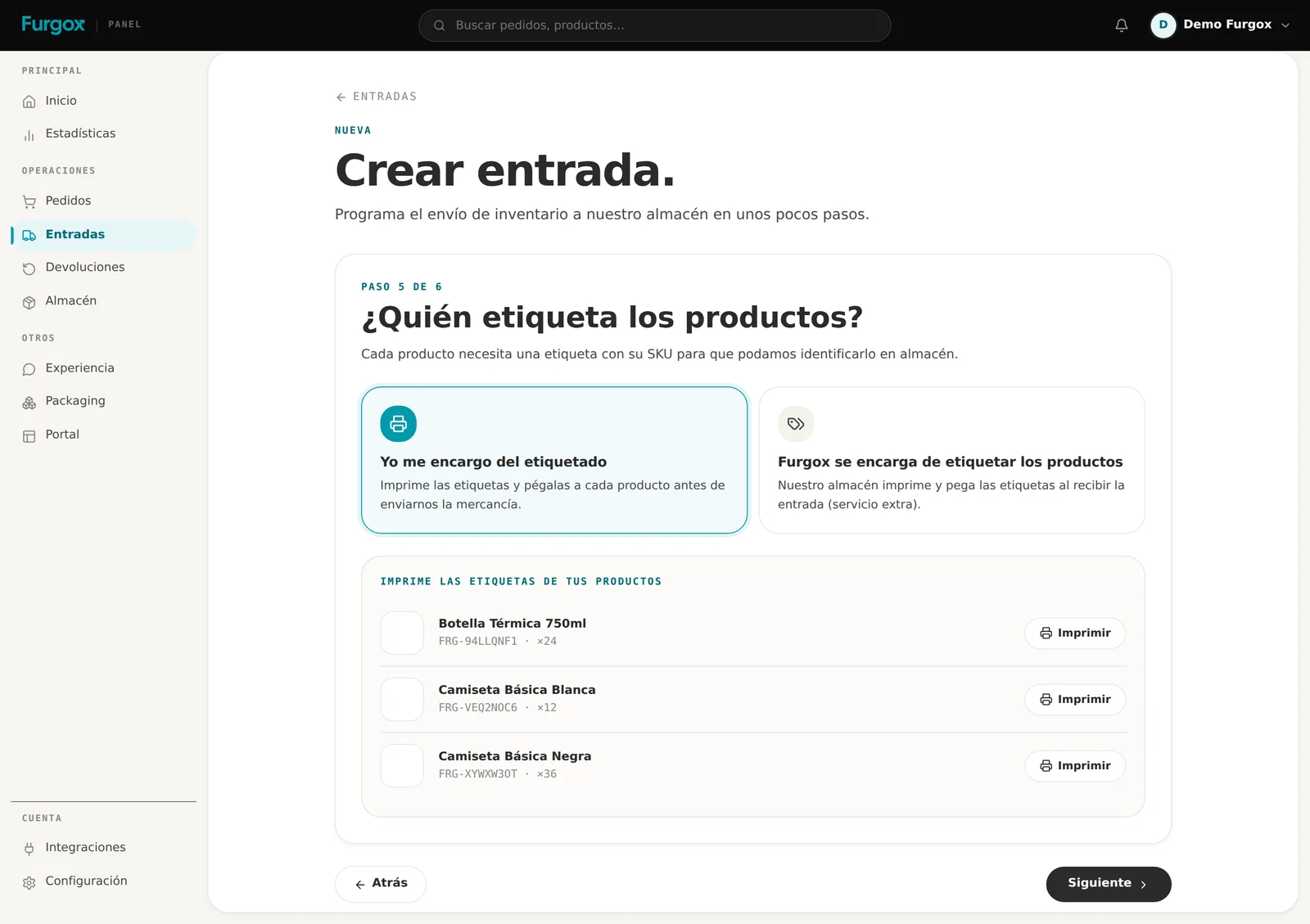
Yo me encargo del etiquetado: imprimes desde el propio panel y pegas las etiquetas antes de enviarnos la mercancía. Sin coste.
Furgox se encarga: las imprimimos y pegamos al recibir la entrada. Es un servicio extra de 0,10 € por unidad que se añade a tu siguiente factura.
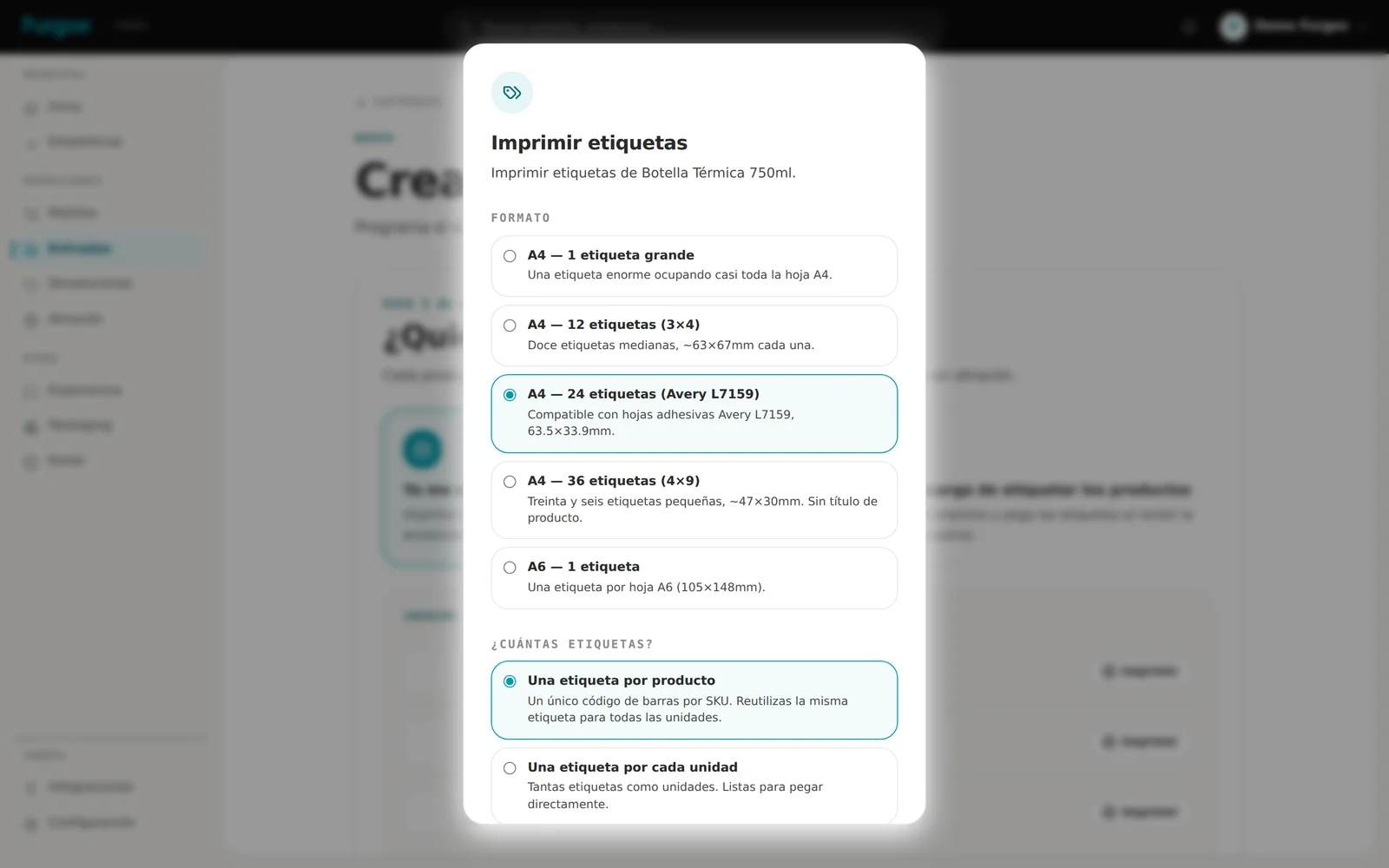
Si etiquetas tú, al pulsar Imprimir puedes elegir formato de hoja (incluido Avery L7159 de 24 etiquetas) y si quieres una etiqueta por producto o una por cada unidad.
Pega cada etiqueta en una cara lisa y visible del producto, sin que quede doblada por una esquina ni tapada por precinto: si el escáner no la lee, esa unidad se queda parada.
6. Revisa y confirma
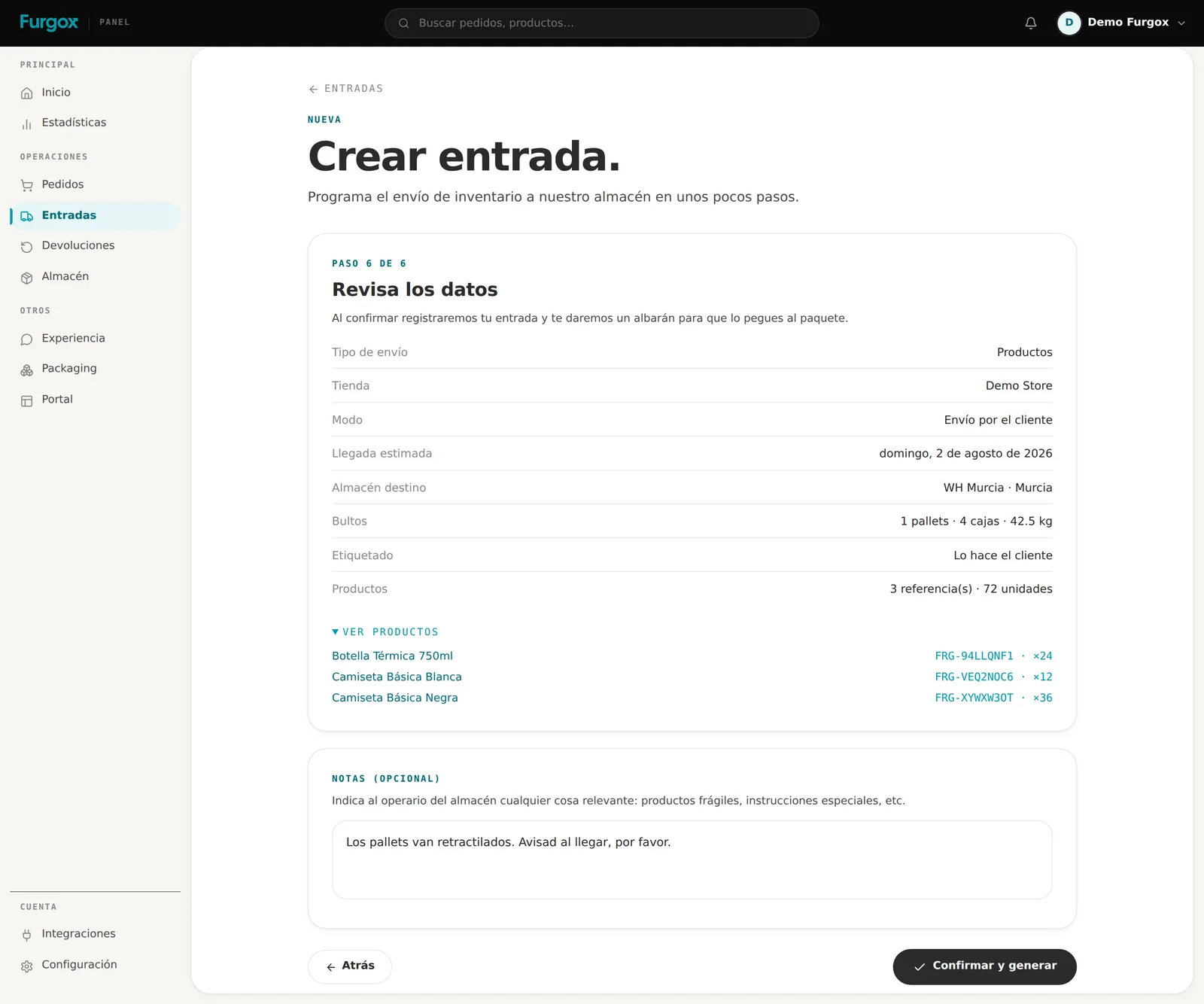
El último paso resume todo lo que has puesto. Repásalo con calma —sobre todo la dirección, la fecha y las cantidades— y usa el campo de notas para lo que el almacén deba saber: si los pallets van retractilados, si hay material frágil, si prefieres que te avisen al recibir.
¿Te has quedado a medias? No pasa nada: el asistente guarda un borrador en cada paso. Lo retomas desde la lista de entradas, en el menú ⋯ de la fila.
Lo que hay que hacer después de confirmar
Al confirmar, la pantalla final te da los documentos que hacen que tu mercancía sea identificable al llegar. No es opcional: sin esto, tu entrada es un palet anónimo en un muelle.
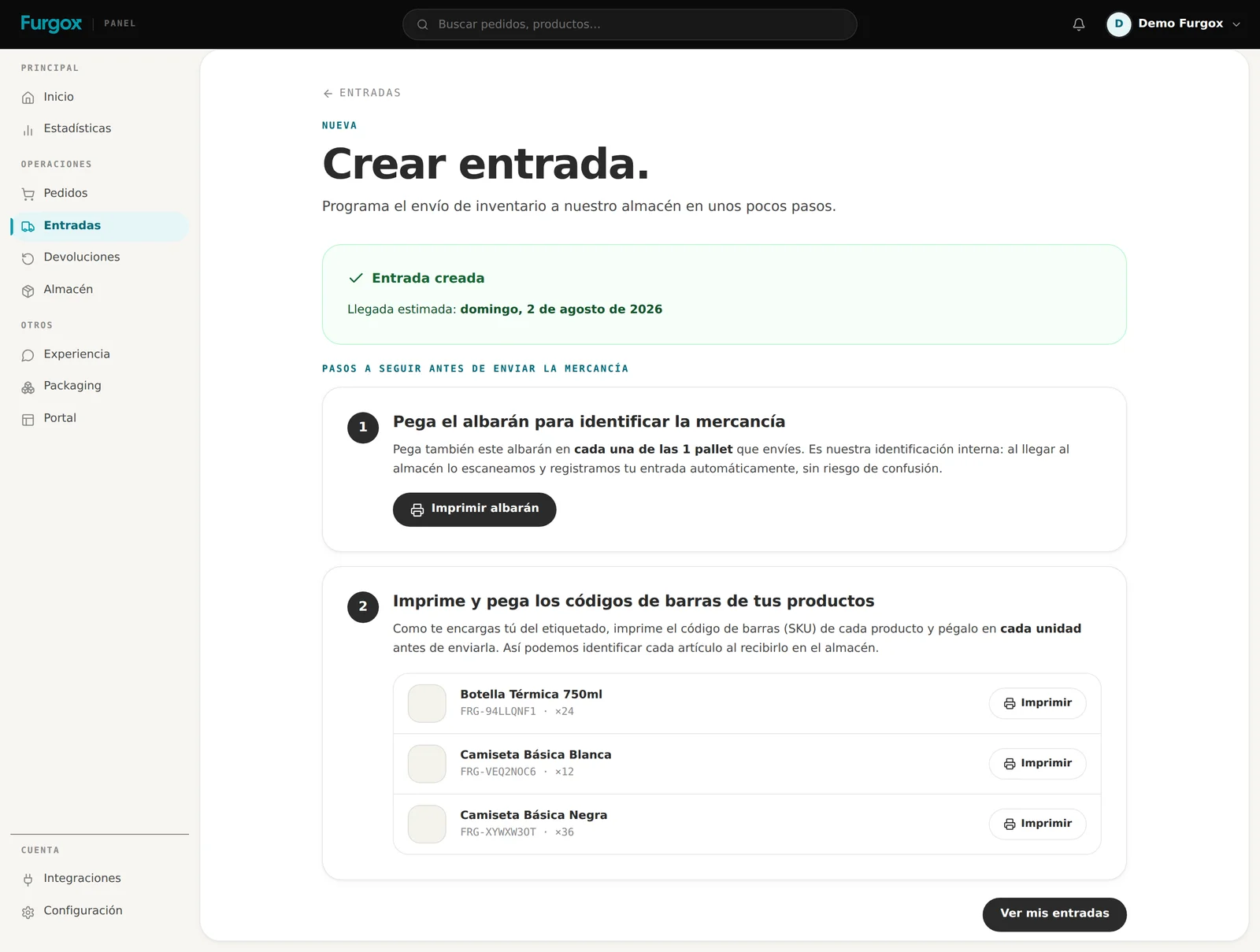
Etiquetas del transportista (solo si has pedido recogida): imprímelas y pégalas bien visibles en cada bulto.
Albarán: va en cada bulto, siempre. Es nuestra identificación interna; al llegar lo escaneamos y tu entrada se registra sola.
Códigos de barras de los productos (solo si etiquetas tú): una etiqueta por unidad, pegada antes de cerrar la caja.
Cómo sigue tu entrada
Desde la lista de entradas ves el estado de cada envío:
Borrador: aún no la has confirmado. No esperamos nada.
Pendiente: confirmada y a la espera de que salga o de que llegue.
En tránsito: la mercancía está en camino.
Llegada: está en el almacén, pendiente de procesar.
Procesando: la estamos contando, revisando y ubicando.
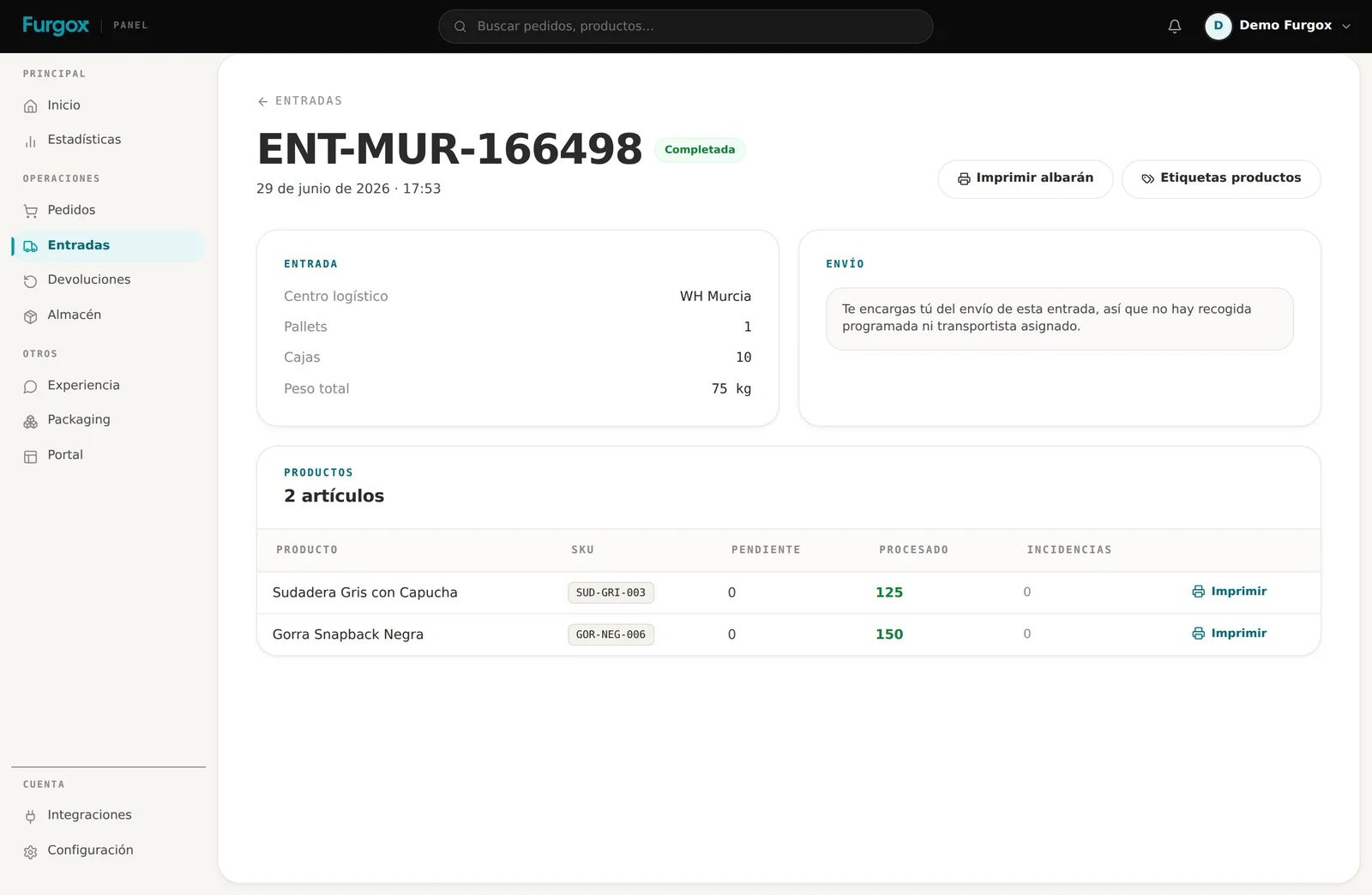
Completada: todo dentro. El stock ya está disponible y se publica en tu tienda.
Cancelada: anulada antes de procesarse.
Al abrir una entrada ves el detalle producto a producto: cuánto queda pendiente, cuánto está procesado y cuántas incidencias hemos encontrado.
Los cinco fallos que más retrasan una entrada
Enviar la mercancía sin haber creado la entrada. No hay forma de saber de quién es.
Olvidar el albarán, o pegarlo solo en una caja de las seis.
Cantidades «aproximadas». Cada diferencia se convierte en una incidencia que hay que resolver contigo.
Bultos mal declarados: 3 pallets que en realidad son 5, o un peso que no se parece al real.
Etiquetas ilegibles: impresas en baja calidad, arrugadas, tapadas con precinto o pegadas sobre un pliegue.
Preguntas frecuentes
¿Puedo cancelar una entrada?
Sí, desde su ficha, mientras no hayamos empezado a procesarla en el almacén. Si ya está en Procesando o Completada, escríbenos.
¿Puedo cambiar las cantidades después de confirmar?
La entrada ya confirmada no se edita. Si el envío cambia mucho, cancélala y crea una nueva; si es un ajuste pequeño, díselo al almacén en el chat: contamos lo que llega de verdad.
¿Cuándo puedo vender lo que he enviado?
En cuanto la entrada pasa a Completada. A partir de ahí publicamos las unidades disponibles en tu tienda.
¿Y si envío más referencias de las que declaré?
Lo que llegue sin declarar no lo podemos dar de alta a ciegas: quedará retenido hasta que lo aclaremos contigo. Es más rápido añadirlo a la entrada antes de enviar.
¿Dudas con una entrada concreta? Escríbenos desde el chat de tu panel con su referencia y la miramos contigo.