Cuando conectas Shopify con Furgox, tu tienda y tu almacén dejan de ir por separado: los pedidos entran solos, el stock se actualiza solo y el número de seguimiento vuelve a Shopify sin que toques nada. La conexión se hace desde tu panel y no lleva más de dos minutos.
Antes de empezar
Tienes que ser el propietario de la tienda o un colaborador con permiso para instalar aplicaciones en Shopify.
Ten a mano tu dominio
.myshopify.com(por ejemplomi-tienda.myshopify.com). Es el que ves en la barra del navegador cuando estás dentro del administrador de Shopify, aunque de cara al público uses tu propio dominio.Una tienda solo puede estar conectada a una cuenta de Furgox a la vez.
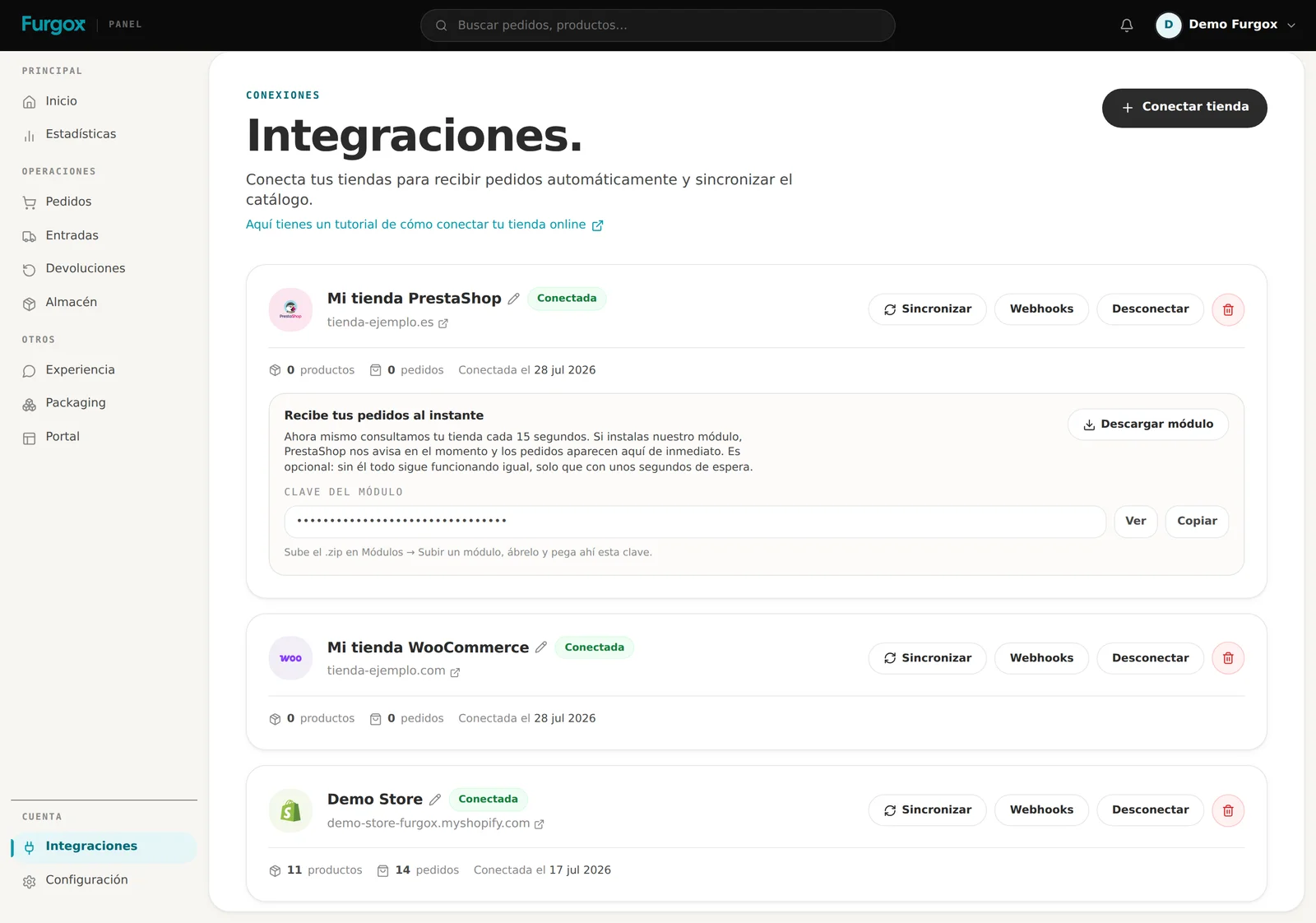
1. Entra en Integraciones
En tu panel de Furgox, abre Integraciones en el menú de la izquierda, dentro del bloque Cuenta. Desde ahí se conectan y se gestionan todas tus tiendas.
2. Elige Shopify
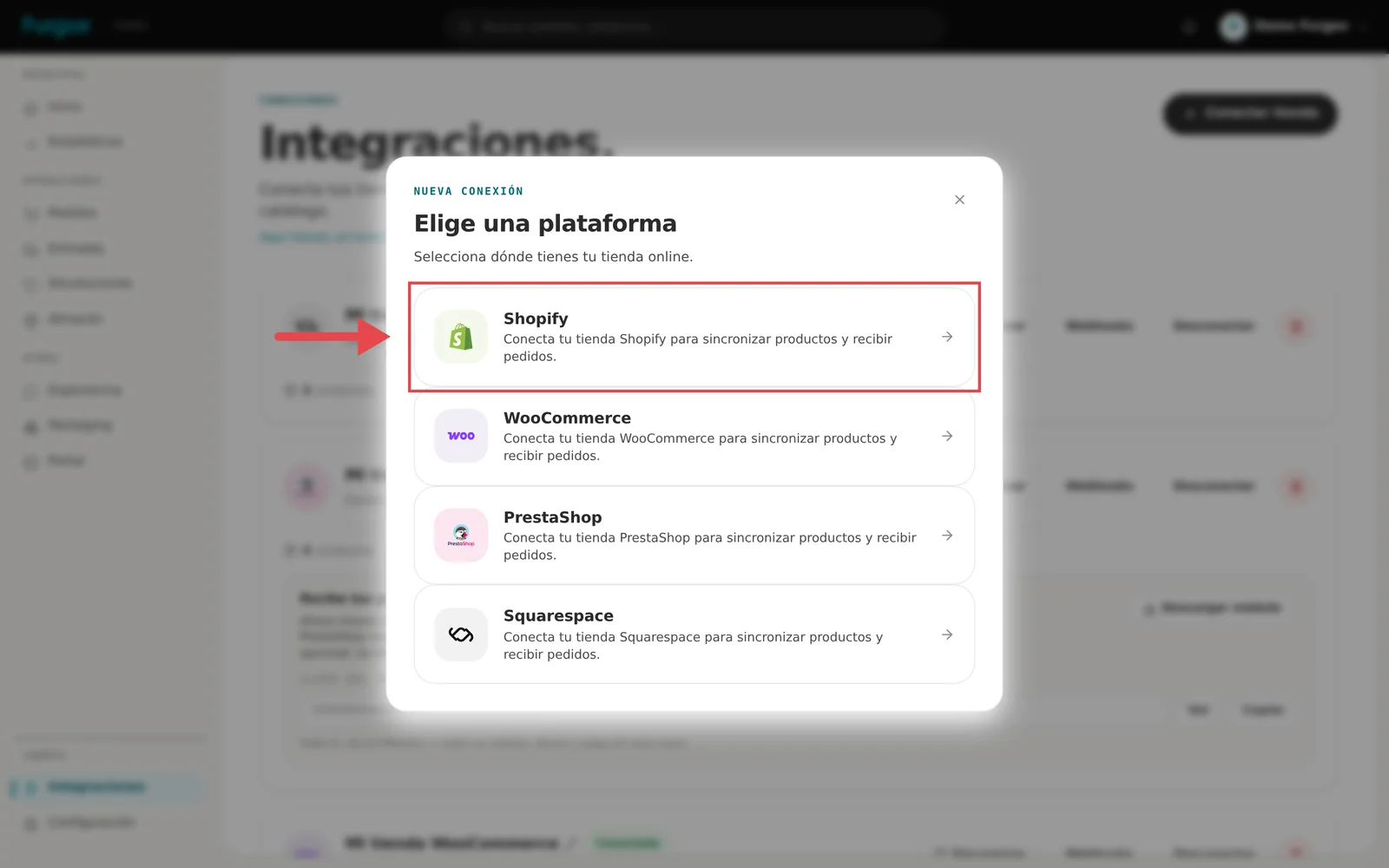
Pulsa Conectar tienda arriba a la derecha y selecciona Shopify en la lista de plataformas.
3. Escribe el dominio de tu tienda
Escribe tu dominio .myshopify.com y pulsa Conectar con Shopify. Si solo escribes el nombre (mi-tienda), completamos el resto por ti.
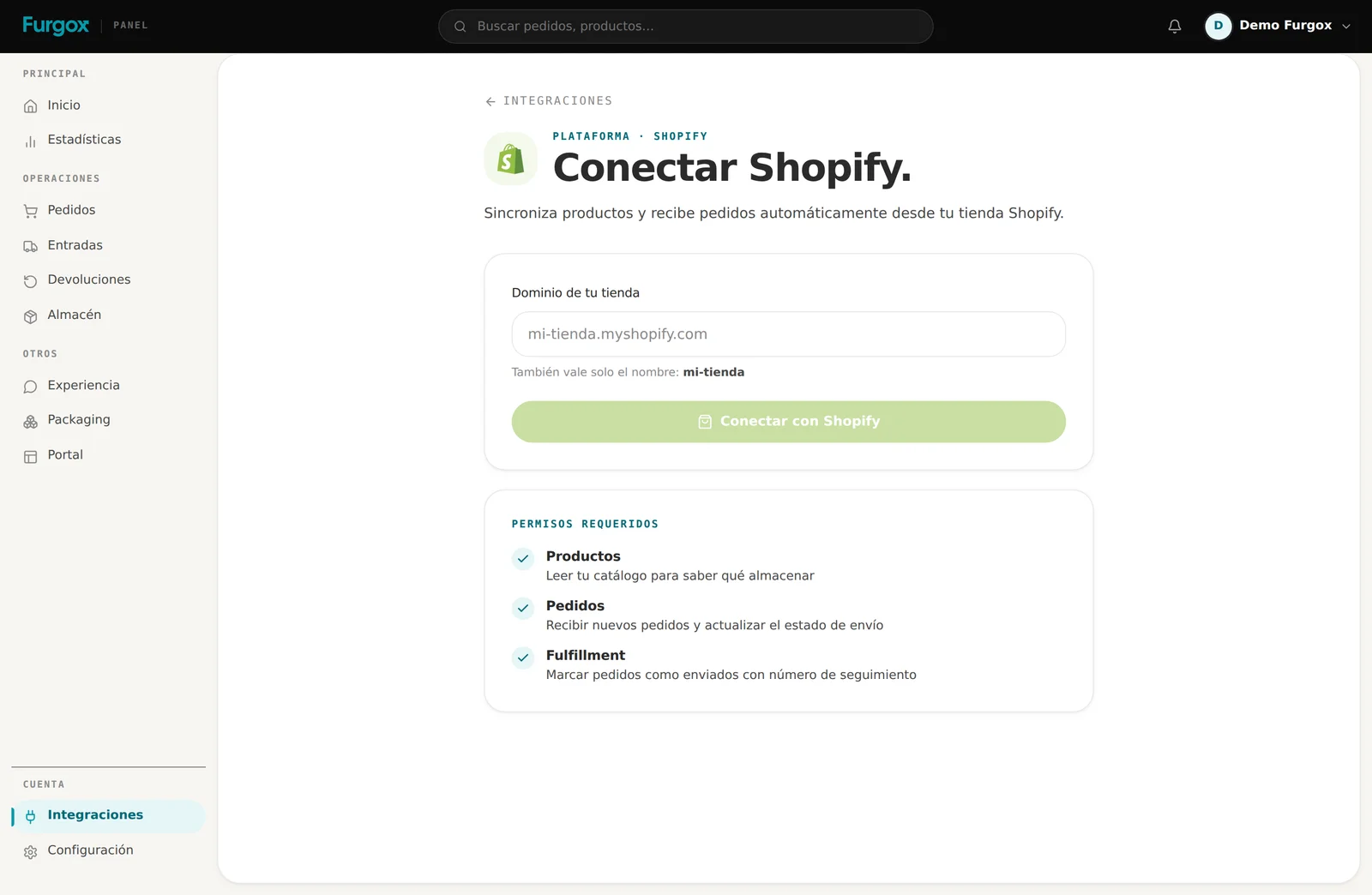
Usa el dominio
.myshopify.comy no tu dominio propio: es el que identifica tu tienda dentro de Shopify.
4. Aprueba la instalación en Shopify
Te llevamos a tu tienda para que autorices la aplicación. Si no tienes la sesión abierta, Shopify te pedirá entrar. Después verás la pantalla de instalación con los permisos que necesitamos: revísalos y pulsa Instalar aplicación.
Esto es lo que pedimos y para qué lo usamos:
Productos e inventario: leer tu catálogo para saber qué guardamos en el almacén y escribir las unidades disponibles cuando cambian.
Pedidos: recibir cada pedido nuevo en el momento en que se paga.
Preparación de pedidos: marcar el pedido como enviado y escribir el transportista y el número de seguimiento.
No pedimos acceso a los datos de pago de tus clientes ni a tus informes financieros.
5. Listo: la tienda ya está conectada
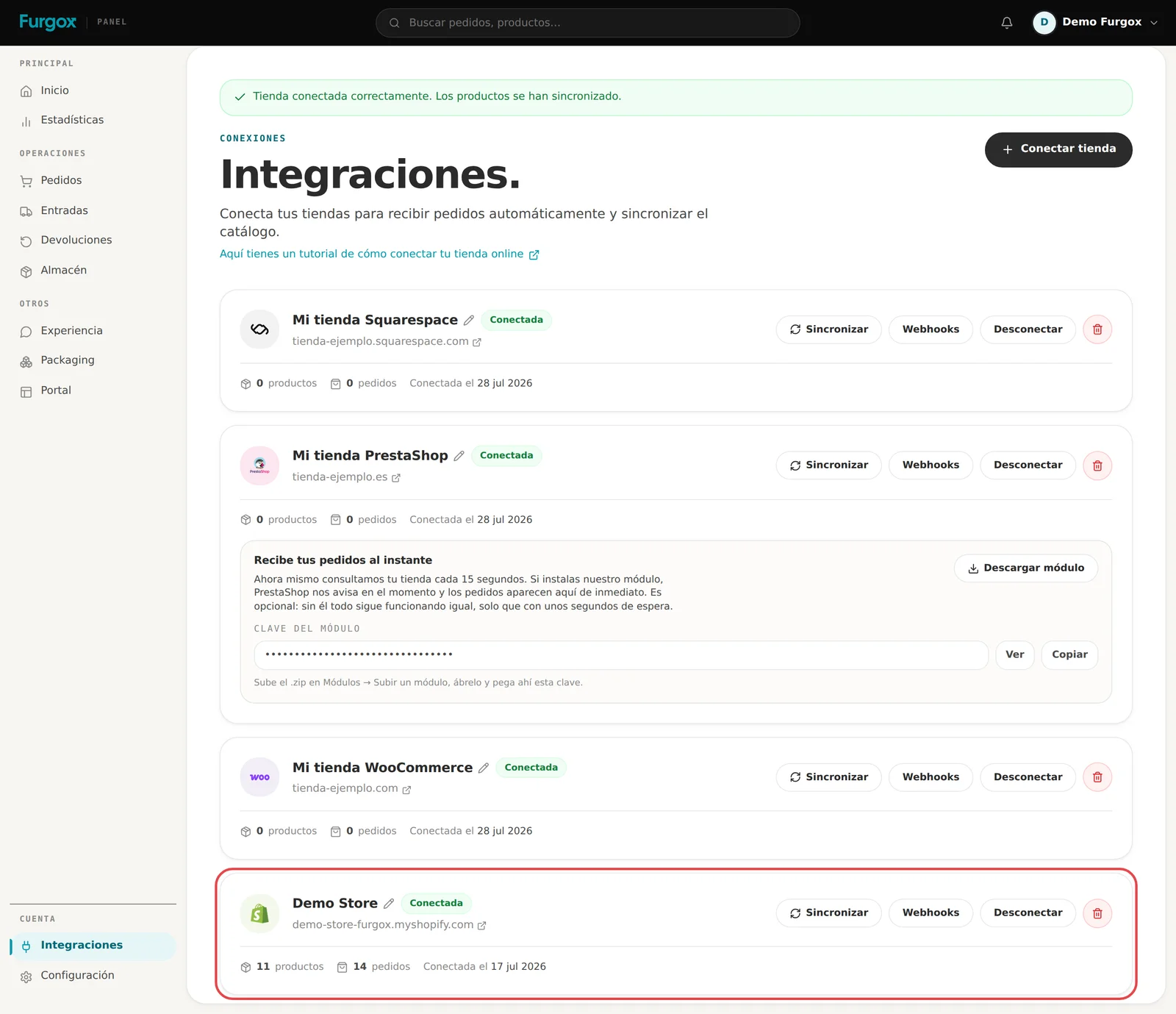
Al terminar vuelves a tu panel y verás el aviso de que la tienda se ha conectado. En ese momento importamos tu catálogo y tus pedidos recientes, y registramos los avisos automáticos (webhooks) para que los pedidos nuevos entren solos.
Qué pasa a partir de ahora
Productos
Tu catálogo aparece en la sección Productos con su SKU, su código de barras y su foto. Ese SKU es el punto de partida: en cuanto incluyas el producto en una entrada recibirá su SKU definitivo de Furgox, que también escribimos en tu tienda.
Pedidos
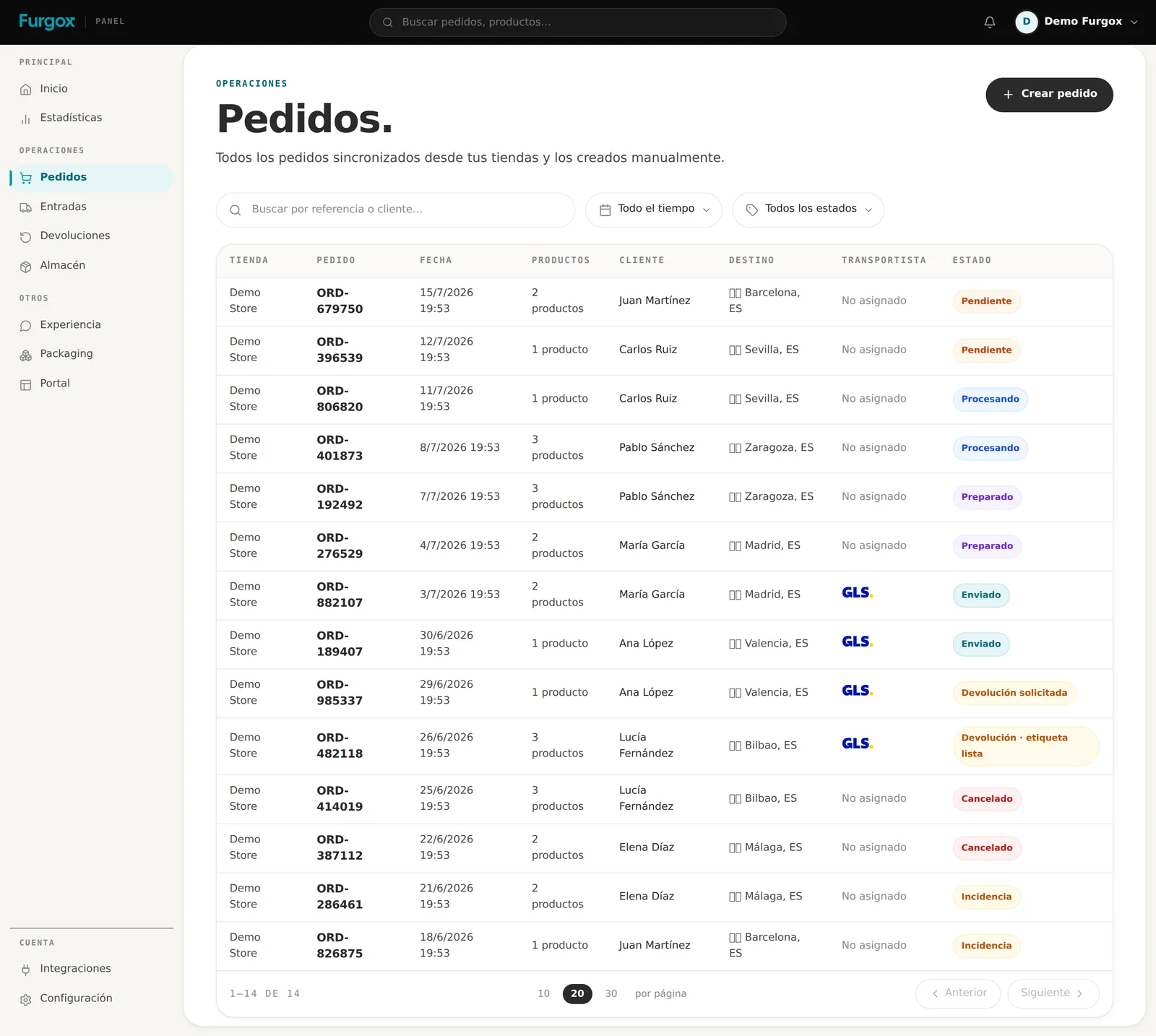
Cada pedido pagado entra en Furgox en segundos y lo ves en Pedidos con su estado de preparación.
Stock
A medida que recibimos tu mercancía y preparamos pedidos, publicamos las unidades reales en Shopify. Así tu tienda no vende lo que ya no hay.
Envíos
Cuando el pedido sale del almacén escribimos el número de seguimiento en Shopify: tu cliente recibe el email de envío de siempre y el pedido queda como completado.
Si algo no sale bien
«Esta tienda ya está conectada a otra cuenta de Furgox»
Una tienda no puede estar en dos cuentas a la vez. Si la tenías conectada en otra cuenta tuya, desconéctala allí primero. Si crees que es un error, escríbenos.
«No se pudo conectar la tienda»
Casi siempre es que la instalación se canceló o que el usuario con el que entraste en Shopify no tiene permiso para instalar aplicaciones. Vuelve a intentarlo desde Integraciones → Conectar tienda.
La tienda aparece como «Desconectada»
Shopify caduca el acceso cada cierto tiempo por seguridad. Pulsa Reconectar en la ficha de la tienda y vuelve a aprobar la instalación: no perderás pedidos ni histórico.
¿Puedo conectar varias tiendas?
Sí. Puedes tener varias tiendas, incluso de plataformas distintas, en la misma cuenta, hasta el límite de integraciones de tu plan.
¿Te has quedado a medias? Escríbenos desde el chat de tu panel y terminamos la conexión contigo.