Entre que tu cliente compra y recibe el paquete pasan varios días en los que lo único que oye de ti son los avisos del pedido. En Experiencia decides qué correos le mandamos en nombre de tu marca, qué dicen y cómo se ven.
Los cinco correos
La pantalla tiene dos pestañas: Seguimiento, con los cuatro primeros, y Devoluciones, con el último.
Pedido en preparación: sale cuando el almacén imprime la etiqueta de envío del pedido.
Pedido enviado: sale en ese mismo momento, con el transportista y el número de seguimiento.
Pedido entregado: cuando el transportista confirma la entrega.
Listo para recoger: solo en los pedidos de recogida en almacén, cuando el pedido ya está embalado y el comprador puede pasar a por él. Sustituye al de enviado.
Devolución solicitada: cuando se crea una devolución, la pida el comprador desde el portal o la crees tú (o nosotros) desde el panel. Lleva la etiqueta adjunta y la ficha del Punto Pack donde dejar el paquete.
Cuáles vienen activos
De fábrica solo vienen activos Devolución solicitada y Listo para recoger. Los de preparación, enviado y entregado vienen pausados: si quieres que tu comprador los reciba, actívalos con el interruptor de cada uno (pasa de «Pausado» a «Activo»).
Ojo: «Pedido en preparación» y «Pedido enviado» salen a la vez, al imprimir la etiqueta. Si activas los dos, tu comprador recibe dos correos seguidos. Lo normal es activar solo uno; si dudas, el de enviado, que es el que lleva el seguimiento.
A quién no se le mandan
Pedidos de Amazon: Amazon no permite escribir a sus compradores, así que nunca reciben emails de tu marca. Amazon ya les avisa con el seguimiento que le confirmamos.
Salidas de mercancía: el destinatario eres tú, no un comprador.
Pedidos sin email del comprador.
La identidad, una vez
Arriba, en Marca de los emails, defines lo que comparten todos: tu logo y su posición, el nombre del remitente que aparece en la bandeja de entrada de tu cliente, tu color de marca para la cabecera y el color de los botones.
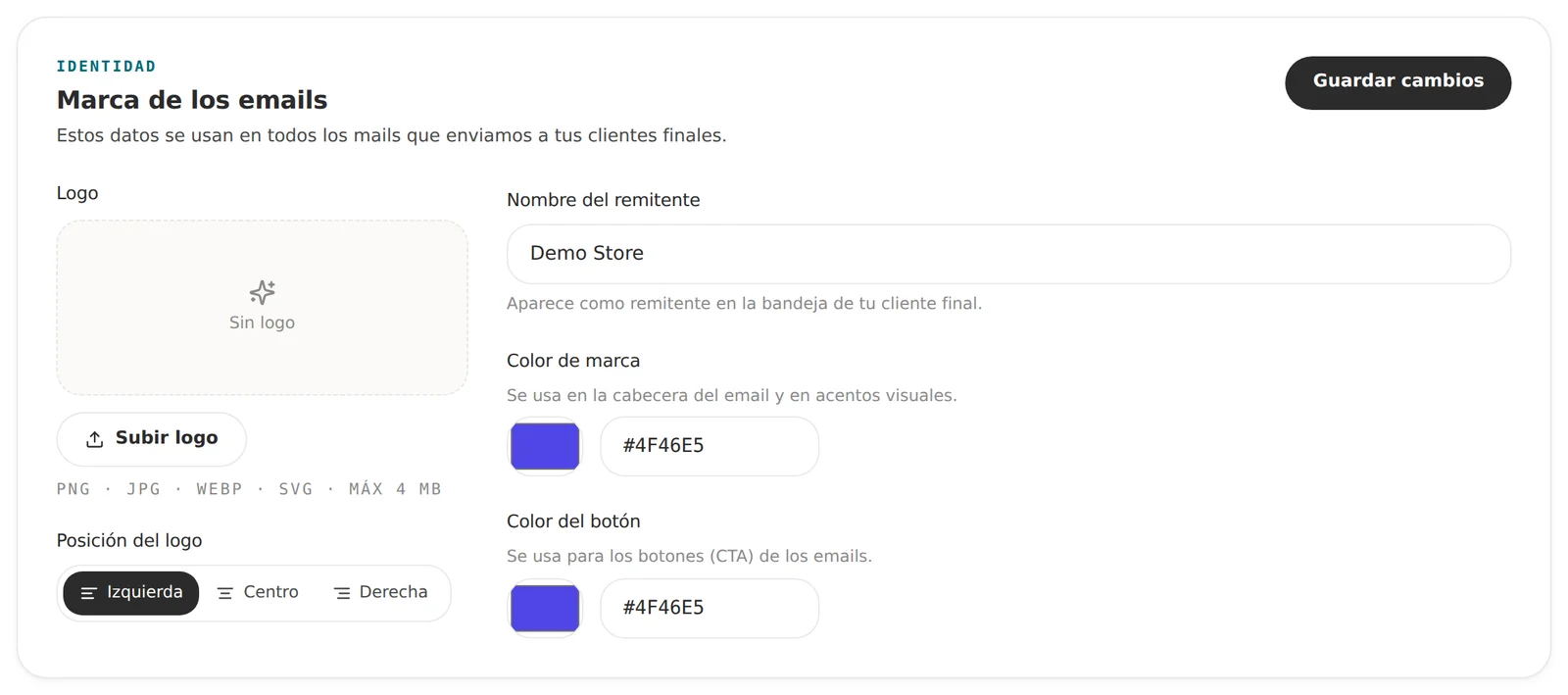
Estos ajustes se comparten con el portal de devoluciones, así que configurándolos una vez te queda todo el recorrido a juego.
El contenido de cada correo
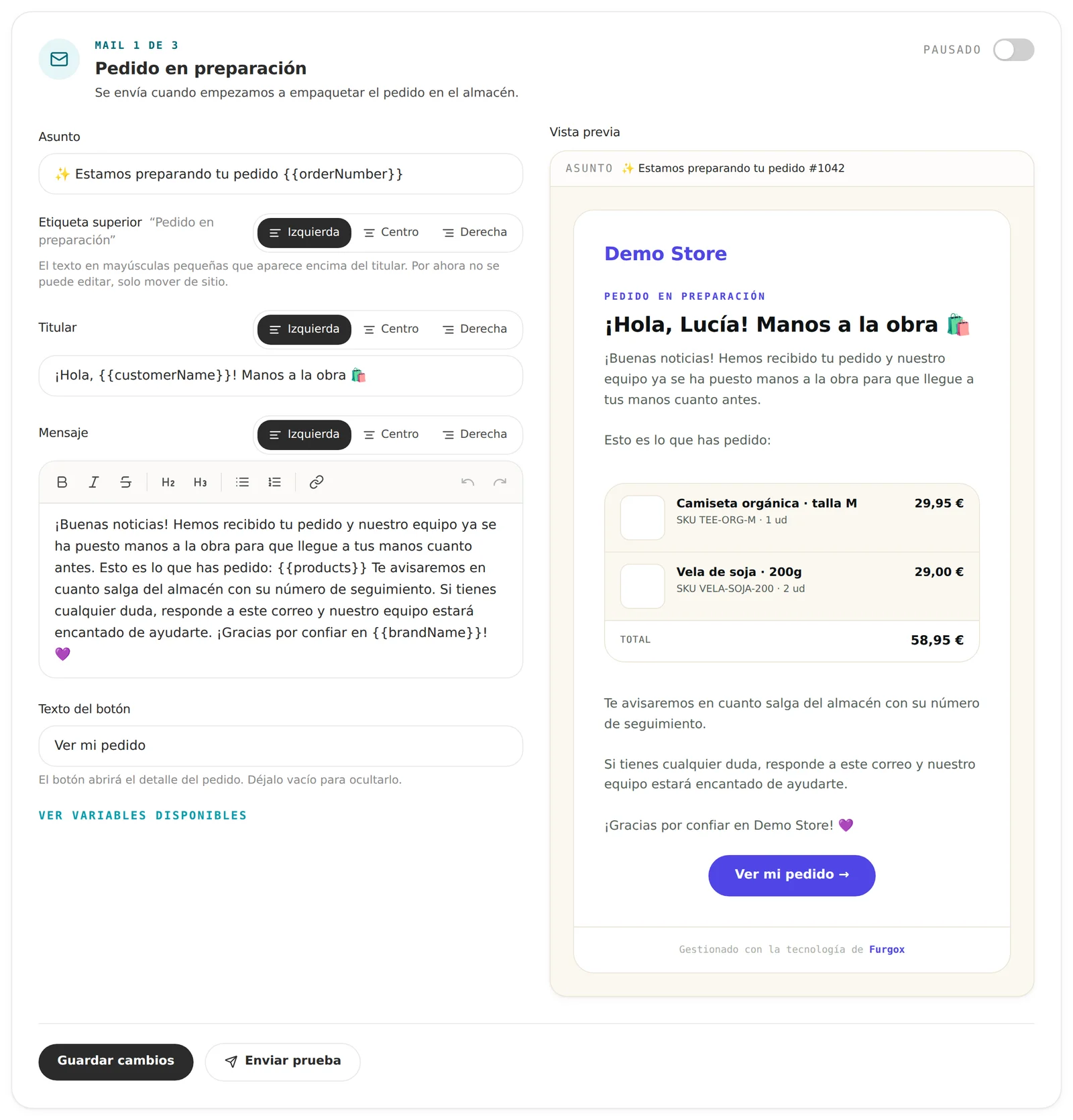
Cada email tiene su propio editor con asunto, titular, mensaje y texto del botón, y una vista previa al lado que se actualiza mientras escribes. Cuando termines, pulsa Guardar cambios. Si te lías, Restaurar por defecto vuelve al texto de fábrica.
El botón
Tú eliges el texto; a dónde lleva lo decide el tipo de correo. Si dejas el texto vacío, el botón no sale.
Pedido enviado: abre la página de seguimiento del transportista.
Pedido entregado: abre tu portal de devoluciones («¿Algo ha salido mal?»). Solo aparece si tienes el portal activo.
Devolución solicitada: descarga la etiqueta en PDF.
Pedido en preparación: lleva a la página de seguimiento del transportista (el correo sale al imprimir la etiqueta, así que el número ya existe). Si el pedido es de recogida en almacén, no lleva botón.
Listo para recoger: no lleva botón.
Variables
Puedes insertar datos del pedido escribiéndolos entre llaves. Con Ver variables disponibles tienes la lista exacta de cada correo:
En todos:
{{customerName}},{{orderNumber}},{{brandName}},{{carrierName}},{{trackingNumber}},{{trackingUrl}}(enlace de seguimiento) y{{returnUrl}}(tu portal de devoluciones).En «Listo para recoger»:
{{pickupAddress}}, la dirección donde recogerlo.En «Devolución solicitada»:
{{returnReference}}(nº de devolución),{{methodLabel}}(devolución o cambio),{{labelUrl}}(la etiqueta) y{{relay}}(la ficha del Punto Pack).
Escribe siempre pensando en el peor caso: si una variable se queda vacía, la frase tiene que seguir teniendo sentido. El transportista y el seguimiento, por ejemplo, no existen todavía en algunos momentos.
El bloque de productos
Con {{products}} insertas la tarjeta con los artículos del pedido: foto, SKU, unidades y precio, con el total. En el de devolución salen los artículos que se devuelven, sin precio.
El idioma
Hay un solo texto por correo, y no cambia según el idioma del pedido. Lo que manda es el idioma de tu cuenta (el que elige el titular en Configuración → Idioma del panel): decide en qué idioma vienen los textos de fábrica, el pie del correo y el formato de los importes. Lo que tú escribas sale tal cual, así que si vendes en varios países, escríbelo pensando en tu público principal.
Pruébalo antes de activarlo
El botón Enviar prueba te manda el correo tal como lo tienes en el editor, con datos de ejemplo, a la dirección que le digas. Míralo en el móvil: es donde lo va a abrir la mayoría de tus clientes.
Consejos que funcionan
Escribe como escribirías en tu tienda. Si tuteas allí, tutea aquí.
El asunto se lee en una línea en el móvil: pon lo importante al principio.
No prometas plazos que no controlas («llega mañana»); di lo que sabes seguro.
Dale una salida: escribe en el mensaje el email o el WhatsApp de atención de tu tienda. Si responde al correo, la respuesta nos llega a nosotros, no a ti.
Preguntas frecuentes
¿Desde qué dirección salen?
Con el nombre de remitente que configures, para que en la bandeja de tu cliente aparezca tu marca, pero desde una dirección de Furgox. Si tu comprador pulsa «Responder», su mensaje nos llega a nosotros. Por eso conviene poner tu contacto en el texto. Al pie del correo aparece una línea discreta: «Gestionado con la tecnología de Furgox».
Si pauso un correo, ¿mi cliente se queda sin información?
Depende de tu tienda, porque algunas plataformas mandan su propio aviso de envío cuando le pasamos el seguimiento:
Shopify: manda su email de envío con el seguimiento, salvo que apagues Que Shopify avise del envío en la ficha de la tienda en Integraciones (viene encendido). Ahí mismo tienes el cuadro Qué recibe tu comprador, que te avisa si le van a llegar dos correos por el mismo envío o ninguno.
WooCommerce: añadimos al pedido una nota para el cliente con el seguimiento.
Squarespace: siempre manda su propio email de envío.
PrestaShop: pasamos el pedido a «Enviado» con su seguimiento; el correo que salga depende de cómo tengas configurado ese estado en tu tienda.
Con una tienda que no avisa, si pausas el de enviado nadie le dice a tu comprador que el pedido ha salido. Y es justo lo que más quiere saber: es el correo que menos «¿dónde está mi pedido?» te deja en el buzón.
¿Quieres que le echemos un ojo a tus textos antes de activarlos? Escríbenos desde el chat del panel.