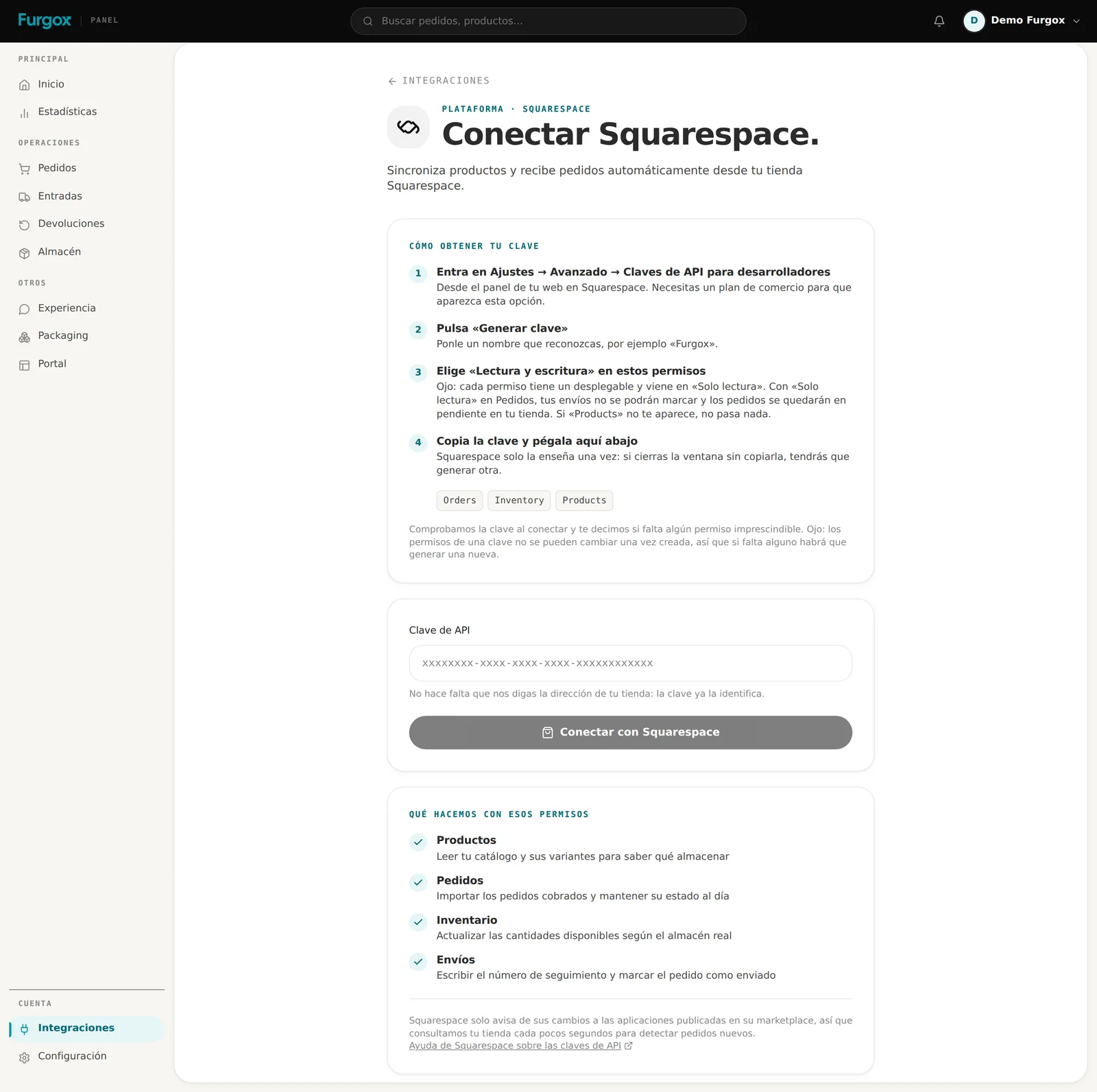
Squarespace no tiene una pantalla de instalación de apps como Shopify. La conexión se hace con una clave de API que generas en los ajustes de tu web y pegas en Furgox. Lo único delicado son los permisos, que Squarespace deja en «solo lectura» por defecto.
Antes de empezar
Necesitas un plan de comercio en Squarespace: sin él, la opción de claves de API para desarrolladores no aparece.
Tienes que entrar como propietario o administrador del sitio.
Una tienda solo puede estar conectada a una cuenta de Furgox a la vez.
1. Genera la clave en Squarespace
En el panel de tu web, entra en Ajustes → Avanzado → Claves de API para desarrolladores.
Pulsa Generar clave y ponle un nombre que reconozcas, por ejemplo
Furgox.Pon en Lectura y escritura los permisos de Pedidos, Inventario y Productos (si este último aparece).
Copia la clave antes de cerrar la ventana.
Los dos errores clásicos: dejar los permisos en «Solo lectura» —cada uno tiene su propio desplegable— y cerrar la ventana sin copiar la clave. Squarespace solo la enseña una vez: si la pierdes, hay que generar otra.
Si el permiso Productos no te aparece en la lista, no pasa nada: no todos los sitios lo ofrecen y podemos construir tu catálogo igualmente desde el inventario.
2. Pega la clave en Furgox
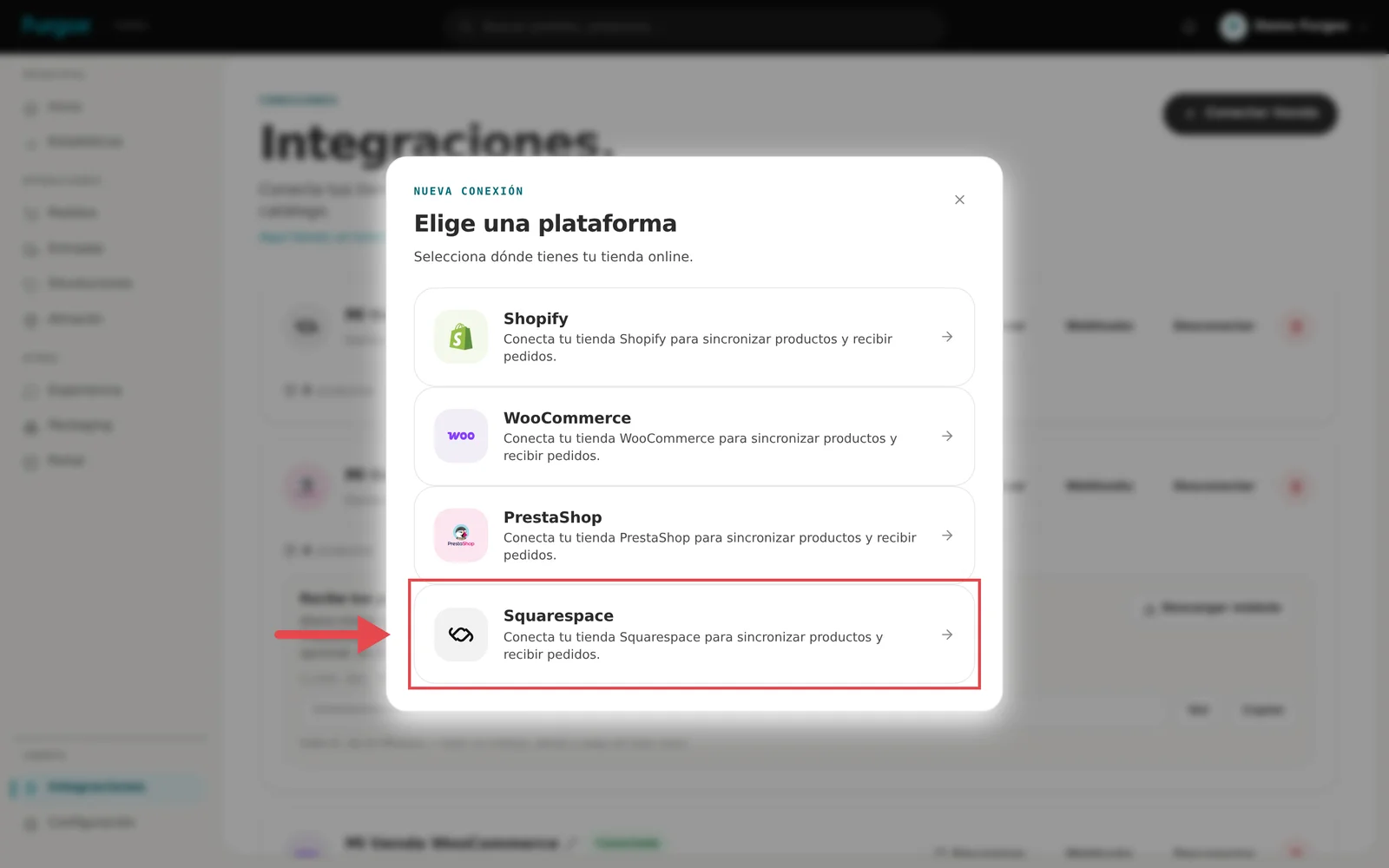
En tu panel, abre Integraciones, pulsa Conectar tienda y elige Squarespace.
Pega la clave y pulsa conectar. Comprobamos los permisos antes de guardar nada: si a la clave le falta alguno, te decimos exactamente cuál para que lo corrijas sin adivinar.
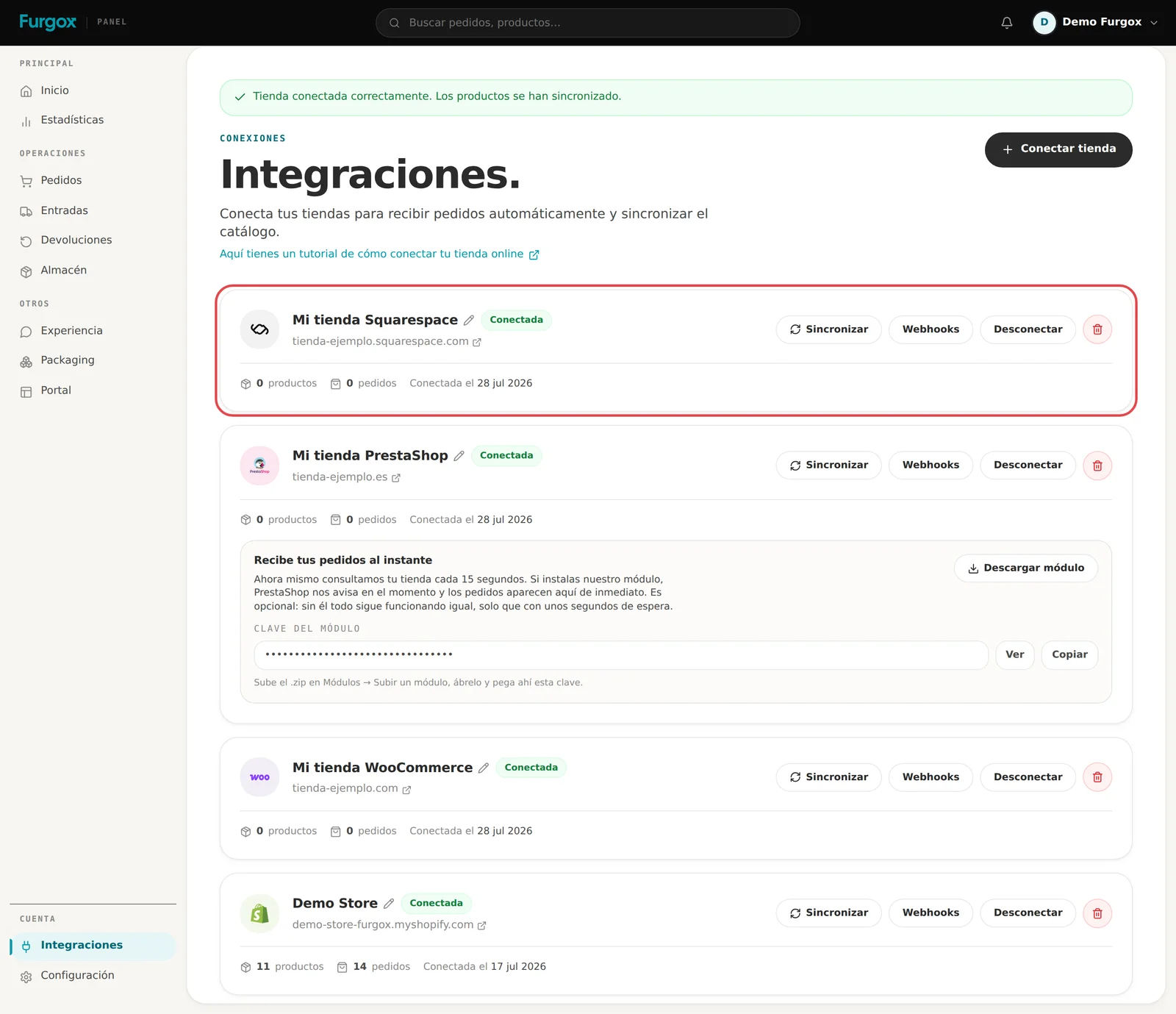
3. Listo: la tienda ya está conectada
Qué pasa a partir de ahora
Pedidos
Squarespace no permite avisarnos de sus cambios cuando la conexión va con clave de API: solo lo permite con OAuth, que está reservado a extensiones aprobadas por ellos. Así que consultamos tu tienda cada 15 segundos. En la práctica, un pedido tarda segundos en aparecer en Furgox.
Productos
Importamos tu catálogo con sus variantes, su SKU y su foto. Si tu clave no tiene el permiso de productos, lo construimos desde el inventario, que también trae SKU y nombre de cada variante.
Stock
Publicamos en Squarespace las unidades reales que hay en el almacén, según entra mercancía y salen pedidos.
Envíos
Cuando el pedido sale, escribimos el número de seguimiento en Squarespace y lo marcamos como enviado, para que tu cliente reciba el aviso de siempre.
Lo que Squarespace no nos deja hacer
Su API no ofrece reembolsos, cancelaciones ni edición de pedidos. Si necesitas cancelar o devolver el dinero de un pedido, hazlo desde tu Squarespace: nosotros nos ocupamos de la parte física del envío.
Si algo no sale bien
«A la clave le faltan permisos»
Vuelve a Ajustes → Avanzado → Claves de API y comprueba que los permisos que te indicamos están en «Lectura y escritura», no en «Solo lectura». Squarespace no deja editar una clave existente en algunos casos: si no puedes, genera una nueva.
Los pedidos se quedan pendientes en mi Squarespace
Es el síntoma típico de tener Pedidos en «Solo lectura»: podemos leerlos pero no marcarlos como enviados. Regenera la clave con el permiso correcto y reconecta.
«Esta tienda ya está conectada a otra cuenta»
Una misma tienda no puede estar en dos cuentas de Furgox. Desconéctala de la otra o escríbenos.
He regenerado la clave en Squarespace
La conexión antigua deja de funcionar. Vuelve a Integraciones y conecta la tienda otra vez con la clave nueva.
¿Te atascas en los permisos? Escríbenos desde el chat del panel y lo miramos contigo.