WooCommerce se conecta a Furgox con el asistente de autorización que trae de serie: no hay que instalar ningún plugin ni copiar claves a mano. Tú escribes la dirección de tu tienda, apruebas la conexión desde tu WordPress y nosotros nos encargamos del resto.
Antes de empezar
Necesitas entrar en tu WordPress como administrador de la tienda.
Tu tienda tiene que estar en HTTPS. WooCommerce no entrega las claves de la API por una conexión sin cifrar.
Los enlaces permanentes no pueden estar en «Simple» (Ajustes → Enlaces permanentes). El asistente de WooCommerce vive en una dirección tipo
/wc-auth/v1/authorizey sin enlaces permanentes bonitos da un error 404.Tu tienda debe ser accesible desde internet: al final del proceso es el servidor de WooCommerce el que nos envía las claves.
1. Entra en Integraciones y elige WooCommerce
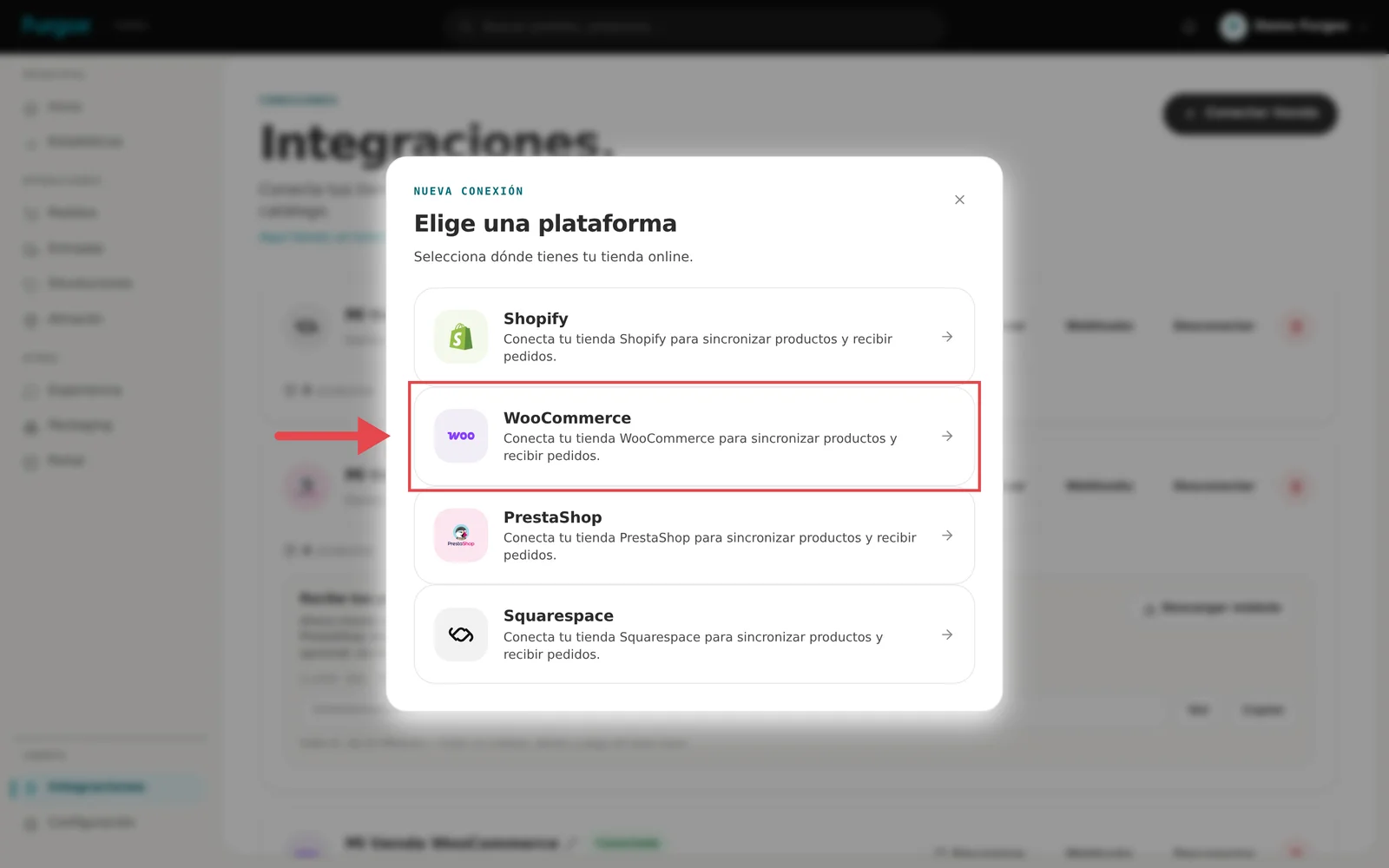
En tu panel de Furgox abre Integraciones, pulsa Conectar tienda y selecciona WooCommerce.
2. Escribe la dirección de tu tienda
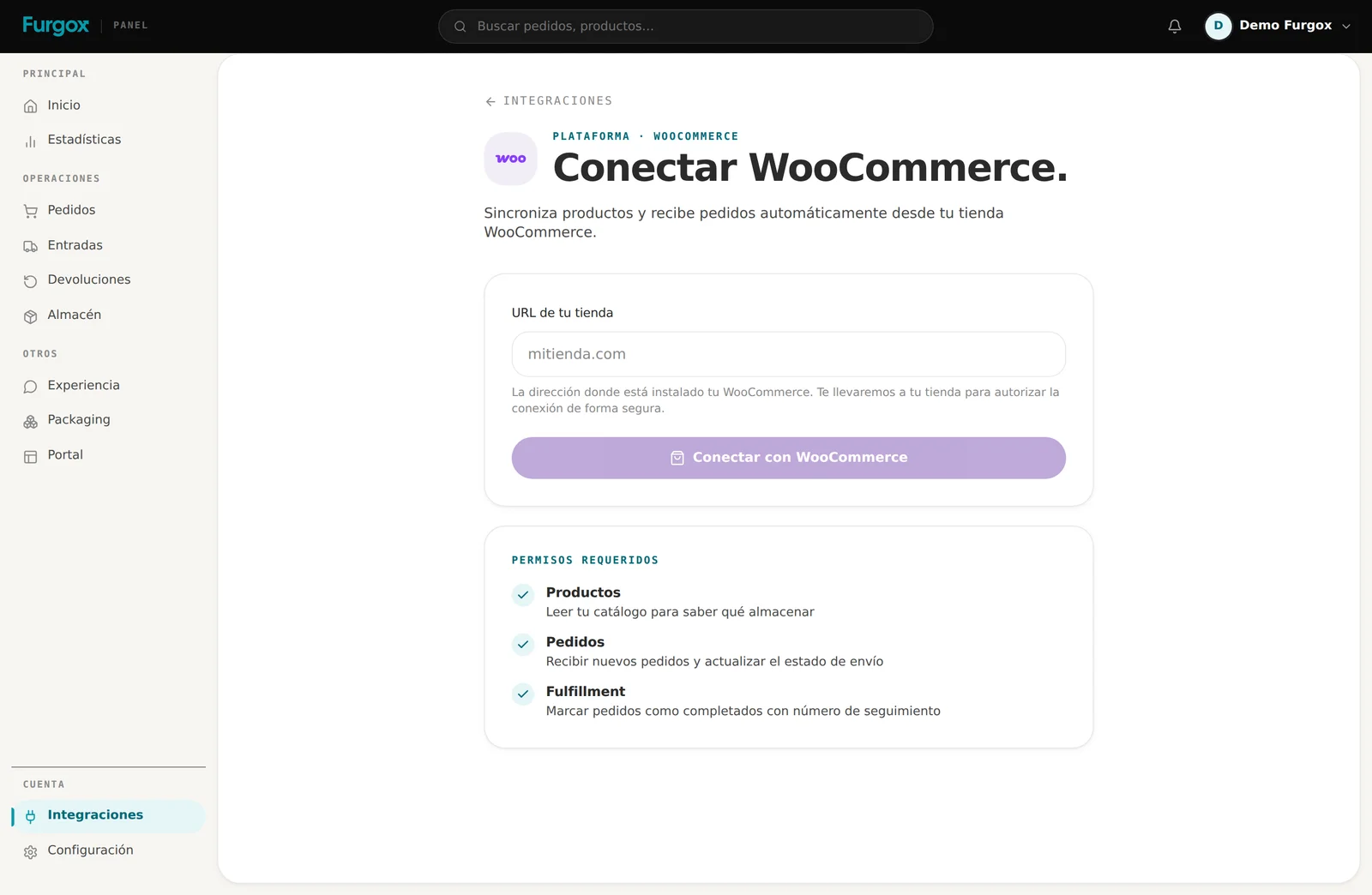
Pon la dirección donde está instalado tu WooCommerce, tal y como la escriben tus clientes (mitienda.com). Si vive en un subdominio o en un subdirectorio, inclúyelo. Después pulsa Conectar con WooCommerce.
3. Aprueba la conexión en tu WordPress
Te llevamos a tu propia tienda. Si no tienes la sesión abierta, WordPress te pedirá entrar. Verás una pantalla de WooCommerce diciendo que Furgox Fulfillment quiere conectarse con permiso de lectura y escritura. Pulsa Aprobar.
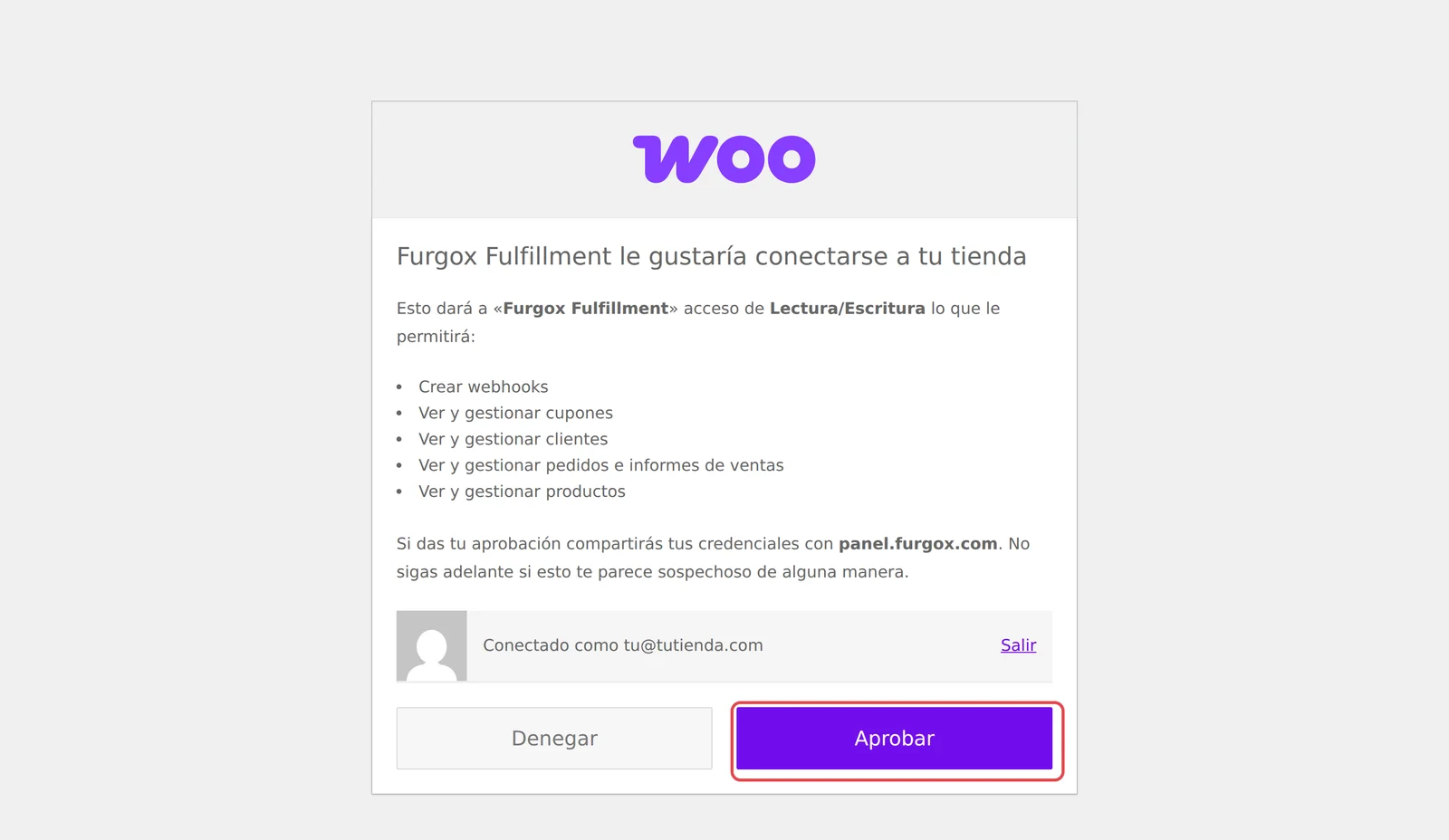
El permiso de escritura es necesario para actualizar el stock y marcar los pedidos como enviados. Sin él solo podríamos leer, y tú tendrías que hacer el resto a mano.
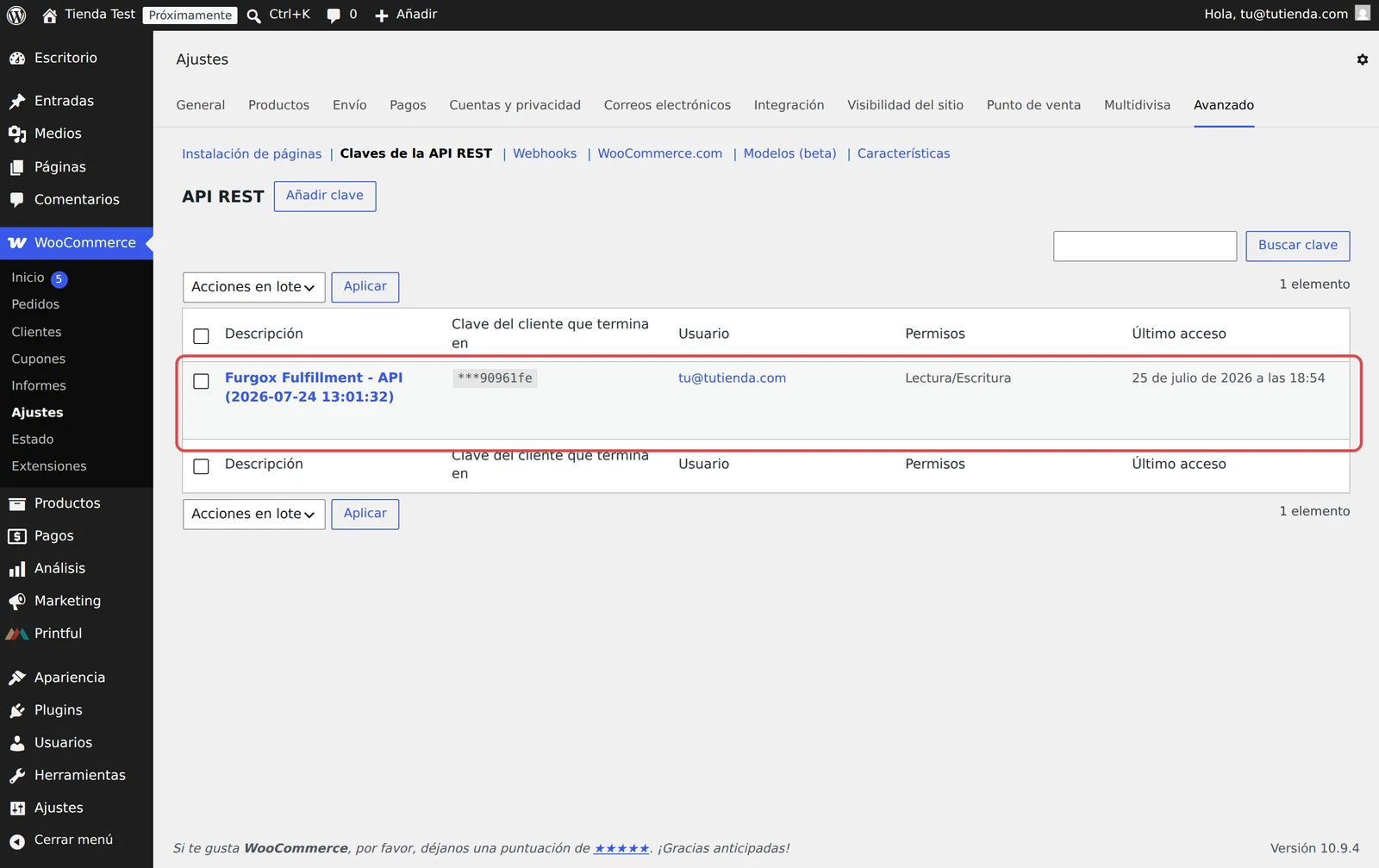
Al aprobar, WooCommerce crea una clave de API a nombre de Furgox y nos la envía. Puedes verla, y revocarla cuando quieras, en WooCommerce → Ajustes → Avanzado → API REST.
4. Listo: la tienda ya está conectada
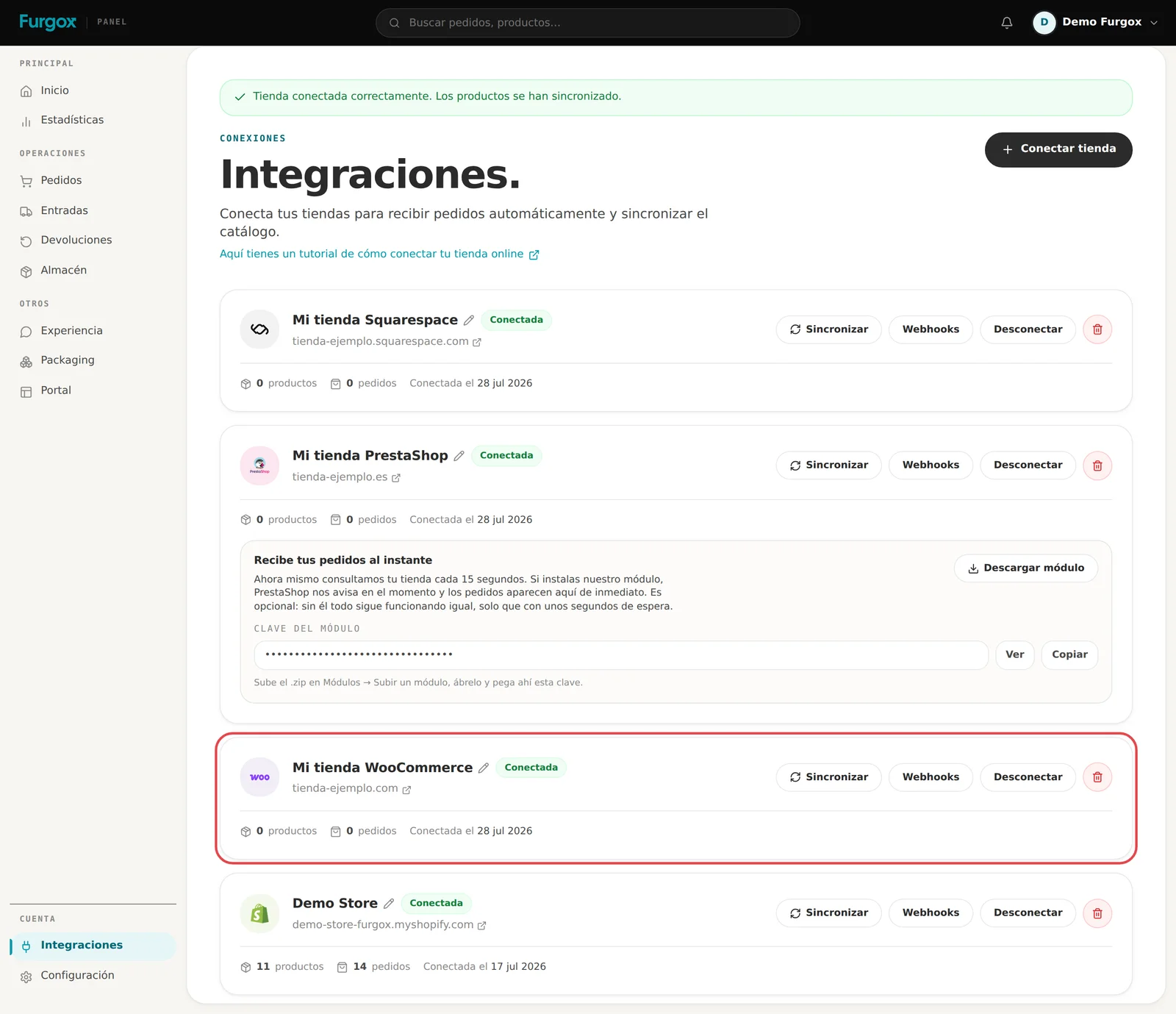
Vuelves a tu panel con el aviso de tienda conectada. En ese momento importamos tu catálogo y tus pedidos, y damos de alta en tu tienda los avisos automáticos (webhooks) que nos informan de cada pedido nuevo y de cada cambio en tus productos.
Qué pasa a partir de ahora
Productos
Importamos productos y variaciones con su SKU, su código de barras y su foto. Ese SKU es el punto de partida: al incluir el producto en una entrada recibirá su SKU definitivo de Furgox, que es con el que lo reconocemos en la estantería. En WooCommerce ese código vive solo en Furgox: tu tienda conserva el tuyo.
Pedidos
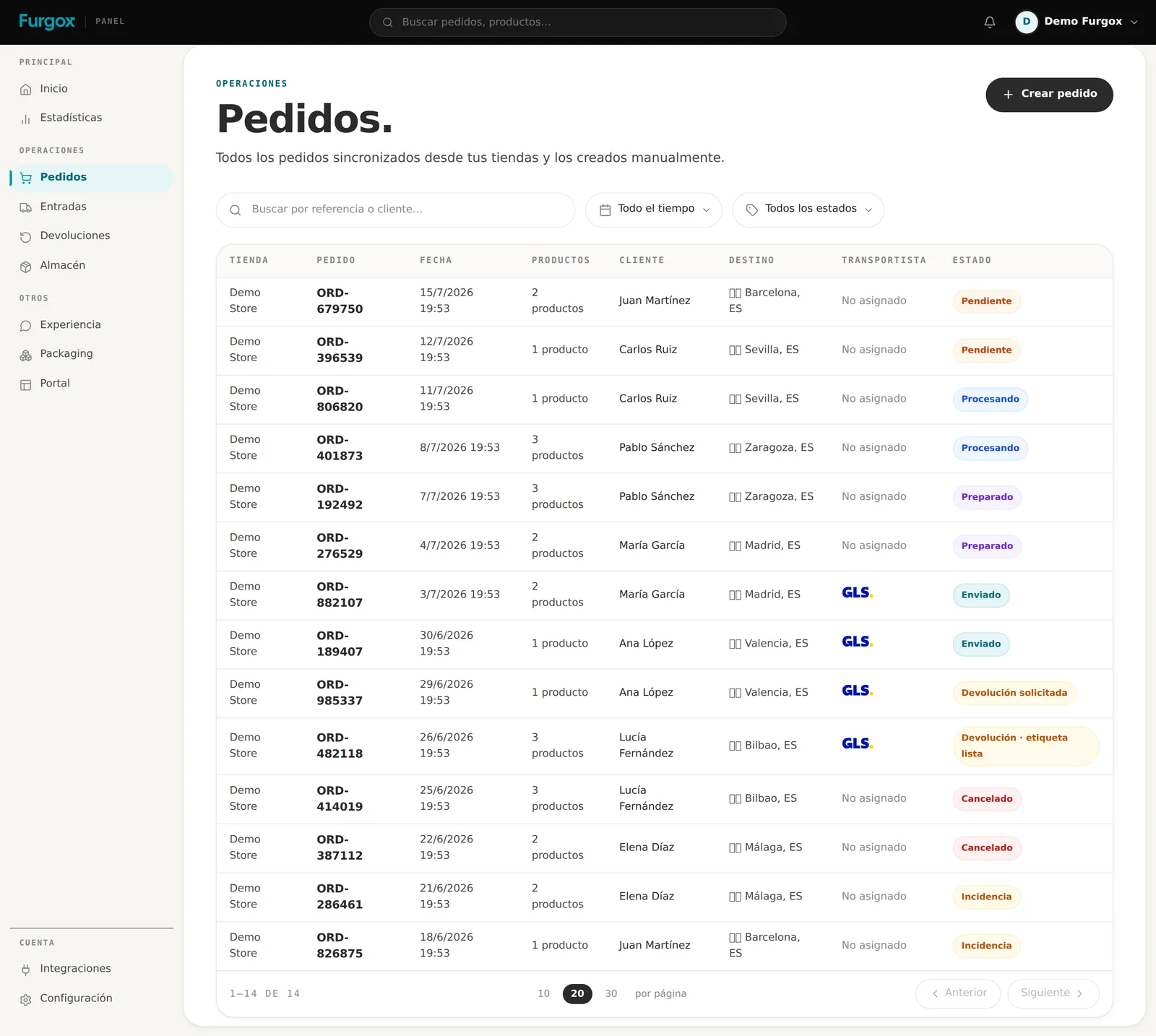
Cada pedido nuevo llega a Furgox en el momento, gracias a los webhooks. Lo ves en Pedidos con su estado de preparación.
Stock
Publicamos en WooCommerce las unidades que hay realmente en el almacén, según entra mercancía y salen pedidos.
Envíos
Cuando el pedido sale, lo pasamos a Completado y añadimos una nota visible para el cliente con el transportista y el número de seguimiento. WooCommerce no tiene un campo propio de seguimiento, así que también lo guardamos como metadato del pedido por si usas un plugin que lo lea.
Si algo no sale bien
La pantalla de autorización da un error 404
Es el caso más habitual y siempre es lo mismo: los enlaces permanentes están en «Simple». Cámbialos en Ajustes → Enlaces permanentes (por ejemplo a «Nombre de la entrada»), guarda y vuelve a intentarlo.
«No se han podido enviar los datos» al aprobar
Al pulsar Aprobar, es tu servidor de WooCommerce el que nos manda las claves. Si un cortafuegos o un plugin de seguridad (Wordfence, Cloudflare en modo estricto, etc.) bloquea las llamadas salientes, ese envío no llega. Permite la salida hacia panel.furgox.com y repite el proceso.
«Esta tienda ya está conectada a otra cuenta de Furgox»
Una misma dirección no puede estar en dos cuentas. Desconéctala de la otra cuenta o escríbenos si crees que es un error.
La tienda aparece como «Desconectada»
Suele significar que la clave de la API se ha borrado en WooCommerce. Pulsa Reconectar en la ficha de la tienda y vuelve a aprobar: se genera una clave nueva y no pierdes ni pedidos ni histórico.
¿Qué pasa si borro la clave de Furgox en WooCommerce?
La sincronización se detiene: dejaremos de recibir pedidos y de actualizar el stock. Es, de hecho, la forma más rápida de cortar el acceso si lo necesitas. Para volver, reconecta desde el panel.
Si te atascas en cualquier paso, escríbenos desde el chat de tu panel y lo miramos contigo.