A diferencia de Shopify o WooCommerce, PrestaShop no tiene una pantalla de autorización. La conexión se hace con una clave de la Webservice API que creas tú en tu back office y pegas en Furgox. Son cinco minutos y no hace falta tocar código ni instalar nada.
Antes de empezar
Necesitas entrar en el back office de tu tienda como administrador.
Ten a mano la dirección de tu tienda. Si PrestaShop está instalado en un subdirectorio, inclúyelo (
mitienda.com/tienda).Tu servidor debe tener activada la reescritura de URL: el webservice de PrestaShop la necesita para responder.
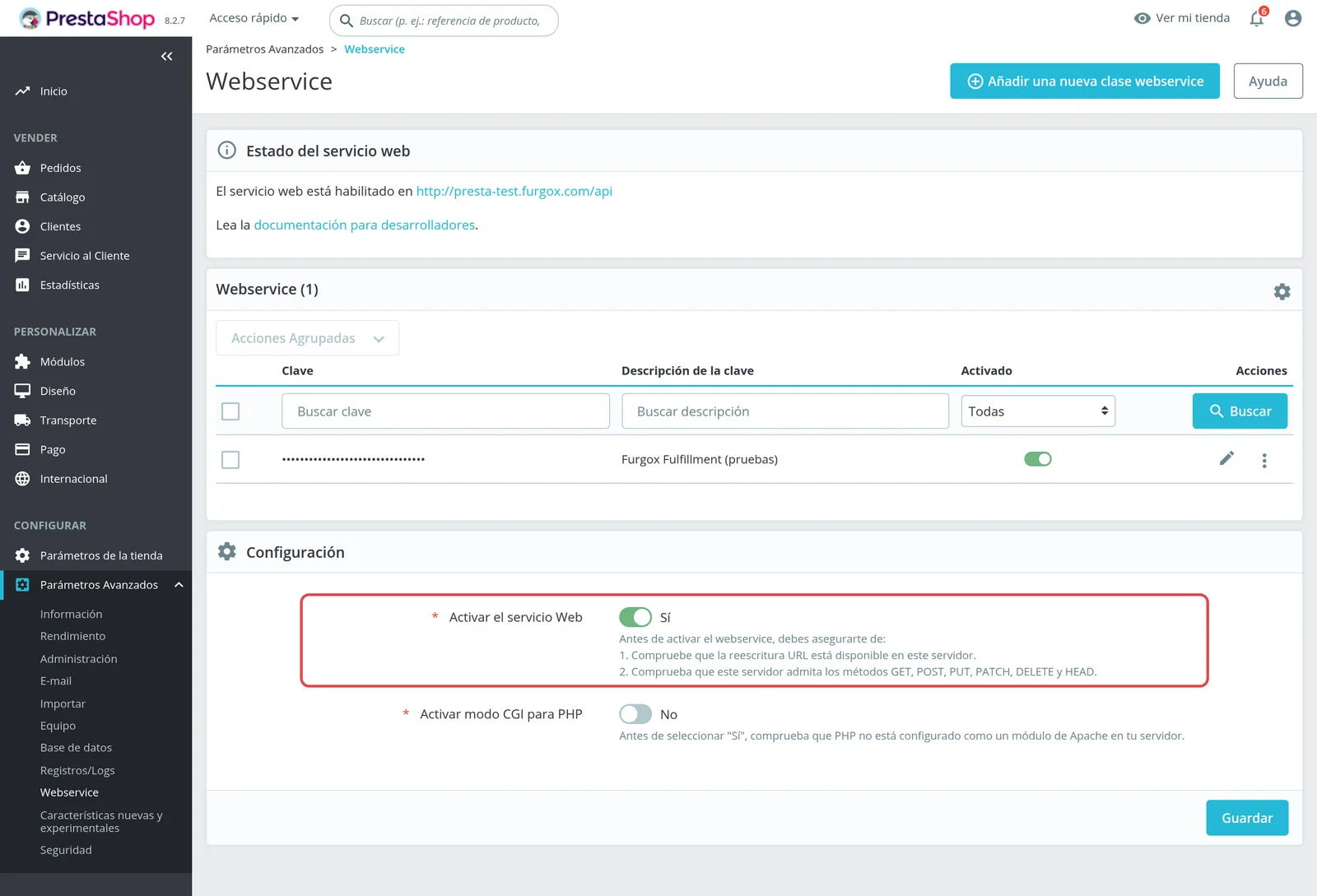
1. Activa el webservice de tu tienda
En el back office, ve a Parámetros Avanzados → Webservice. Abajo, en Configuración, pon Activar el servicio Web en Sí y guarda. Si ya estaba activado, sigue al paso siguiente.
2. Crea una clave para Furgox
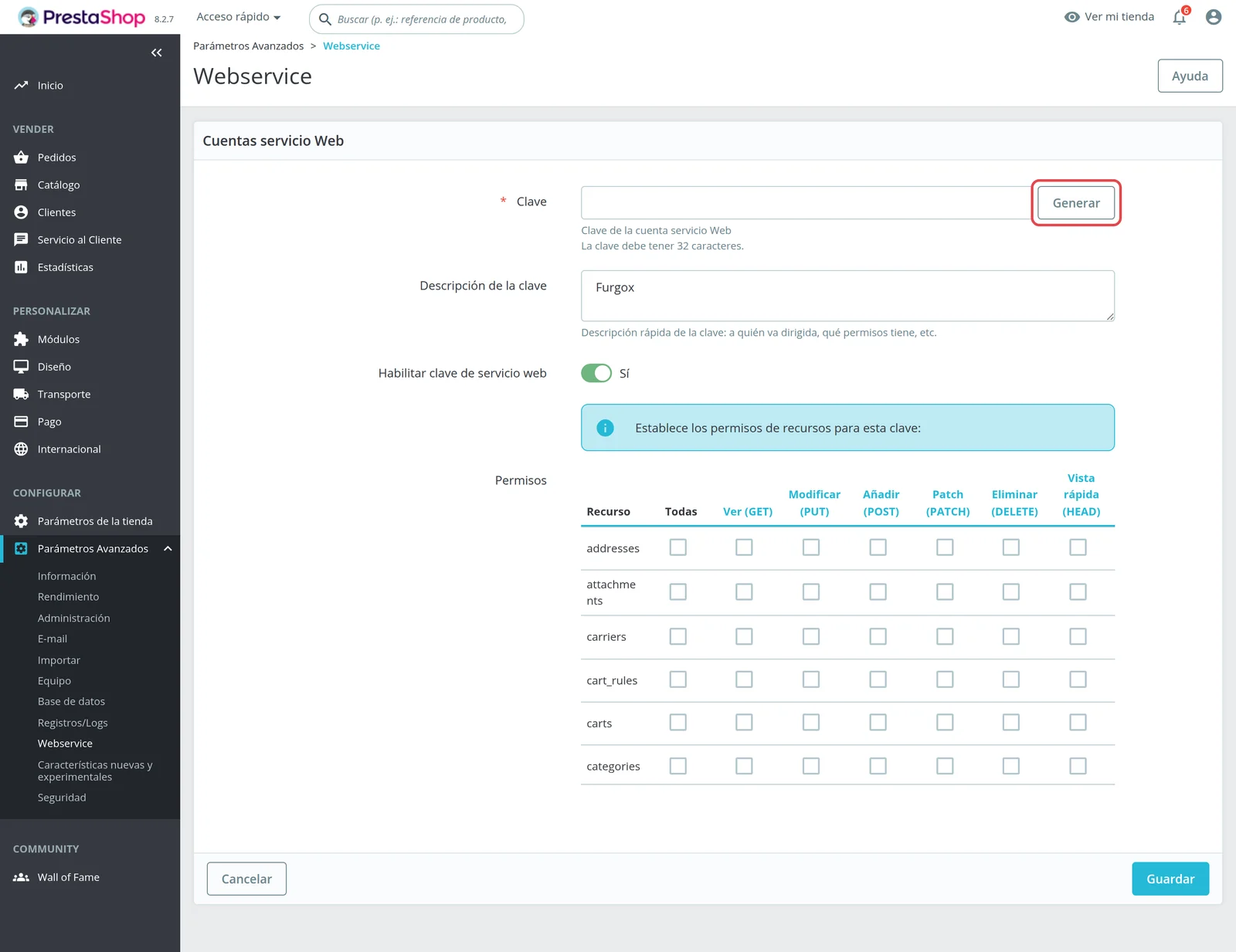
Pulsa Añadir una nueva clase webservice (así se llama el botón en la traducción española de PrestaShop 8; en otras versiones aparece como «Añadir nueva clave de webservice»). En la ficha:
Pulsa Generar para que PrestaShop cree la clave, y cópiala: la necesitarás en el paso 4.
En Descripción de la clave escribe
Furgox, para reconocerla más adelante.Deja Habilitar clave de servicio web en Sí.
3. Marca los permisos
En la tabla Permisos de esa misma pantalla, marca las casillas Ver (GET), Modificar (PUT) y Añadir (POST) de estos recursos, y guarda:
products, combinations, stock_availables, orders, order_states, order_histories, order_carriers, customers, addresses, countries
Para qué usamos cada grupo:
Productos y stock: leer tu catálogo con sus declinaciones y actualizar las unidades disponibles.
Pedidos y estados: importar los pedidos pagados y mantener su estado al día.
Clientes y direcciones: saber a dónde enviar cada pedido.
Transportistas del pedido: escribir el número de seguimiento cuando el pedido sale del almacén.
No hace falta que aciertes a la primera: al conectar comprobamos la clave y te decimos exactamente qué recursos le faltan.
4. Pega la clave en Furgox
En tu panel, abre Integraciones, pulsa Conectar tienda, elige PrestaShop y rellena la URL de tu tienda y la clave que has copiado. Pulsa Conectar con PrestaShop.
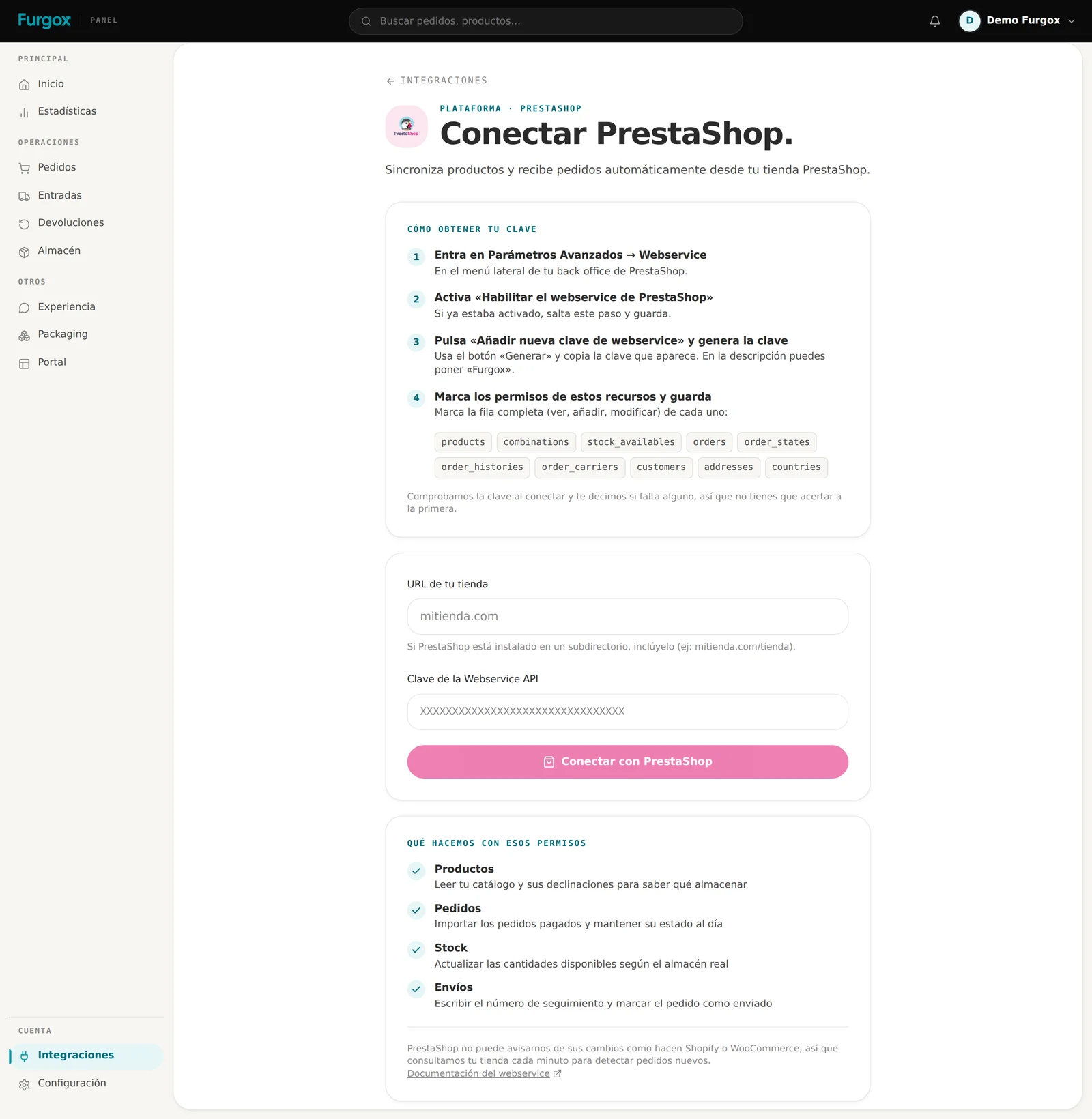
La conexión tarda un poco más que en otras plataformas porque en ese momento leemos tu catálogo y tus pedidos. En tiendas grandes puede llevar un minuto: no cierres la pestaña.
5. Listo: la tienda ya está conectada
Qué pasa a partir de ahora
Productos
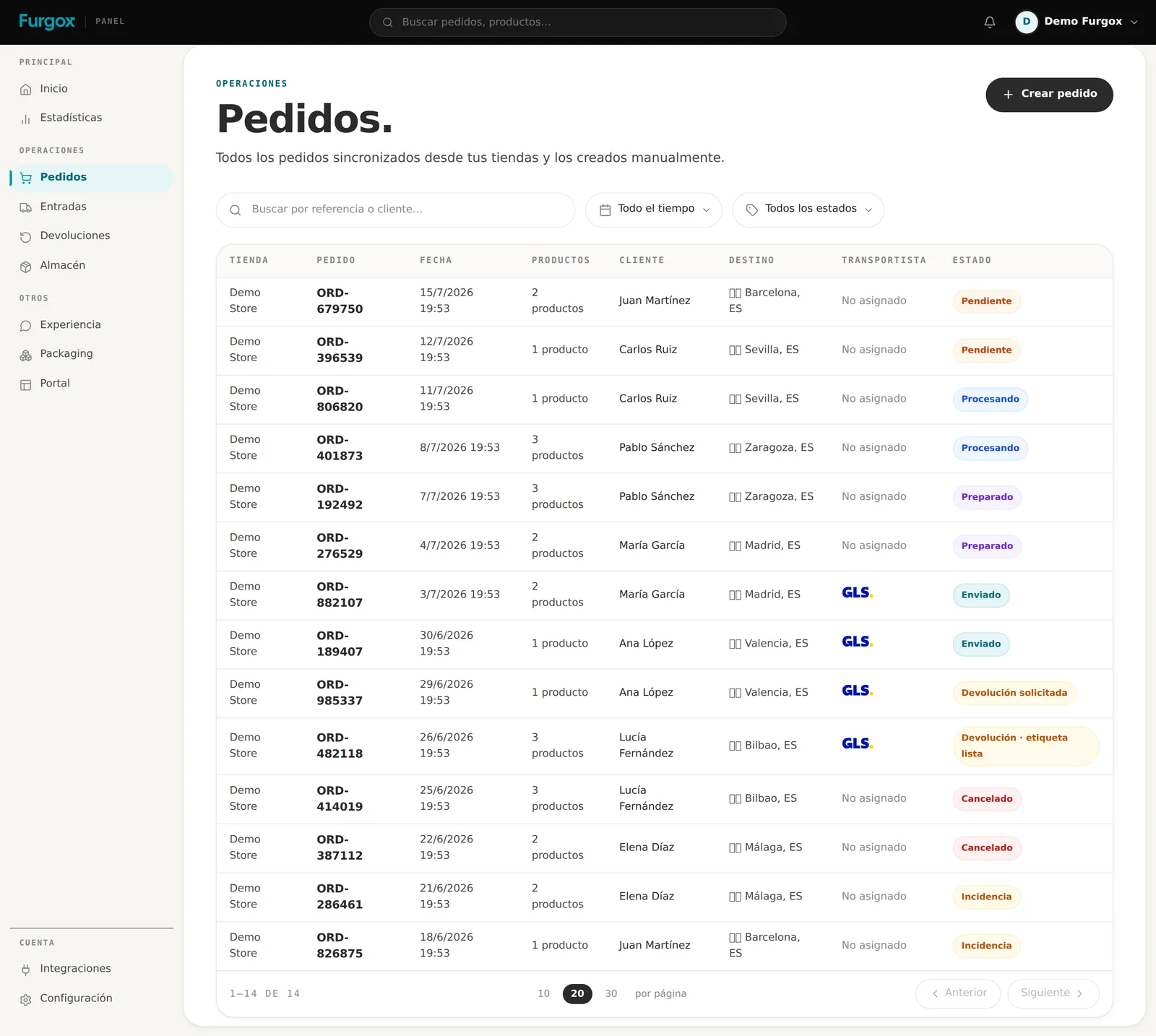
Importamos tus productos y sus declinaciones. Si varias declinaciones comparten la misma referencia, les asignamos un SKU propio para poder distinguirlas en el almacén.
Pedidos
Importamos los pedidos pagados. Los que aún no lo están quedan retenidos y entran solos en cuanto tu tienda confirma el pago; los cancelados o con error de pago se descartan.
Stock
Publicamos en PrestaShop las unidades reales del almacén según entra mercancía y salen pedidos.
Envíos
PrestaShop sí tiene seguimiento nativo: escribimos el número de seguimiento en el transportista del pedido —el mismo que ve tu cliente en su cuenta y en el email— y después movemos el pedido al estado Enviado.
Recibe los pedidos al instante (opcional)
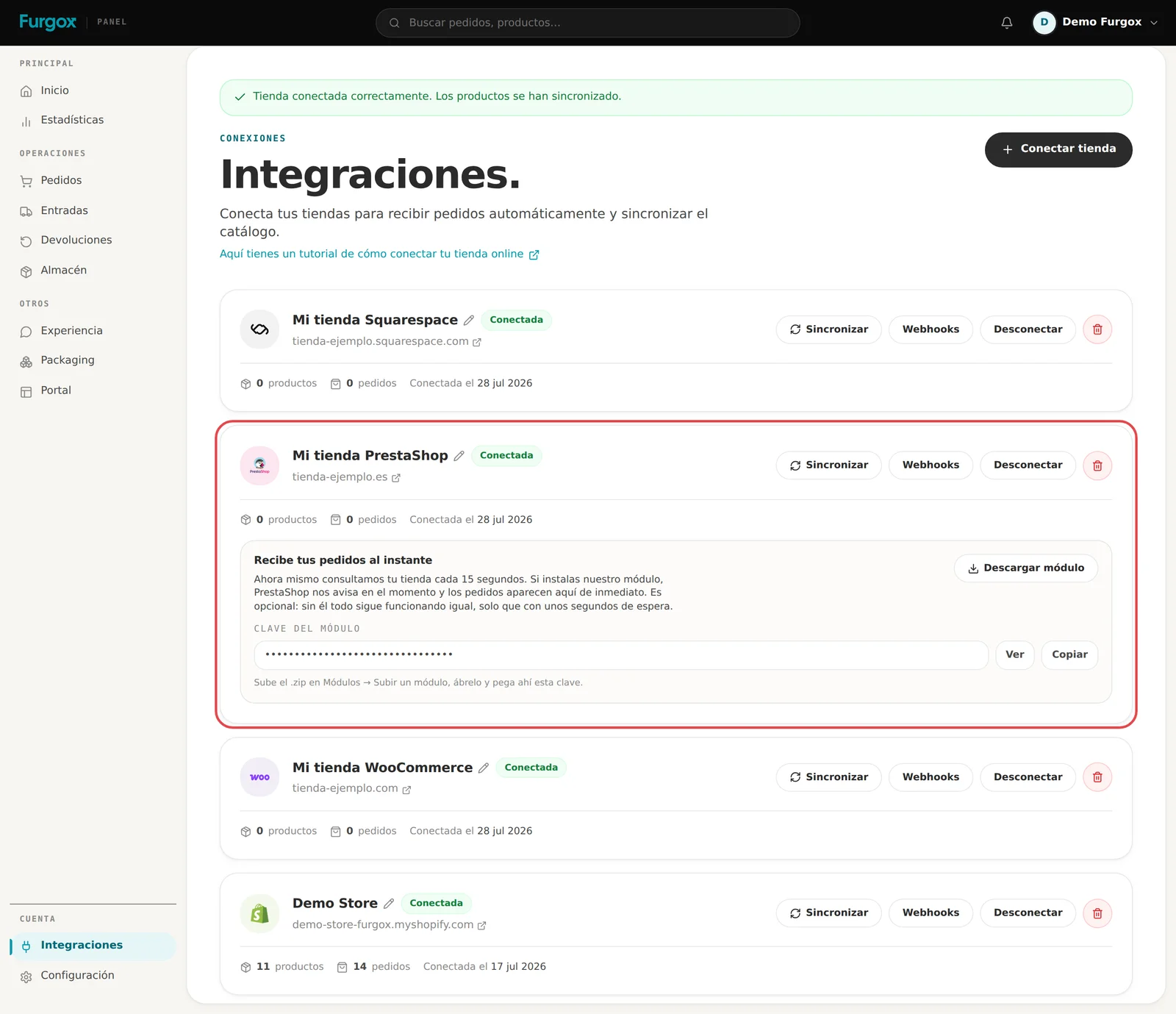
PrestaShop no puede avisarnos por su cuenta de lo que pasa en tu tienda, así que la consultamos cada 15 segundos. Funciona bien, pero si quieres que los pedidos aparezcan en el momento puedes instalar nuestro módulo Furgox Sync:
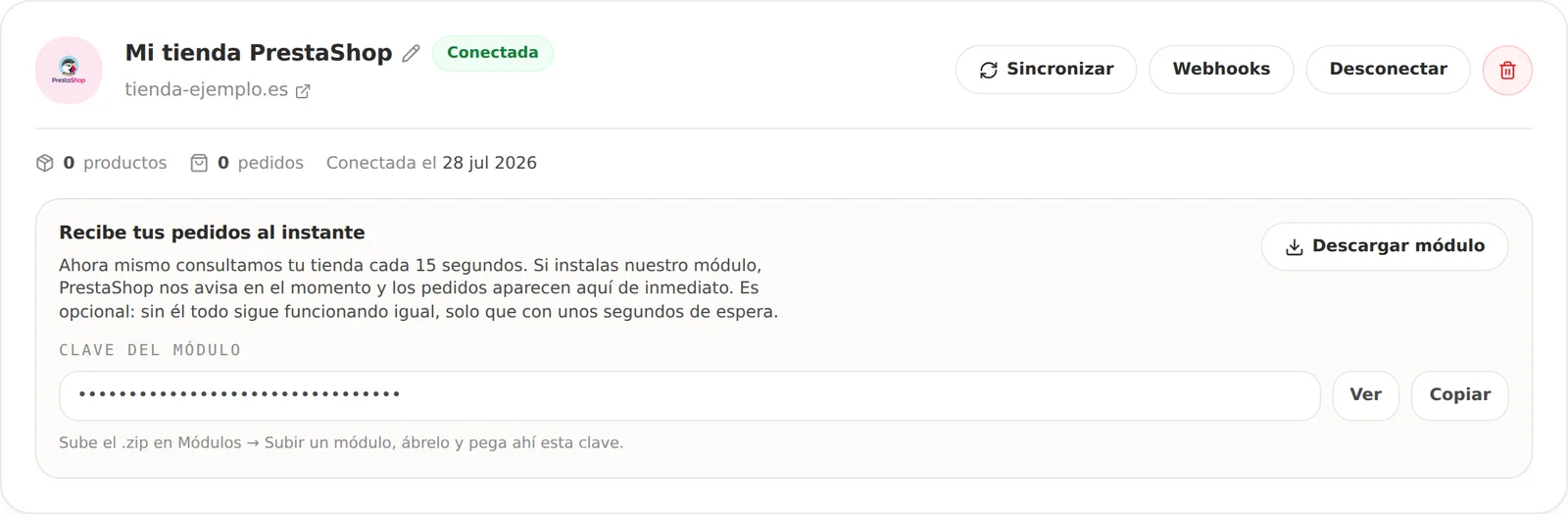
En Integraciones, dentro de la ficha de tu tienda PrestaShop, pulsa Descargar módulo y copia la clave del módulo que aparece justo debajo.
En tu back office, ve a Módulos → Gestor de módulos → Subir un módulo y sube el archivo
furgoxsync.zip.Pulsa Configurar y pega la clave del módulo. La dirección del panel ya viene puesta.
Es opcional: sin el módulo todo funciona igual, solo que con unos segundos de espera. Y aunque lo instales, seguimos consultando tu tienda como red de seguridad.
Si algo no sale bien
«La clave no es válida o está desactivada»
Comprueba que la copiaste entera (32 caracteres) y que su estado es Sí en Parámetros Avanzados → Webservice.
«El webservice de tu tienda está desactivado»
Vuelve al paso 1: te falta activar el servicio web en la configuración de esa pantalla.
«No encontramos la API en esa dirección»
Revisa la URL. Si PrestaShop vive en un subdirectorio, inclúyelo. Si tu tienda está en modo mantenimiento, tu IP tiene que estar en la lista de permitidas para que la API responda.
«A la clave le faltan permisos»
Te decimos qué recursos concretos faltan. Vuelve a la clave en tu back office, marca esas filas y pulsa Conectar otra vez.
¿Y si cambio la clave?
Si borras o regeneras la clave en PrestaShop dejaremos de sincronizar. Crea una nueva y vuelve a conectar la tienda desde el panel.
¿Te has quedado a medias? Escríbenos desde el chat de tu panel y lo terminamos contigo.