Al conectar tu tienda importamos tu catálogo. Es un paso silencioso pero decide muchas cosas después: cómo identificamos cada artículo en la estantería, qué stock ve tu comprador y por qué aparece un código nuevo en tus productos.
Qué importamos
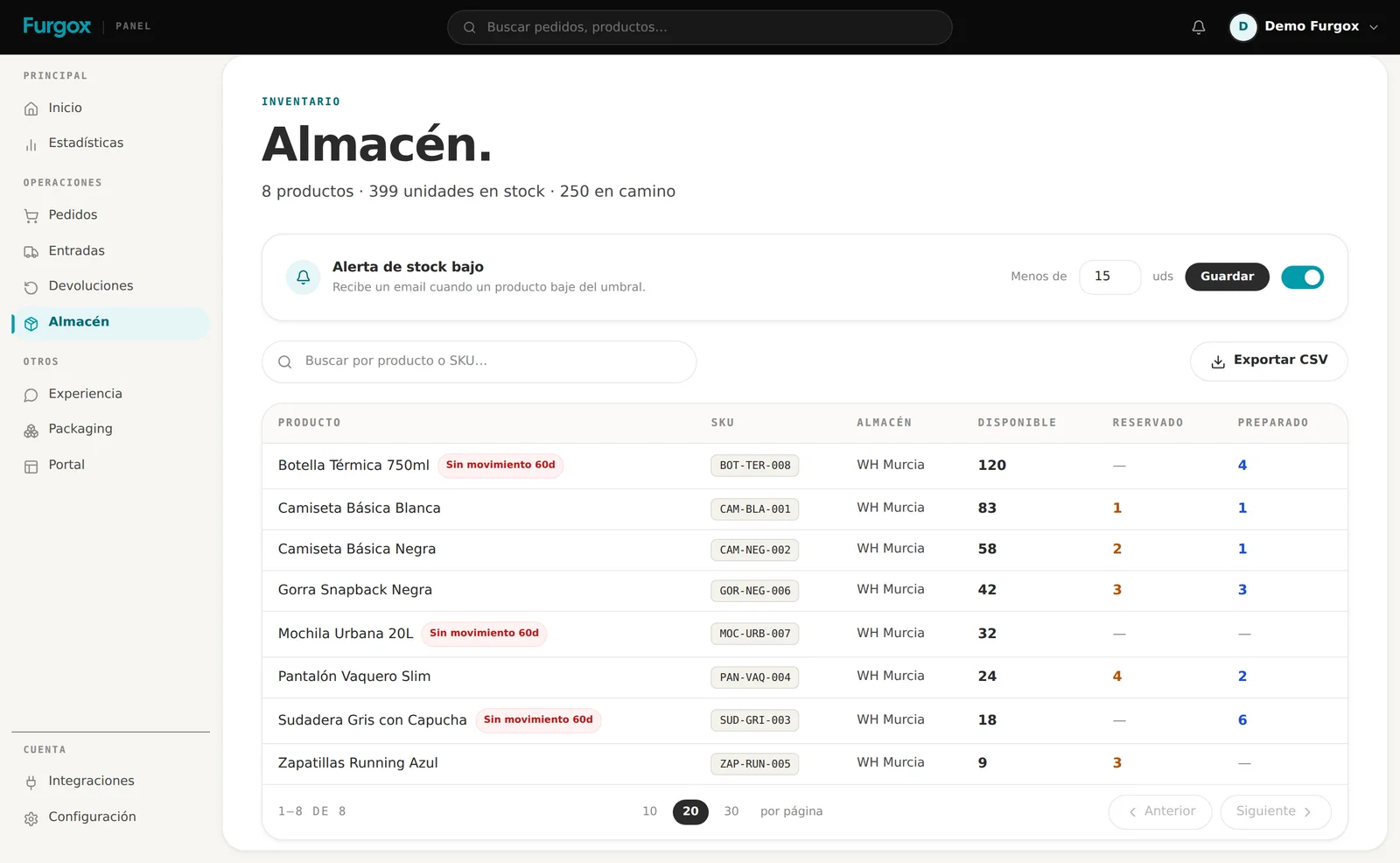
Leemos tus productos y cada una de sus variantes: título, SKU y foto. Para el almacén, cada variante es un artículo distinto —la talla M azul y la talla L azul ocupan huecos diferentes—, así que se registran por separado. Los ves en Almacén.
El código de barras solo lo importamos de Shopify y PrestaShop. Si vendes en otra plataforma y tus productos traen EAN de fábrica, indícalo al crear la entrada: cómo crear una entrada.
El SKU es la identidad de cada artículo
Es el código que une lo que vendes en tu tienda con lo que hay físicamente en nuestra estantería. Si los dos lados no comparten código, no hay forma de saber qué preparar.
El código con el que trabaja el almacén es el nuestro
Al importar guardamos el SKU tal y como viene de tu tienda, pero es solo una referencia de partida. El código operativo es siempre un SKU de Furgox: FRG-XXXXXXXX. Si un producto no tiene SKU en tu tienda, mientras tanto le damos un código temporal con las letras de la plataforma y un número (por ejemplo WOO-1234 o PS-56).
Cuándo se asigna
La primera vez que incluyes ese producto en una entrada, traiga EAN o no. Si no tiene ya un SKU de Furgox, generamos uno y sustituye al que tuviera. Si ya lo tenía, porque pasó por una entrada anterior, lo reutilizamos y no tocamos nada. Si duplicaste en tu tienda un producto que ya tenía SKU de Furgox y la copia se lo ha llevado, la copia recibe uno propio.
El escaneo: SKU o EAN
En el almacén escaneamos por SKU o por EAN. Lo que trae código de barras de fábrica se reconoce con él y no lo volvemos a etiquetar; lo que no lo trae se etiqueta con su SKU de Furgox.
Qué pasa en tu tienda
Para que los dos lados hablen el mismo idioma, en el momento de asignarlo escribimos ese código también en tu catálogo de Shopify, WooCommerce, PrestaShop y Squarespace. En Shopify, si por lo que sea no podemos escribirlo, el producto conserva su SKU de siempre. En Amazon no lo escribimos: allí el SKU es el identificador de tu anuncio y cambiarlo obligaría a crear el anuncio de nuevo, así que tu SKU de Amazon sigue igual y nosotros llevamos la equivalencia.
Si llevas tu inventario con referencias internas propias, tenlo en cuenta: a partir de la primera entrada, el código que manda en Furgox es el
FRG-. Guarda la equivalencia si la necesitas para tu contabilidad.
Qué NO tocamos
Tus precios, tus descripciones, tus fotos, tus categorías y tus colecciones son tuyas y no las modificamos nunca.
Lo único que escribimos en tu tienda es:
El stock disponible, según lo que hay de verdad en el almacén.
El SKU de Furgox, cuando el artículo entra en su primera entrada (todas las plataformas salvo Amazon).
El seguimiento y el estado del pedido cuando sale: el número de seguimiento y el paso a enviado (en WooCommerce, a «Completado»).
En Shopify, además, la ubicación Furgox Warehouse y la publicación del producto en tu tienda online.
Cómo publicamos el stock
A medida que recibimos entradas y salen pedidos, actualizamos las unidades en tu tienda. En Shopify lo hacemos sobre una ubicación propia llamada Furgox Warehouse y nos aseguramos de que el producto esté publicado en tu tienda online: si no lo está, tu tienda diría «agotado» aunque haya unidades.
Ojo en Shopify: cuando publicamos el stock de un producto que guardamos nosotros, lo ponemos a cero en las demás ubicaciones de tu tienda. Si vendes ese mismo producto desde una tienda física u otro almacén, escríbenos antes de conectar. Lo contamos en Cómo conectar tu tienda Shopify.
Qué pasa cuando cambias tu catálogo
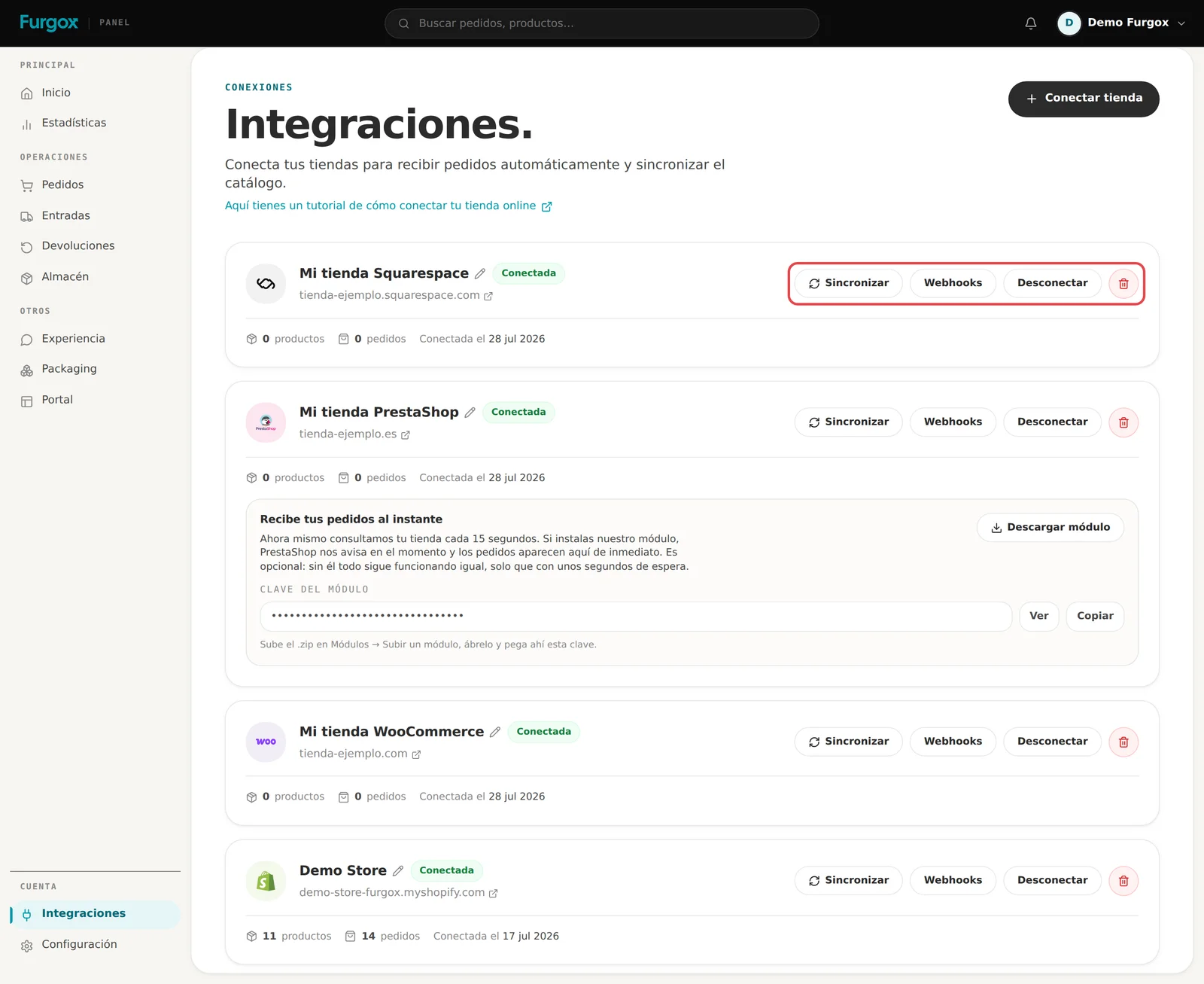
Si creas o editas un producto después de conectar, Shopify y WooCommerce nos avisan al momento; en PrestaShop y Squarespace lo detectamos en la siguiente consulta, a los pocos segundos. En cualquier caso, siempre puedes forzar una reimportación con el botón Sincronizar de la tienda, que en Amazon es la forma de traer un artículo nuevo que no aparezca.
Preguntas frecuentes
He añadido productos y no aparecen
Pulsa Sincronizar en la ficha de la tienda. Si siguen sin aparecer, comprueba que el producto está publicado y activo en tu tienda.
Aparecen productos que ya no vendo
Importamos el catálogo tal y como está en tu tienda. Mientras no tengan stock ni pedidos, no molestan; lo que ocupa sitio en el almacén es lo que nos mandas físicamente.
¿Puedo almacenar algo que no vendo online?
Sí. En Almacén → Mi catálogo das de alta productos sin tienda, uno a uno con Nuevo producto o todos de golpe con Importar Excel (nombre y, si lo tiene, EAN; hay plantilla). Si más adelante ese producto aparece también en tu tienda, lo unes con Vincular con mi tienda. Te lo contamos en Trabajar sin tienda: tu catálogo propio. El material de embalaje, en cambio, se da de alta al crear una entrada de packaging: cómo crear una entrada.
¿Y si dos variantes comparten la misma referencia?
Pasa a menudo en PrestaShop. En ese caso les damos un código propio a cada una para poder distinguirlas físicamente.
¿Dudas con un producto concreto? Escríbenos con su SKU desde el chat del panel.