Cada tienda conectada tiene su propia ficha en Integraciones. Arriba a la derecha están sus acciones: Sincronizar, Webhooks, Desconectar y Eliminar (el icono rojo de la papelera). En Amazon solo hay tres, porque no tiene botón Webhooks. Se parecen, pero no son lo mismo: una reimporta datos, otra repara los avisos, otra corta la conexión y la última borra la tienda.
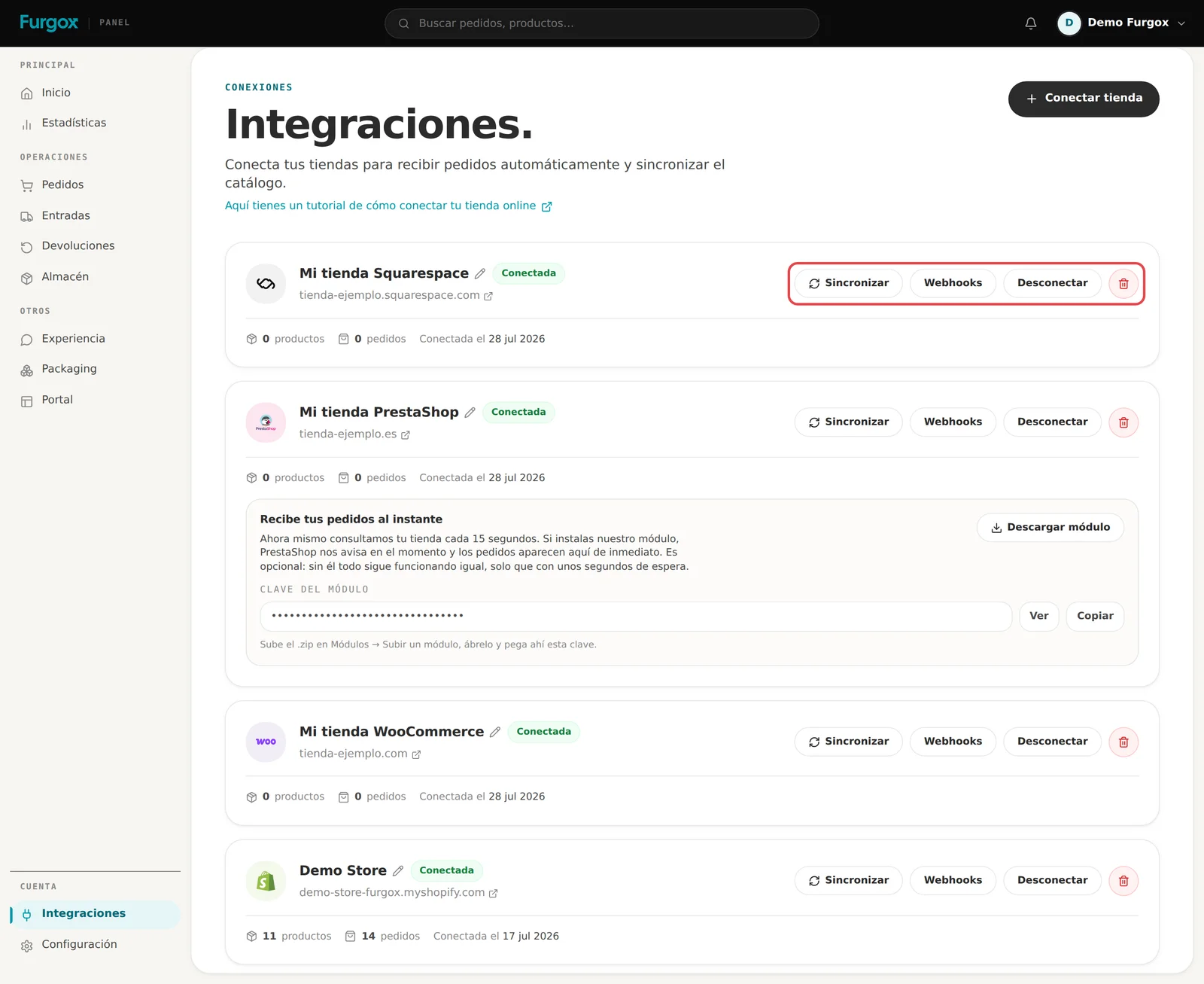
Debajo, la ficha tiene además algunos ajustes:
Aceptar los pedidos yo mismo, en todas las tiendas.
Que Shopify avise del envío y Qué recibe tu comprador, solo en Shopify.
El módulo para recibir los pedidos al instante, solo en PrestaShop.
Sincronizar
Vuelve a leer tu tienda en ese momento. Es lo que tienes que pulsar cuando has añadido productos y no aparecen, o cuando quieres asegurarte de que no se ha quedado ningún pedido por el camino. Lo que trae depende de la plataforma:
Shopify: el catálogo y todos los pedidos pendientes.
WooCommerce: el catálogo y los pedidos de los últimos 30 días.
PrestaShop y Squarespace: una pasada completa de catálogo y pedidos.
Amazon: el catálogo completo y una consulta de pedidos en el acto.
No duplica nada: los productos y pedidos que ya existen se actualizan, no se crean otra vez.
Webhooks
En Shopify y WooCommerce vuelve a dar de alta en tu tienda los avisos automáticos que nos informan de cada pedido nuevo. Úsalo si de repente los pedidos han dejado de entrar solos y sí aparecen al pulsar Sincronizar: significa que el aviso se rompió por algún cambio en la tienda.
En PrestaShop y Squarespace, que no nos avisan por sí solas y las consultamos cada 15 segundos, el botón lanza al momento una consulta completa de pedidos y productos. En Amazon no aparece: sus pedidos se consultan cada 3 minutos y Sincronizar ya fuerza esa consulta.
Aceptar los pedidos yo mismo
Con este interruptor activado, los pedidos nuevos de esa tienda no van directos al almacén: se quedan en Pedidos esperando a que los aceptes uno a uno. Si tienes varios esperando, en la propia ficha aparecen Aceptar todos y Rechazar todos. Rechazar un pedido lo cancela solo en Furgox: en tu tienda no se toca nada, así que si hay que cancelarlo o devolver el dinero, hazlo allí.
Si lo desactivas, los pedidos que ya estaban esperando siguen esperando: el interruptor decide cómo entran los nuevos.
Desconectar
Corta la sincronización pero conserva todo tu histórico: pedidos, entradas y productos siguen ahí. Borramos de nuestro lado las credenciales de tu tienda y dejamos de publicar stock en ella: se queda con el último número que le escribimos. La ficha pasa a Desconectada y aparece un botón Reconectar.
Lo que queda en tu tienda después de desconectar:
Shopify: la app sigue instalada. Si no vas a volver, desinstálala desde tu Shopify.
WooCommerce: borramos nuestros avisos (webhooks), pero la clave de API de Furgox sigue en WooCommerce → Ajustes → Avanzado → API REST. Si no vas a volver, bórrala.
PrestaShop y Squarespace: la clave que creaste sigue existiendo en tu tienda. Si no vas a volver, bórrala.
Amazon: la autorización de tu app sigue en Seller Central. Si no vas a volver, retírala allí.
Una tienda desconectada sigue contando para el máximo de 5 tiendas por cuenta. Si necesitas el hueco y la tienda no tiene historial, elimínala.
Eliminar
El botón rojo de la papelera borra la tienda del panel, y con ella los productos importados. Solo funciona si esa tienda no tiene ningún pedido ni ninguna entrada: si los tiene, te decimos cuántos y te pedimos que uses Desconectar, porque borrarla se llevaría por delante histórico que puede que necesites para tu facturación. En Shopify, eliminar la tienda también desinstala la app.
Cambiar el nombre de una tienda
Con el lapicero que hay junto al nombre. Es solo cómo la ves en el panel: no se cambia nada en tu tienda. Pero cuando tienes tres tiendas conectadas se agradece llamarlas «Tienda ES», «Tienda FR» y «Outlet» en lugar de ver tres dominios parecidos.
Cuándo una tienda pasa sola a «Desconectada»
En Shopify, cuando se desinstala la app desde tu Shopify. En las tiendas que van con clave —WooCommerce, PrestaShop y Squarespace—, cuando borras o regeneras la clave en tu tienda: en cuanto tu tienda rechaza nuestra clave varias veces seguidas, a los pocos minutos la ficha pasa a Desconectada y dejamos de consultarla. Para volver, pulsa Reconectar o ve a Conectar tienda, elige la misma plataforma y usa la misma dirección (en Squarespace, pega la clave nueva): se actualiza la tienda que ya tenías, sin perder nada. En Amazon, si retiras la autorización en Seller Central, vuelve a conectar la misma cuenta con las credenciales nuevas.
Casos típicos
Voy a cambiar el dominio de mi tienda
En Shopify no tienes que hacer nada: aunque cambies tu dominio propio, tu dirección .myshopify.com sigue siendo la misma y la conexión no se entera.
En el resto, avísanos antes del cambio. Para Furgox, una dirección nueva es una tienda nueva con un catálogo nuevo y sin stock: tus unidades y tus SKU de Furgox siguen en los productos de la tienda antigua, así que los pedidos de la nueva se quedarían en Falta stock (qué significa cada estado). Si nos avisas, lo preparamos contigo para que no se pare nada.
Me cambio de plataforma
Pasa exactamente lo mismo: la tienda nueva llega con su propio catálogo, sin stock. Escríbenos antes de conectarla y planificamos el cambio contigo.
Quiero mover la tienda a otra cuenta de Furgox
Desconectarla no basta: aunque esté desconectada, la tienda sigue a nombre de la cuenta antigua. Solo queda libre si se elimina, y eso solo es posible si no tiene pedidos ni entradas. Si los tiene, escríbenos y lo vemos.
He alcanzado el máximo de tiendas
Puedes tener hasta 5 tiendas por cuenta, contando las desconectadas. El catálogo propio, para lo que vendes sin tienda online, no cuenta.
Si dudas entre desconectar y eliminar, desconecta: siempre se puede volver atrás.