Desde que tu cliente pulsa «comprar» hasta que recibe la caja, el pedido va cambiando de estado y tú lo sigues en directo desde Pedidos. Entender qué significa cada uno resuelve la mitad de las dudas antes de que aparezcan.
Cómo entra un pedido en Furgox
En cuanto tu tienda confirma el pago, el pedido aparece aquí. En Shopify y WooCommerce llega al momento, porque la tienda nos avisa; en PrestaShop y Squarespace consultamos la tienda cada 15 segundos, y en Amazon cada 3 minutos. Solo entran los pedidos pagados: los que aún no lo están quedan esperando y se importan solos en cuanto la tienda confirma el cobro.
Los estados, uno a uno
Por aceptar
Solo lo verás si has activado Aceptar los pedidos yo mismo para esa tienda en Integraciones. El pedido ha entrado, pero el almacén no lo ve hasta que lo aceptas: no se prepara y no caduca. Con Aceptar pasa a la cola; con Rechazar se cancela aquí, y en tu tienda no se toca nada (si hay que devolver el dinero, hazlo allí).
Pendiente
El pedido está en la cola del almacén. Es el momento en el que tienes más margen: puedes corregir sus datos o cancelarlo tú mismo.
Procesando
Un operario lo está preparando: recogiendo los artículos de las estanterías y montando el paquete con tu packaging.
Preparado
El paquete está cerrado y con la etiqueta de envío impresa, esperando a que pase el transportista. Al imprimir la etiqueta se descuenta el stock de tu inventario y el número de seguimiento viaja a tu tienda, para que tu cliente reciba el aviso de siempre.
Listo para recoger
Solo en los pedidos que el comprador recoge en nuestro almacén: está embalado y apartado esperando a que pase a por él. Si tenemos su email, le avisamos.
Enviado: Recogido, En tránsito, En reparto o En punto
Cuando el transportista se lo lleva, en lugar de un simple «Enviado» ves en qué punto va, según su seguimiento:
Recogido: el transportista ya lo tiene, pero aún no lo ha movido por su red.
En tránsito: viajando hacia el destino.
En reparto: el repartidor lo lleva hoy.
En punto: está esperando al comprador en un punto de recogida del transportista.
Entregado
El transportista confirma la entrega (o, si es una recogida en almacén, se lo hemos dado en mano). Desde esa fecha empieza a contar la ventana de devoluciones de tu portal.
Incidencia
Algo ha pasado por el camino: el paquete se ha perdido, ha llegado dañado, la dirección no era correcta… Nuestro equipo lo gestiona con el transportista y, si hace falta, lo vuelve a preparar y enviar. Ese reenvío no se cobra si el paquete se perdió, llegó dañado o fue un error nuestro de preparación. Si quieres saber cómo va, escríbenos con la referencia.
Devuelto
El transportista no ha podido entregarlo y el paquete ha vuelto a nuestro almacén. Cuando lo recibimos, las unidades vuelven a tu stock. La preparación y el envío sí se cobran, porque se hicieron.
Cancelado
El pedido se anuló antes de salir del almacén (también los que rechazas en Por aceptar). No se prepara ni se cobra su preparación.
Además de estos estados, en la fila de un pedido que aún no ha salido puedes ver dos avisos en rojo que no son estados sino bloqueos: Fuera de zona y Falta stock. Los explicamos en Por qué un pedido no se prepara.
Dónde encontrar tus pedidos
La lista de Pedidos se ordena en pestañas según en qué punto está cada uno:
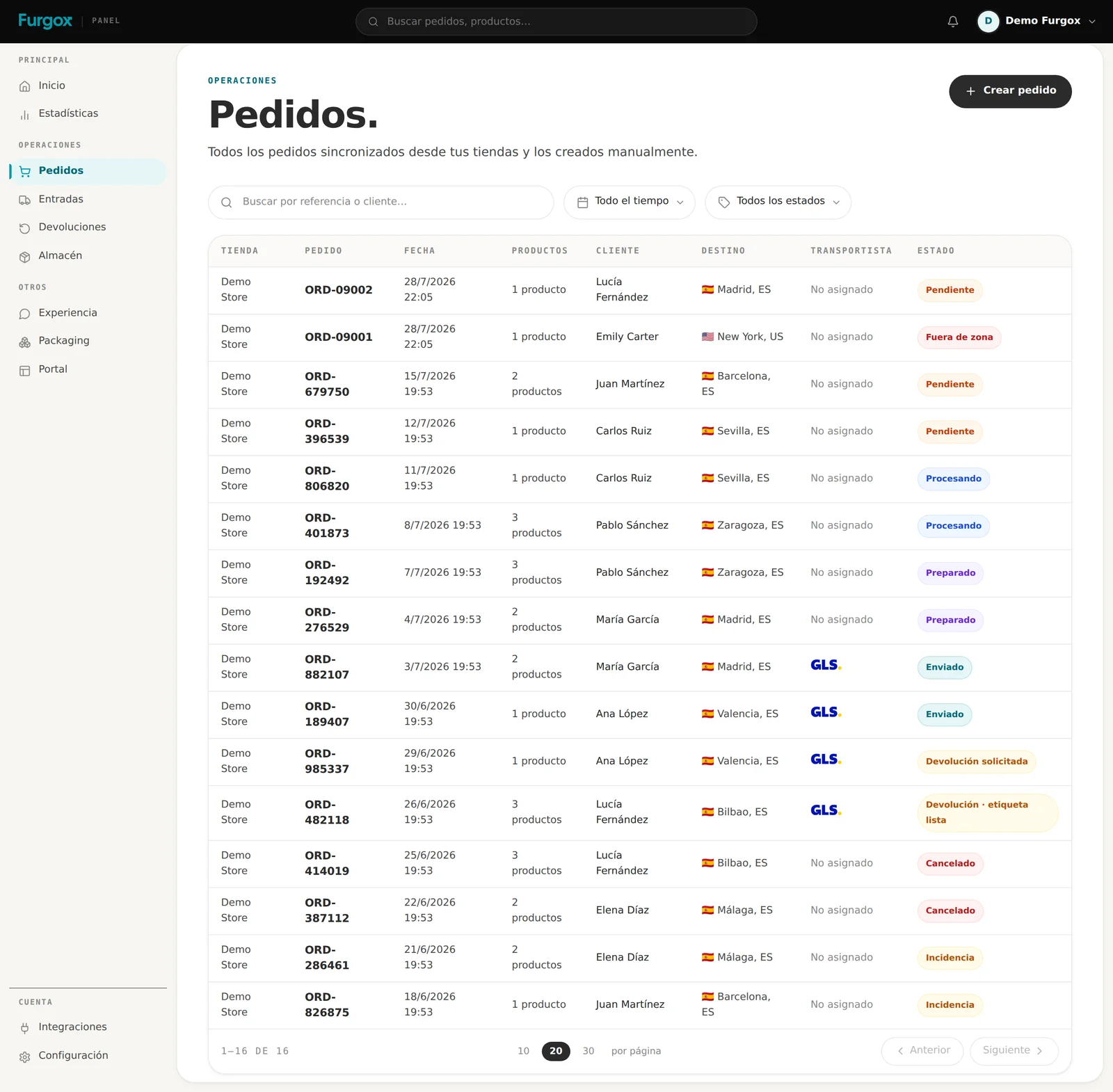
Todos: la lista entera. Aquí están también los pendientes, los que se están preparando, los Por aceptar, las incidencias y los que tienen un aviso de Falta stock o Fuera de zona, con su aviso en la fila.
Preparados: con la etiqueta impresa, esperando al transportista o al comprador.
Recogidos: el transportista se los ha llevado.
En camino: en tránsito, en reparto o en un punto de recogida.
Entregados.
Cancelados y devueltos.
Arriba tienes el buscador, que encuentra un pedido por su número de Furgox, por el número de tu tienda o por el nombre del cliente, el periodo y, si tienes varias tiendas, el filtro por tienda. En la tabla, las columnas Nº Furgox y Nº tienda te dejan cruzar cada pedido con el de tu tienda. Si tienes pedidos esperando a que los aceptes, verás arriba el aviso «Tienes N pedidos esperando a que los aceptes» con el botón Verlos.
Qué ves en la ficha de un pedido
Al abrir un pedido tienes todo lo que necesitas en una pantalla:
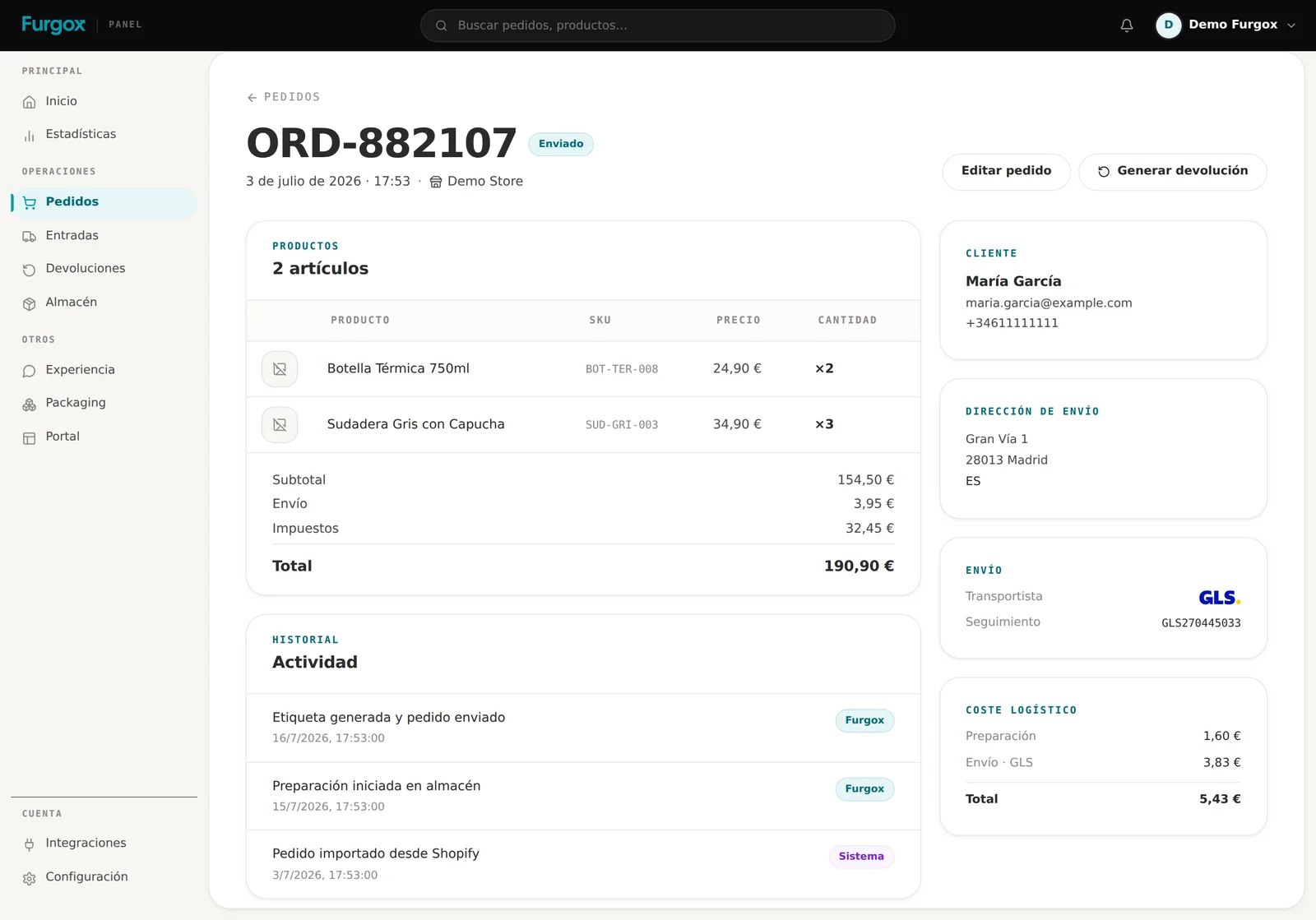
Los artículos con su SKU, precio y unidades, y los totales del pedido.
Los datos del cliente final y la dirección de envío exacta.
El transportista y el número de seguimiento, en cuanto se imprime la etiqueta.
El coste logístico, en cuanto el pedido está preparado, desglosado: preparación, unidades extra, packaging y envío. El envío sale como Sin cargo si va con tu propio contrato de transportista o si es una recogida en almacén.
El historial te dice quién hizo qué
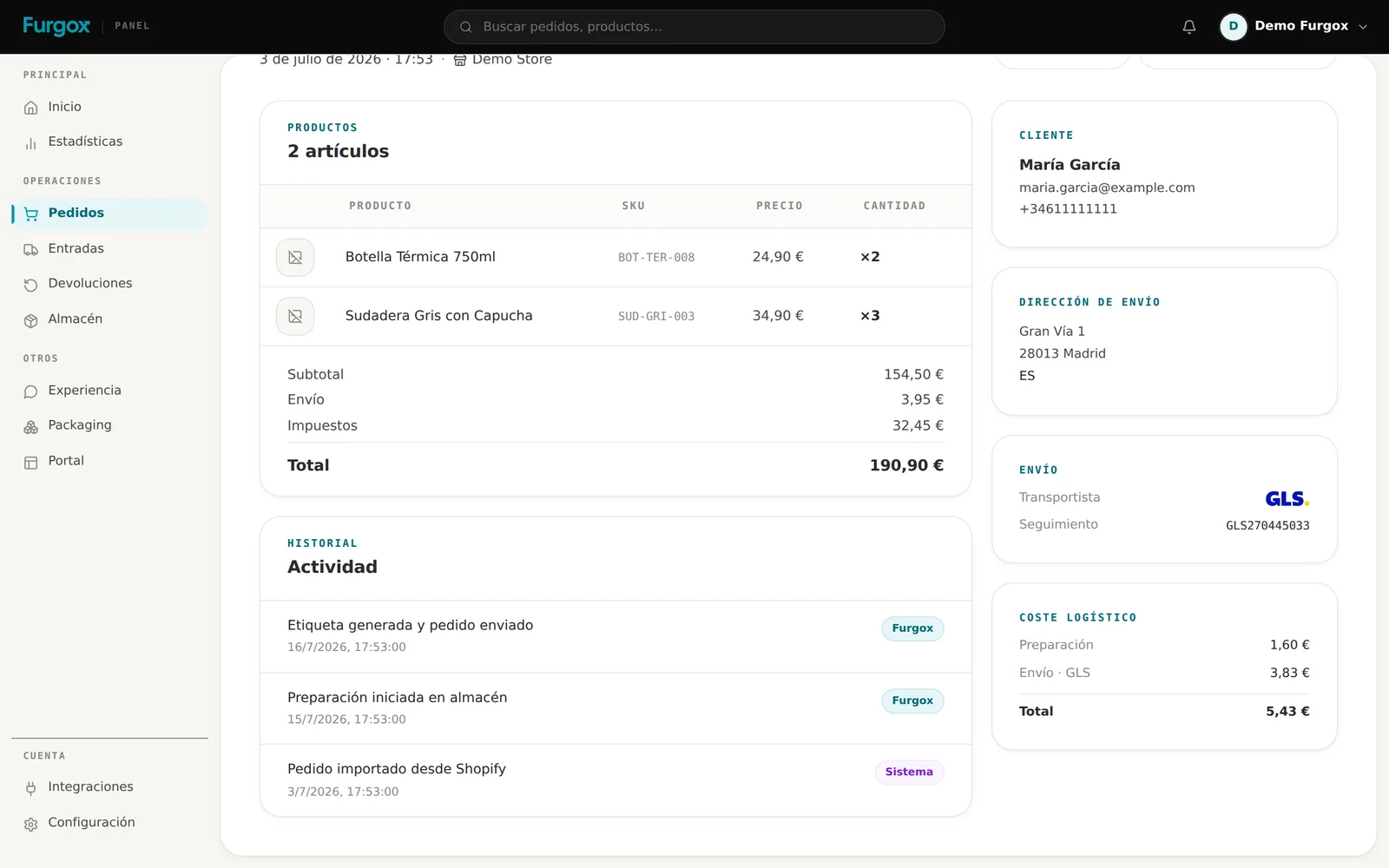
Cada movimiento queda registrado con su autor: Sistema para lo automático, Furgox para lo que hace nuestro equipo, Cliente para lo que hacéis tú o tu equipo desde el panel, Comprador para lo que hace tu cliente final (por ejemplo, pedir una devolución en el portal) y Transportista para lo que llega de su seguimiento. Es el primer sitio donde mirar cuando algo no cuadra.
Qué puedes hacer, y hasta cuándo
Aceptar o rechazar un pedido
Solo en los pedidos Por aceptar, con Aceptar o Rechazar, desde la fila de la lista o desde la ficha.
Corregir los datos del pedido
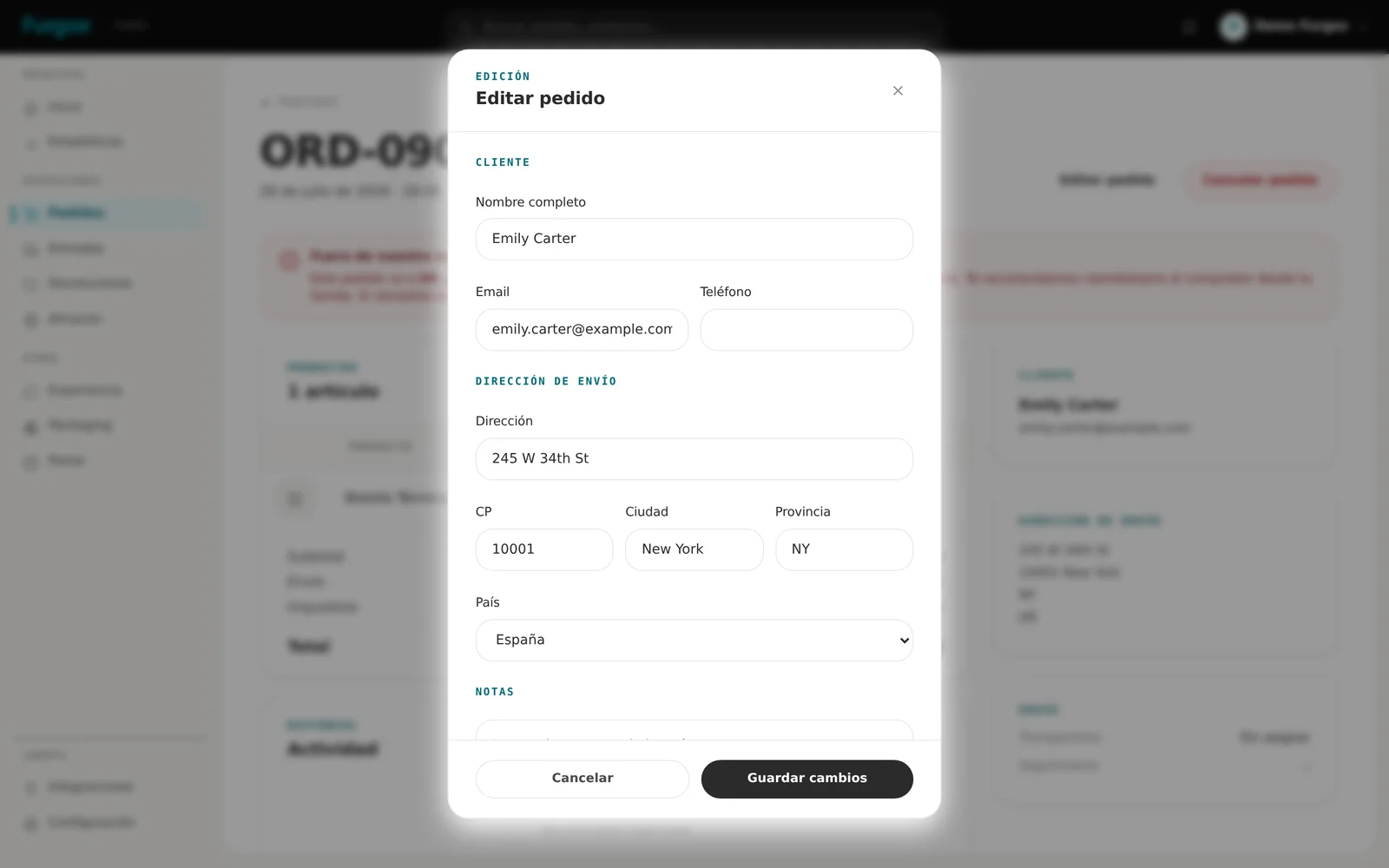
Con el botón Editar pedido cambias el nombre, el email, el teléfono, las notas para el almacén y la dirección de envío, mientras no se haya impreso la etiqueta del transportista. Después ya no se puede: la etiqueta lleva la dirección impresa.
Cambiar un producto que no tiene stock
Si a un pedido le falta stock de un producto, en la ficha aparece Cambiar por otro junto a ese producto: eliges otro de tus productos con stock libre y el almacén preparará ese en su lugar. Se puede mientras el pedido esté Pendiente o Por aceptar y no tenga etiqueta. Solo cambia en ese pedido: tu catálogo y tu tienda no se tocan, así que si el comprador tiene que saberlo, avísale tú.
Cancelar el pedido
Con Cancelar pedido, mientras esté en Pendiente o Procesando. Si viene de Shopify, también se cancela allí. Una vez preparado o enviado ya no se puede cancelar desde el panel: escríbenos y lo vemos.
Generar una devolución
Desde la propia ficha, con Generar devolución, eliges qué artículos vuelven y creas la devolución sin que tu cliente tenga que hacer nada: le mandamos la etiqueta por email. Está disponible cuando el pedido está enviado o entregado, tiene el email del comprador y no tiene ya otra devolución en marcha. Lo contamos entero en Cómo funciona una devolución.
Preguntas frecuentes
¿Por qué un pedido sigue en Pendiente?
O está en la cola normal del almacén, o está bloqueado. Si en su fila de la pestaña Todos ves «Falta stock» o «Fuera de zona» en rojo, es lo segundo: mira Por qué un pedido no se prepara.
¿El estado de Furgox se refleja en mi tienda?
Cuando se imprime la etiqueta (estado Preparado), escribimos el número de seguimiento en tu tienda y lo marcamos como enviado o completado, según la plataforma. Los demás estados intermedios son internos de Furgox.
¿Y si el cliente me pide cambiar la dirección cuando ya está enviado?
Ahí ya manda el transportista. Escríbenos con la referencia del pedido y probamos a gestionar el cambio o la devolución al remitente.
¿Tienes un pedido concreto atascado? Escríbenos desde el chat del panel con su referencia.