No todo lo que sale de tu almacén viene de una compra online. Con Crear pedido generas un pedido a mano desde el panel, con productos que ya tenemos en el almacén, y entra en la misma cola que el resto.
Cuándo lo vas a usar
Envíos a influencers, prensa o regalos de empresa.
Ventas cerradas por WhatsApp, Instagram o teléfono, que no pasan por el carrito.
Pedidos B2B a una tienda física o a un distribuidor.
Un cliente que prefiere pasar a recogerlo por el almacén.
Mandarte muestras a ti mismo para una feria o una sesión de fotos.
¿Un pedido se perdió, llegó dañado o volvió al almacén? No hace falta crear uno manual: escríbenos y lo volvemos a preparar desde la incidencia. Si se perdió, llegó dañado o fue un error nuestro de preparación, ese reenvío no se cobra. Un pedido manual, en cambio, se cobra como cualquier otro.
Cómo se crea
Ve a Pedidos → Crear pedido y rellena el formulario:
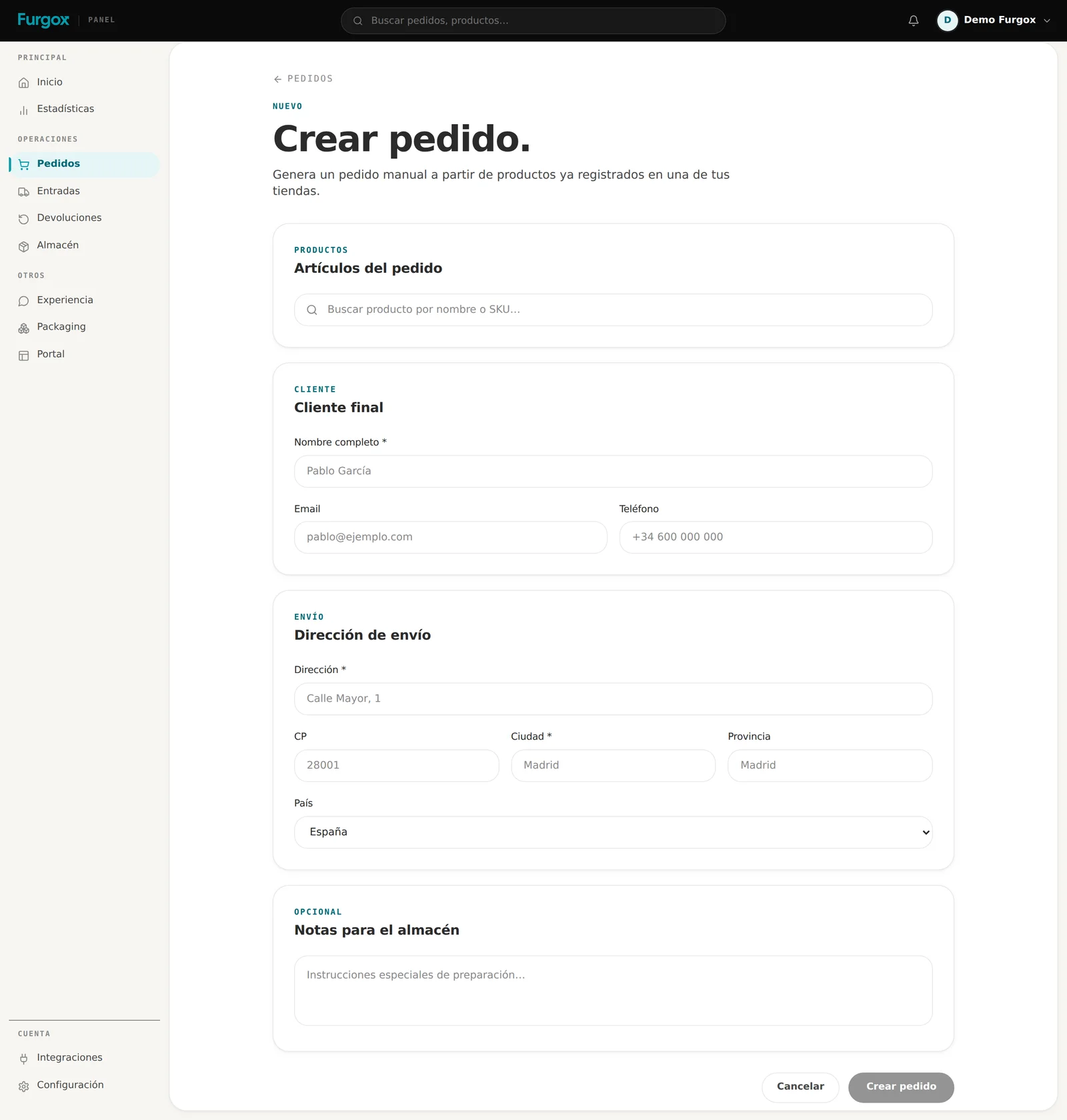
La tienda: si tienes más de una, de cuál salen los productos.
Los artículos: busca por nombre o SKU y ajusta las unidades. En la columna En almacén ves cuántas unidades tienes libres de cada uno. Los productos sin existencias salen en gris, con Sin stock, y no se pueden elegir.
Cómo sale: Enviar a una dirección (con transportista y etiqueta, lo normal) o Recoger en nuestro almacén, si el comprador va a pasar a por él.
El cliente final: nombre, email y teléfono. El teléfono ayuda mucho si el transportista no encuentra el domicilio.
La dirección de envío completa, con su código postal y país.
Notas para el almacén: lo que quieras que sepa quien lo prepara («va sin factura dentro», «añadir muestra», «regalo, sin precios»).
¿Son muchos pedidos a la vez? No hace falta crearlos uno a uno: en Pedidos tienes Importar Excel, y en el propio formulario el enlace ¿Son varios? Impórtalos desde un Excel.
El stock manda
No puedes crear un pedido manual de algo que no tienes. Al confirmar comprobamos las unidades realmente libres: las que hay en el almacén menos las que ya están apartadas por otros pedidos tuyos pendientes o en preparación. Si no llegan, te decimos qué artículo falla y no se crea el pedido.
Por eso puede pasar que tu tienda diga que hay 10 unidades y aquí no te deje enviar 10: parte de esas unidades ya están comprometidas con pedidos que aún no han salido.
Recoger en el almacén
Si eliges Recoger en el almacén, el pedido no lleva transportista ni coste de envío. Lo preparamos igual, lo dejamos apartado y pasa a Listo para recoger. Si has puesto el email del comprador, le avisamos en ese momento. Cuando se lo entregamos, lo marcamos como Entregado. En este caso solo hace falta, si quieres, el nombre de quien pasará a recogerlo: sale en la etiqueta de la caja.
Qué pasa después de crearlo
El pedido nace en estado Pendiente y sigue exactamente el mismo camino que uno de tu tienda: se prepara, se etiqueta, sale con un transportista y tienes su número de seguimiento. Lo cuentan, paso a paso, en Qué significa cada estado de un pedido.
Si tu tienda es Shopify
El pedido se crea también en tu Shopify, con la etiqueta furgox-manual y descontando allí el inventario, para que tus números no se descuadren con lo que sale de verdad del almacén. Por eso el formulario añade un bloque Precio del pedido con los precios de tu tienda:
Descuento: uno para todo el pedido y, si quieres, otro por artículo.
Envío: una de las tarifas de envío de tu Shopify, o Sin envío.
Pago: Pagado si ya te lo han pagado, o Pendiente de pago si lo vas a cobrar tú después. Un pedido pendiente de pago entra igual y se prepara igual.
Los impuestos los calcula Shopify según la configuración de tu tienda. Ten en cuenta además que:
Si Shopify da un error al crearlo, tampoco se crea en Furgox: te lo decimos y puedes volver a intentarlo.
Con «Recoger en» el almacén, el pedido no se crea en Shopify ni lleva este bloque de precio.
Si lo cancelas en Furgox, también se cancela en Shopify.
Con WooCommerce, PrestaShop, Squarespace, Amazon o tu catálogo propio
El pedido vive solo en Furgox y se crea sin importe: es una orden de envío, no le cobra nada a tu cliente. Si te interesa que quede reflejado en tu tienda, créalo también allí como lo hagas habitualmente.
Qué se factura
Furgox no cobra nada a tu cliente: el cobro, si lo hay, lo gestionas tú. Lo que sí se factura es la logística, como en cualquier pedido: la preparación y el envío (con recogida en almacén, solo la preparación).
Preguntas frecuentes
¿Puedo crear un pedido de un producto que aún no os he enviado?
No. Solo puedes elegir productos que ya tienen existencias en el almacén. Si no está, mándanoslo primero con una entrada.
¿Puedo editarlo o cancelarlo después?
Igual que cualquier otro pedido: con Editar pedido cambias el nombre, el email, el teléfono, las notas y la dirección mientras no se haya impreso la etiqueta, y con Cancelar pedido lo anulas mientras esté en Pendiente o Procesando.
No me deja crear el pedido
Si te faltan unidades, el formulario te marca en rojo los productos sin stock suficiente. Si tu cuenta no está activa (por ejemplo, porque el plan está suspendido), no se pueden crear pedidos hasta reactivarla.
¿Aparecerá en mis estadísticas?
Sí, cuenta como un pedido más en tu operativa y en tus costes logísticos.
¿Dudas con un pedido concreto? Escríbenos desde el chat del panel.