La pantalla Almacén es la foto de lo que tienes con nosotros. Lo que despista a casi todo el mundo la primera vez son las tres columnas de números, porque una unidad puede estar contada en sitios distintos según en qué punto del proceso esté.
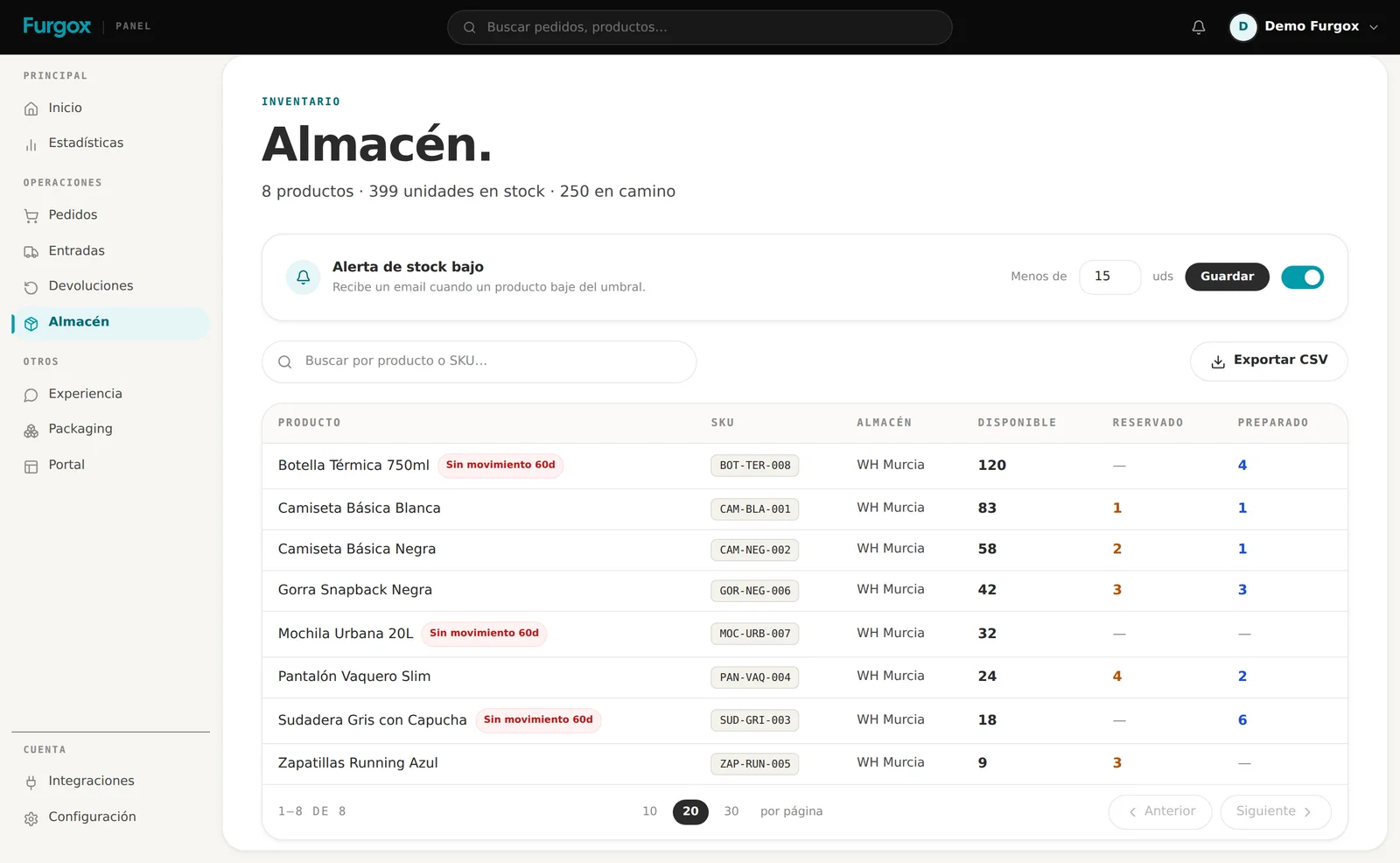
Qué ves en cada fila
Cada producto aparece con su SKU, su EAN si lo tiene, el Almacén (el centro logístico donde está) y las tres columnas de cantidades. Si tu cuenta tiene control de lotes, verás también Próx. caducidad: la fecha del lote que antes caduca.
En la lista salen todos los productos que han pasado por el almacén, también los que ahora están a 0. Puedes buscar por nombre o SKU y ordenar la lista por Disponible, de más a menos o de menos a más.
Las tres columnas
Disponible
Unidades libres, listas para venderse: lo que hay en el almacén menos lo reservado. Es el número que publicamos en tu tienda y el que manda cuando entra un pedido nuevo.
Reservado
Unidades que están físicamente en la estantería pero ya tienen dueño: las de pedidos en Pendiente o Procesando, que todavía no se han preparado. No se pueden vender otra vez, por eso no cuentan como disponibles.
Preparado
Unidades de pedidos Preparados o Enviados que aún no se han entregado: la etiqueta está impresa y el paquete, en camino. Ya no están en tu stock; aparecen aquí para que puedas cuadrar lo que se ha movido.
La cuenta es sencilla: lo que hay en la estantería menos lo que ya está comprometido es lo que puedes vender. Si tu tienda dice que hay 10 y aquí ves 7 disponibles y 3 reservados, no falta nada: hay tres pedidos esperando salir.
La cabecera lo resume
Arriba del todo tienes tres cifras: cuántos productos distintos guardas, cuántas unidades hay en stock y cuántas vienen en camino.
«En camino» solo suma las entradas en Pendiente o En tránsito. En cuanto el almacén empieza a recibir una entrada, sus unidades dejan de contar como en camino y van apareciendo en tu stock a medida que las ubicamos, sin esperar a que la entrada esté completada.
Avisos que verás en la lista
Sin movimiento 15d, 30d o 60d: el producto lleva ese tiempo quieto. Va en gris a los 15 días, en ámbar a los 30 y en rojo a los 60. Se cuenta desde la última entrada o la última salida de mercancía; mover un producto de hueco o corregir un recuento no cuenta como movimiento. Solo aparece si el producto no tiene unidades reservadas. No es un error, es una señal: a los 15 días aún puedes hacer algo (una promoción, sacarlo del almacén); a los 60 está ocupando sitio (y almacenaje) sin rotar.
Alerta de stock bajo: arriba puedes fijar un umbral y recibir un email cuando un producto baje de ahí. Es la forma barata de no enterarte tarde de una rotura.
Los botones de arriba
Salida de stock: para pedirnos que te devolvamos mercancía del almacén.
Mi catálogo: tus productos dados de alta, también los que creas a mano o con Excel si no tienes tienda conectada.
Exportar CSV: te baja el inventario en CSV, con SKU y cantidades. Útil para conciliar con tu contabilidad o hacer un recuento propio.
La ficha de cada producto
Al abrir un producto ves sus cifras arriba (Disponible, Reservado, Preparado y Por llegar) y debajo su historia completa:
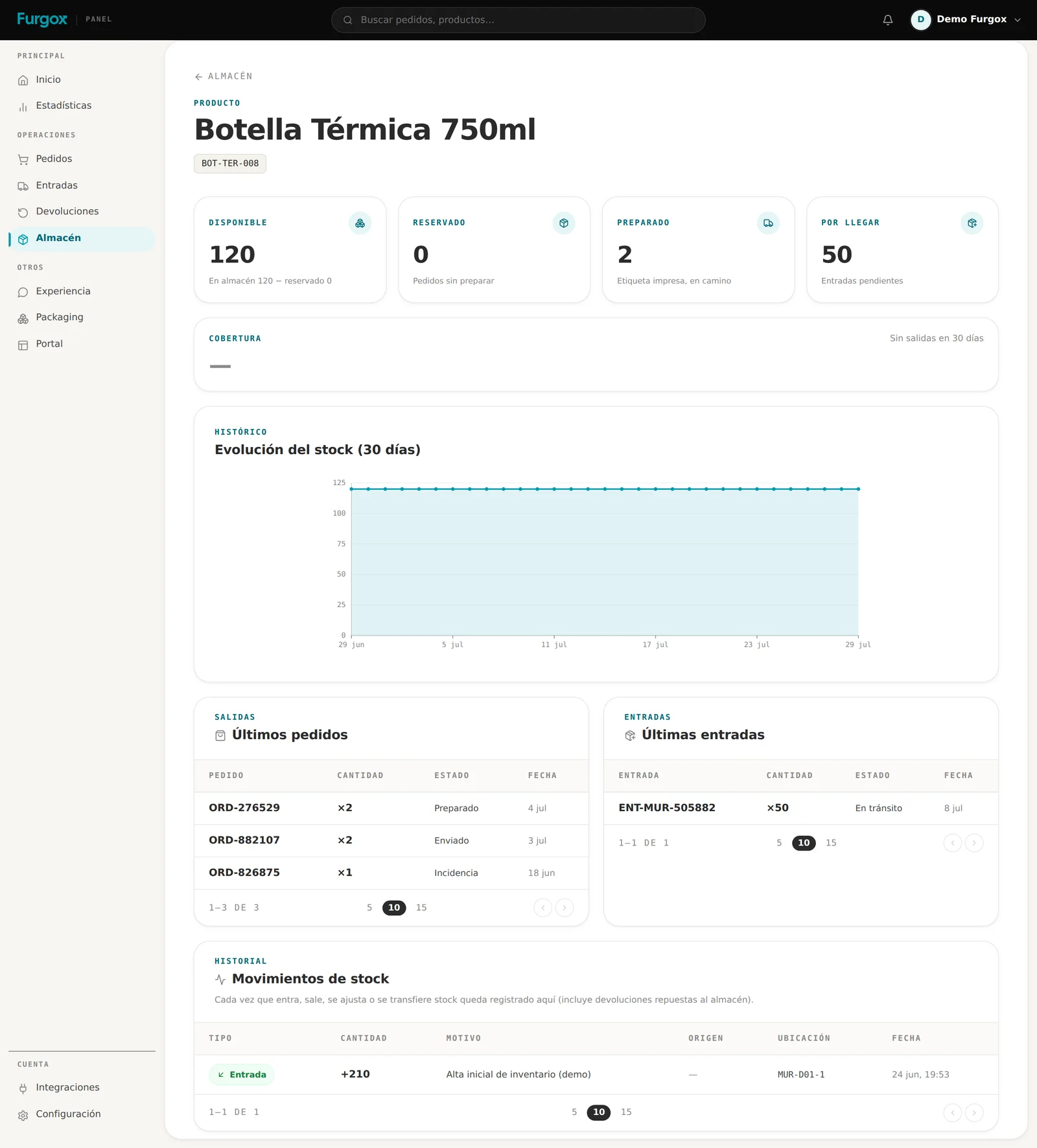
Cobertura: cuántos días te dura el stock disponible al ritmo de salidas de los últimos 30 días, y ese ritmo en unidades al día.
Evolución del stock (30 días), los últimos pedidos en los que ha salido y las últimas entradas con las que llegó.
Movimientos de stock: cada entrada, salida, ajuste o transferencia con su fecha, su motivo y la ubicación (el hueco del almacén) donde se hizo.
Stock por lote (si tienes control de lotes): lo que queda de cada lote, cuándo caduca y a qué pedidos ha salido.
Sacar del almacén: para pedir una salida de ese producto directamente desde su ficha.
Es donde mirar cuando un número no te cuadra: cada movimiento tiene su fecha y su motivo, así que se puede reconstruir qué pasó.
Preguntas frecuentes
Mi tienda dice que hay stock y aquí no
Normalmente es reservado: las unidades existen pero están comprometidas con pedidos pendientes. Si aun así no cuadra, mira si tienes una entrada que todavía no hemos recibido.
Tengo un pedido bloqueado por falta de stock
Es el caso contrario y lo explicamos en detalle en Por qué un pedido no se prepara.
¿Cuándo aparece aquí lo que os he mandado?
Mientras la entrada está en Pendiente o En tránsito cuenta como «en camino». Cuando el almacén empieza a recibirla, las unidades entran en tu stock a medida que las ubicamos, y se publican en tu tienda al completarse la entrada. Ver Cómo crear una entrada.
¿Puedo ver en qué ubicación exacta está?
La columna Almacén de la lista te dice el centro logístico. El hueco concreto lo ves en la ficha del producto, en cada movimiento. Esa ubicación la gestionamos nosotros y puede cambiar: lo que no cambia es el SKU.
¿Un número que no te cuadra? Escríbenos con el SKU desde el chat del panel y lo revisamos.