Compartir una sola contraseña entre tres personas es cómodo hasta el día que alguien se va o alguien toca lo que no debía. En Furgox cada persona tiene su usuario, y tú decides hasta dónde llega.
Añadir a alguien a tu cuenta
Ve a Configuración → Usuarios y pulsa Añadir usuario. En la ventana Añadir miembro pones su nombre completo, su email y su rol.
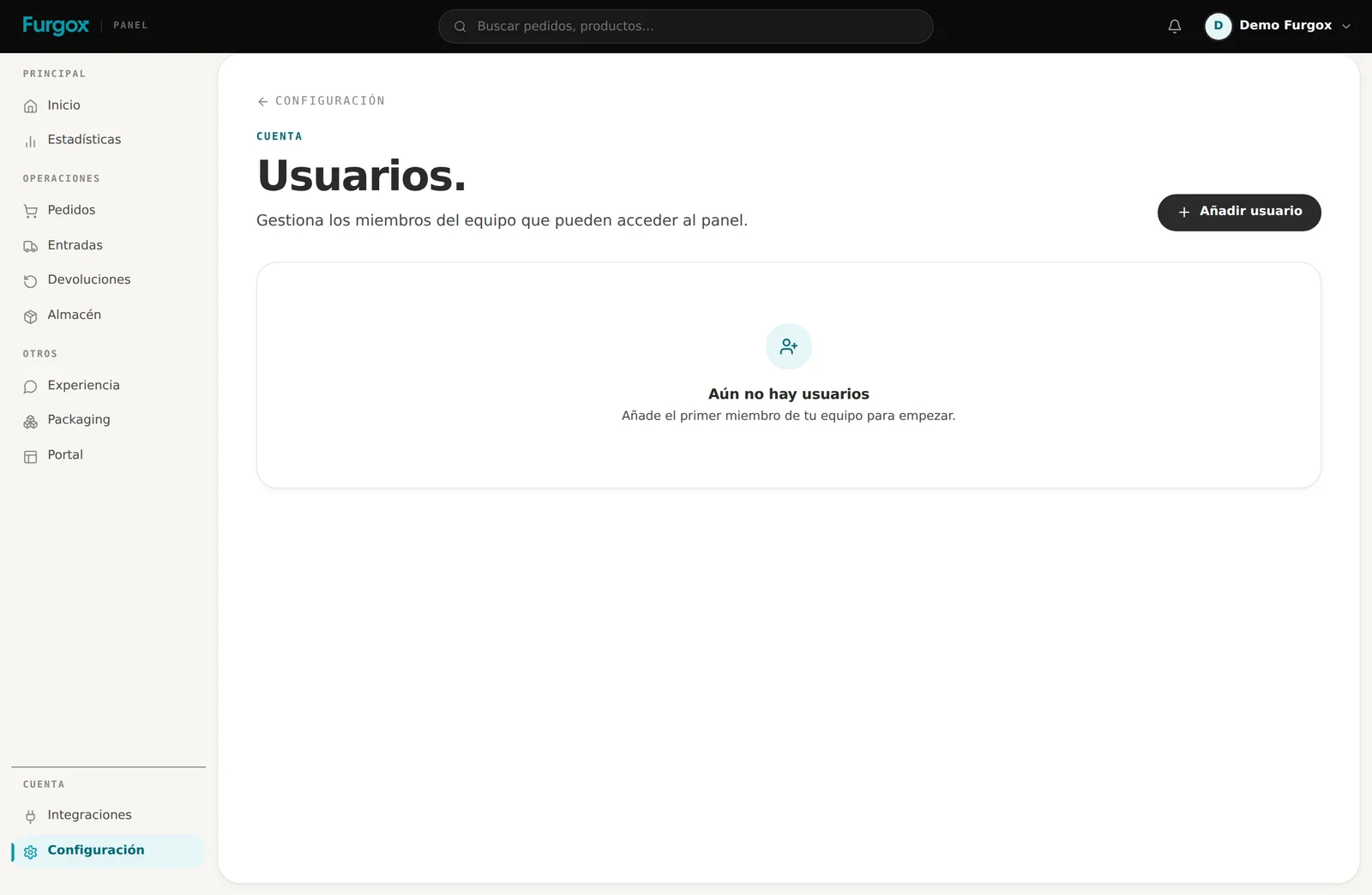
Le llega un email para activar su cuenta y elegir su contraseña. Mientras no lo haga, aparece como Invitado; el enlace caduca a los 3 días, y si se le pasa o no lo encuentra, tienes Reenviar invitación. El email no puede estar ya en uso por otro usuario ni por otra cuenta de Furgox.
Esta pantalla solo la ven el titular de la cuenta y los Admin. Desde ella también puedes cambiar el nombre o el rol de alguien (Editar usuario) o quitarle el acceso (Eliminar usuario). Lo que no puede nadie es cambiar su propio rol ni eliminarse a sí mismo: tiene que hacerlo otro Admin o el titular.
Los roles
Admin: acceso completo. Ve y toca todo, incluidas las integraciones, la facturación y los usuarios.
Miembro: solo Pedidos, Entradas y Devoluciones, y en Configuración solo su propia Cuenta. No ve Inicio, Estadísticas, Almacén, Experiencia, Packaging, Portal, Integraciones ni Facturación. Ojo: en la ficha de cada pedido sí ve su coste logístico.
Solo seguimiento: ve los pedidos y las estadísticas y puede crear pedidos nuevos, a mano o con un Excel, pero no cancela, edita, acepta ni devuelve los que ya hay, y no ve costes. Es para casos especiales y no se elige en esta pantalla: si lo necesitas, pídeselo al equipo de Furgox.
Regla sencilla: Miembro por defecto, Admin solo para quien de verdad necesita tocar la facturación, las integraciones o el equipo. Siempre puedes subir a alguien de rol; bajarlo después es más incómodo.
Quién debería tener cada rol
Tú y tu socio o responsable de operaciones: Admin.
Atención al cliente o quien lleva el almacén en tu lado: Miembro. Necesita ver pedidos, entradas y devoluciones, no cambiar tus métodos de pago.
Tu agencia o tu desarrollador, mientras dure la integración: Admin temporal, y luego lo quitas.
Tu gestoría, si le das acceso a facturas: Admin (es donde vive la facturación).
Activa la verificación en dos pasos
Con ella, entrar en el panel pide además un código de una app de autenticación del móvil, así que una contraseña filtrada ya no basta para entrar. Mientras no la tengas, en Inicio verás el aviso amarillo Activa la verificación en dos pasos.
Tarda menos de un minuto y se activa desde Configuración → Cuenta. Cada persona la activa en su propio usuario.
Si tienes una tienda de Amazon, es obligatoria para todos los usuarios de tu cuenta, porque Amazon la exige para proteger los datos de sus compradores: quien no la tenga verá la pantalla para activarla al entrar y no podrá usar el panel hasta hacerlo.
Cuando alguien se va
Elimina su usuario en Configuración → Usuarios. Su acceso se corta al momento.
Si compartíais alguna contraseña de tienda o de transportista, cámbiala igualmente.
Revisa las integraciones: si conectó tiendas con su cuenta personal de la plataforma, conviene reconectar con una de empresa.
Preguntas frecuentes
¿Cuántos usuarios puedo tener?
Los que necesites para trabajar. Si tu equipo crece mucho, dínoslo y lo revisamos.
¿Me avisáis de los cambios de seguridad?
Sí, al email del titular de la cuenta. En Configuración → Notificaciones eliges qué avisos quieres: en la categoría Seguridad están el cambio de contraseña, la activación y desactivación de la verificación en dos pasos y los códigos de respaldo regenerados; en Equipo, los usuarios añadidos y eliminados. El cambio de contraseña y la desactivación de la verificación en dos pasos te llegan siempre por email, aunque los desactives. Es tu red de seguridad: si te llega uno que no esperabas, algo pasa.
¿Puedo ver quién hizo qué?
En el historial de cada pedido y de cada devolución, cada paso indica quién lo hizo: tu lado, Furgox, el transportista o el comprador. No distingue a qué persona de tu equipo, así que, si eso te importa, repartid bien los roles.
¿Estás empezando? Mira también De cero a tu primer pedido enviado. ¿Necesitas un reparto de permisos distinto al que ofrecemos? Cuéntanoslo desde el chat del panel.