Le portail de retours est une page à votre marque où votre acheteur traite son retour sans vous écrire. Il se configure dans Portal, dans le menu de gauche, en cinq blocs de décisions.
1. L'activer (ou non)
L'interrupteur du haut commande tout le reste. Portail actif, vos clients peuvent initier des retours et le bouton « Un problème ? » apparaît dans l'e-mail de commande livrée. Désactivé, ce bouton disparaît et qui arrive sur le portail voit qu'il n'est pas disponible.
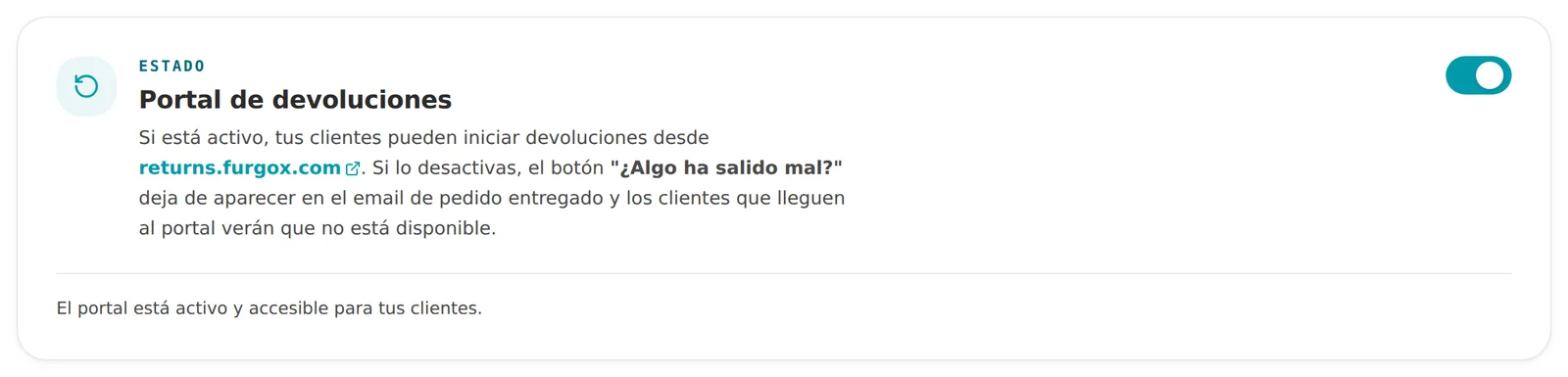
Le désactiver n'est pas « fermer » les retours : c'est renoncer au self-service. Vous pouvez toujours créer un retour depuis la fiche d'une commande.
2. Votre lien
Vous pouvez donner au portail sa propre URL avec votre slug : returns.furgox.com/votre-marque. C'est le lien à mettre sur votre site, dans votre e-mail après-achat ou dans votre politique de retours.
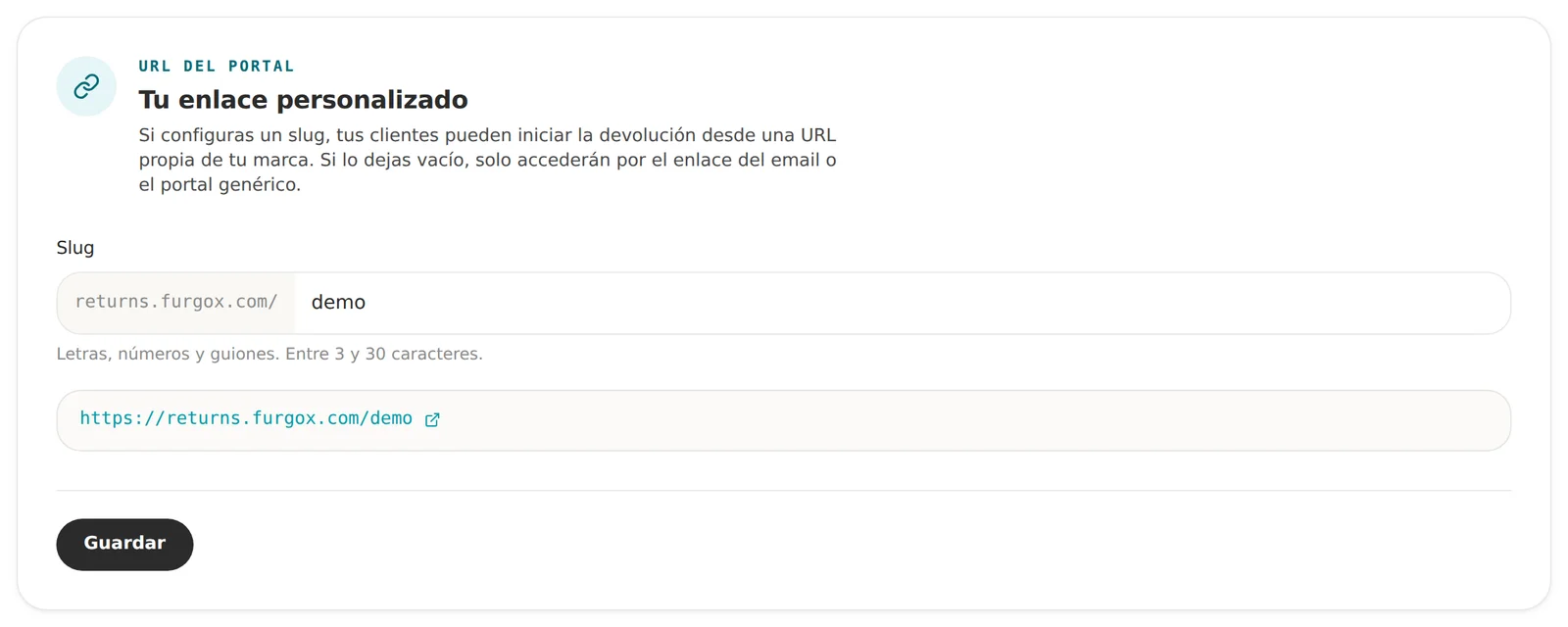
Laissé vide, le portail fonctionne quand même : vos clients arrivent par le lien de l'e-mail de commande livrée.
3. Votre marque
Téléversez votre logo, choisissez sa position et définissez votre couleur de marque. Cette couleur habille les boutons et les accents du portail : alignez-la sur celle de votre boutique pour une transition sans accroc.
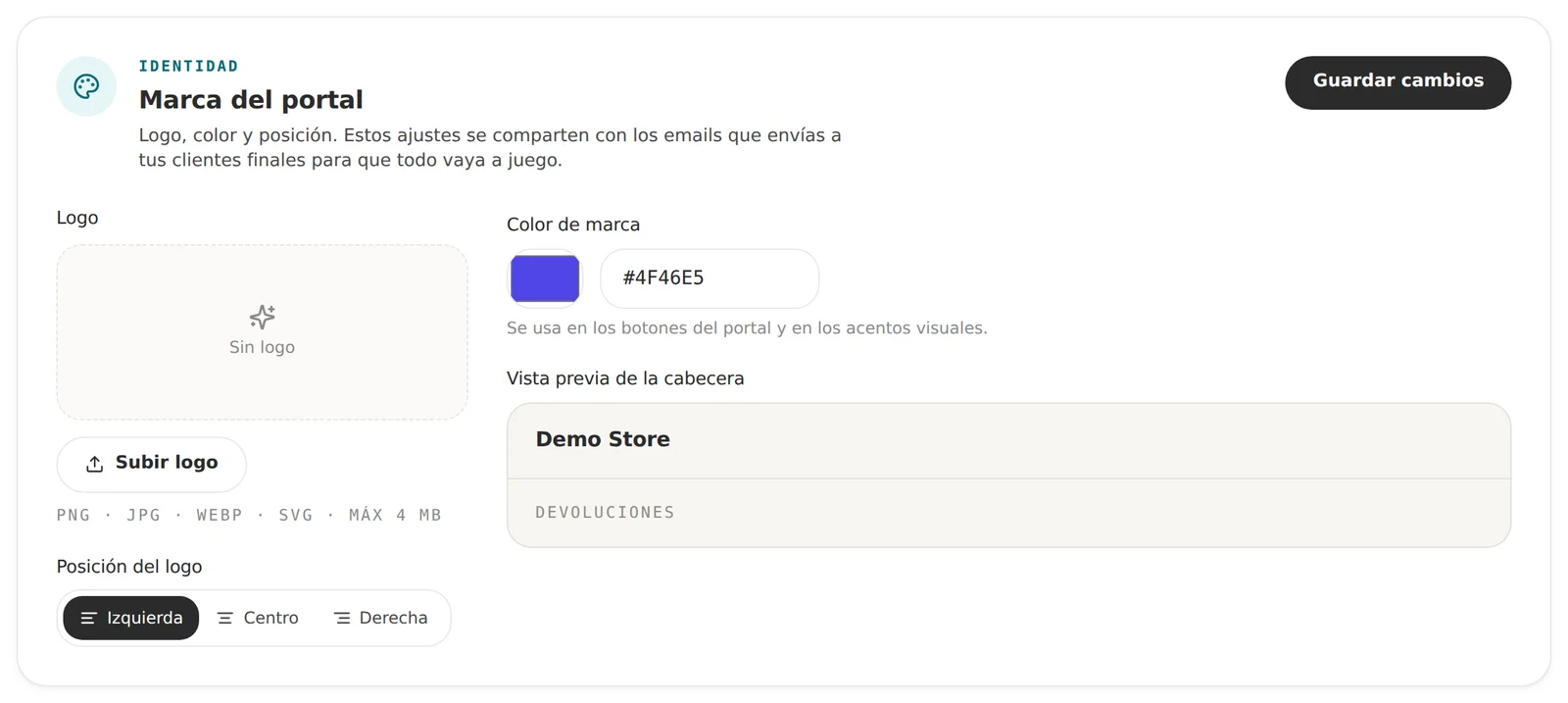
Ces réglages sont partagés avec les e-mails envoyés à votre client final : tout s'accorde sans le faire deux fois.
4. Le message d'accueil
C'est la première chose que voit votre client. Vous pouvez changer le titre et le sous-titre et les aligner à gauche, au centre ou à droite. Un aperçu en direct s'affiche à côté.
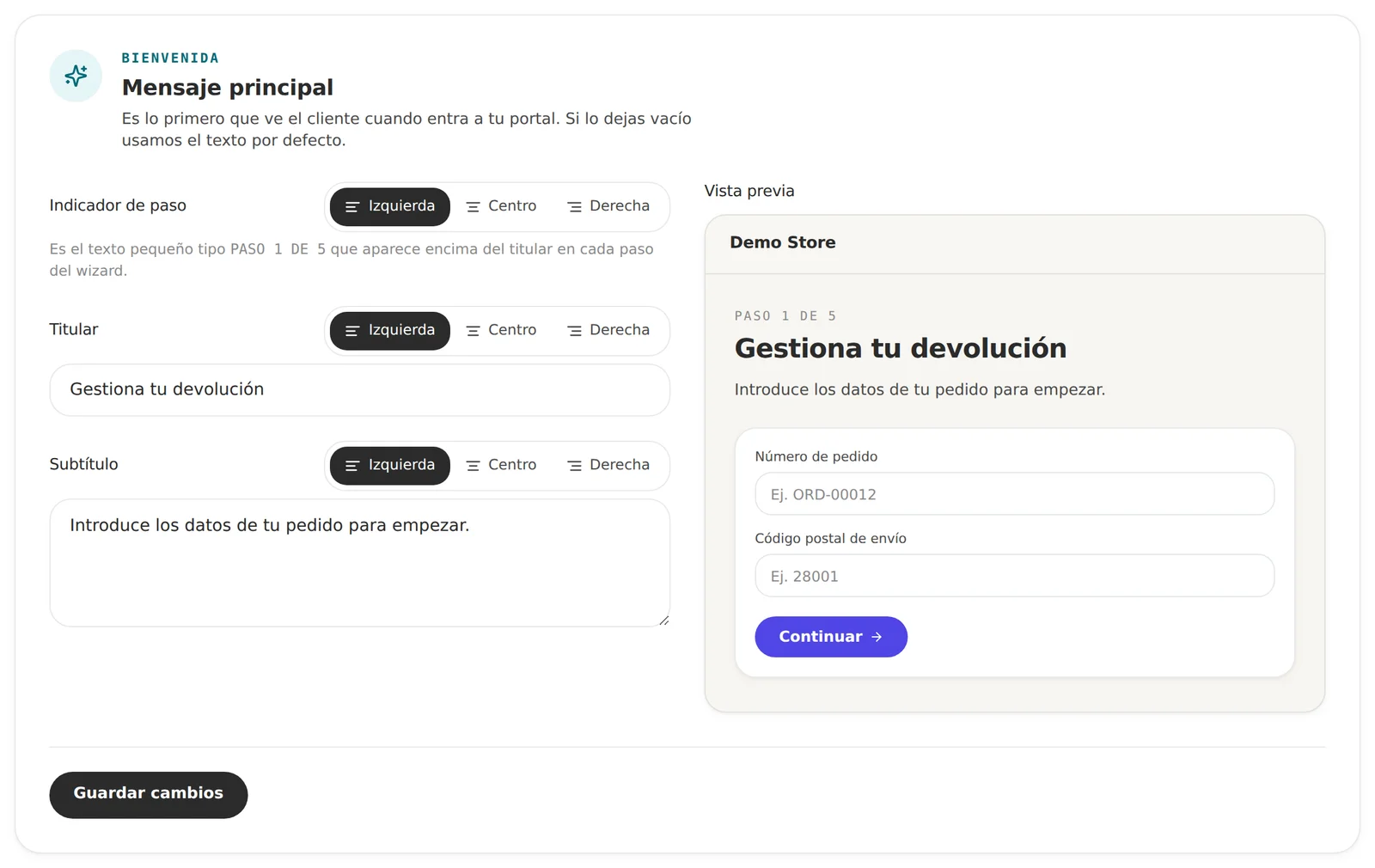
Un titre du type « Gérez votre retour » fonctionne bien : neutre et descriptif. Si votre marque a une voix, c'est un bon endroit pour l'employer.
5. Les règles : que peut-on retourner, et comment
C'est le bloc qui définit réellement votre politique de retours.
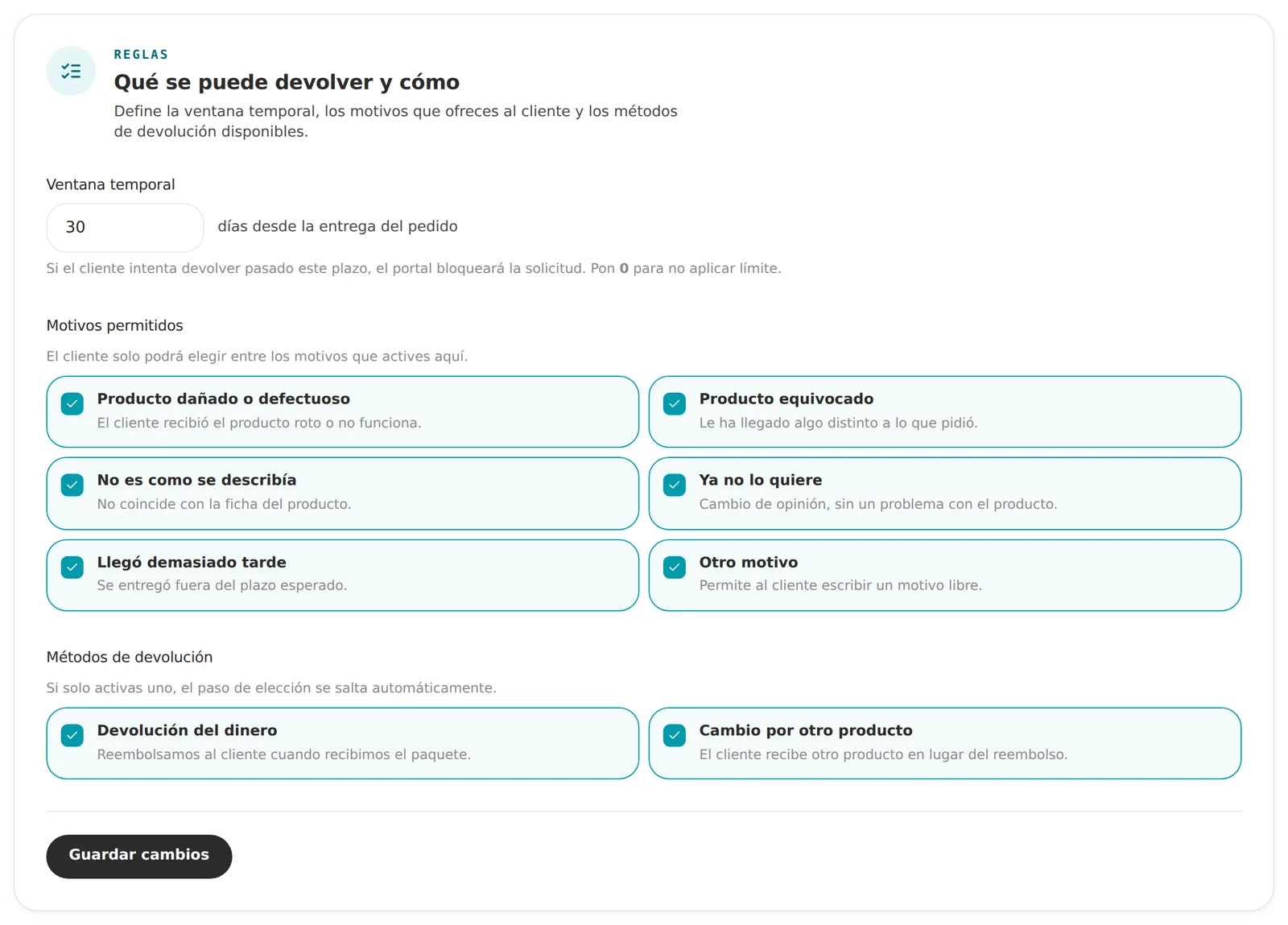
Fenêtre temporelle
Les jours dont dispose votre client à partir de la livraison. Passé ce délai, le portail bloque la demande. À 0, aucune limite.
Motifs autorisés
Le client ne choisit que parmi ceux que vous activez : produit abîmé, produit erroné, non conforme à la description, changement d'avis, arrivé trop tard et « autre motif » (texte libre).
Mieux vaut en laisser la plupart actifs : les motifs renseignent sur votre opération. Si « produit abîmé » explose, vous avez un problème d'emballage ou de transporteur, pas de retours.
Méthodes de retour
Remboursement, échange contre un autre produit, ou les deux. Si vous n'en activez qu'une, l'étape de choix est sautée.
Questions fréquentes
Puis-je tester le portail avant de le donner à mes clients ?
Oui : ouvrez votre propre URL et faites le parcours avec le numéro et le code postal d'une commande réellement livrée. Vous verrez exactement ce que verra votre client.
Que se passe-t-il si je change la fenêtre temporelle ?
Elle s'applique aux nouvelles demandes. Les retours déjà créés suivent leur cours.
Le portail est-il multilingue ?
Il utilise la langue de la commande quand la boutique nous l'indique ; sinon, il est en espagnol.
Puis-je le désactiver temporairement pendant les campagnes ?
Vous pouvez, mais réfléchissez : en pleine campagne, c'est là que le self-service sert le plus. Ajuster délais et motifs vaut souvent mieux que tout éteindre.
Vous voulez qu'on jette un œil à votre configuration avant publication ? Écrivez-nous depuis le chat.