Non tutto ciò che esce dal tuo magazzino nasce da un acquisto online. Con Crea ordine crei un ordine a mano dal pannello, con prodotti già presenti in magazzino, ed entra nella stessa coda degli altri.
Quando lo userai
Spedizioni a influencer, stampa o regali aziendali.
Vendite chiuse via WhatsApp, Instagram o telefono, che non passano dal carrello.
Ordini B2B verso un negozio fisico o un distributore.
Un cliente che preferisce passare a ritirarlo in magazzino.
Mandarti campioni per una fiera o un servizio fotografico.
Un ordine si è perso, è arrivato danneggiato o è tornato in magazzino? Non serve crearne uno manuale: scrivici e lo prepariamo di nuovo dall'anomalia. Se si è perso, è arrivato danneggiato o abbiamo sbagliato noi la preparazione, quella rispedizione non si addebita. Un ordine manuale, invece, si addebita come qualsiasi altro.
Come si crea
Vai su Ordini → Crea ordine e compila il modulo:
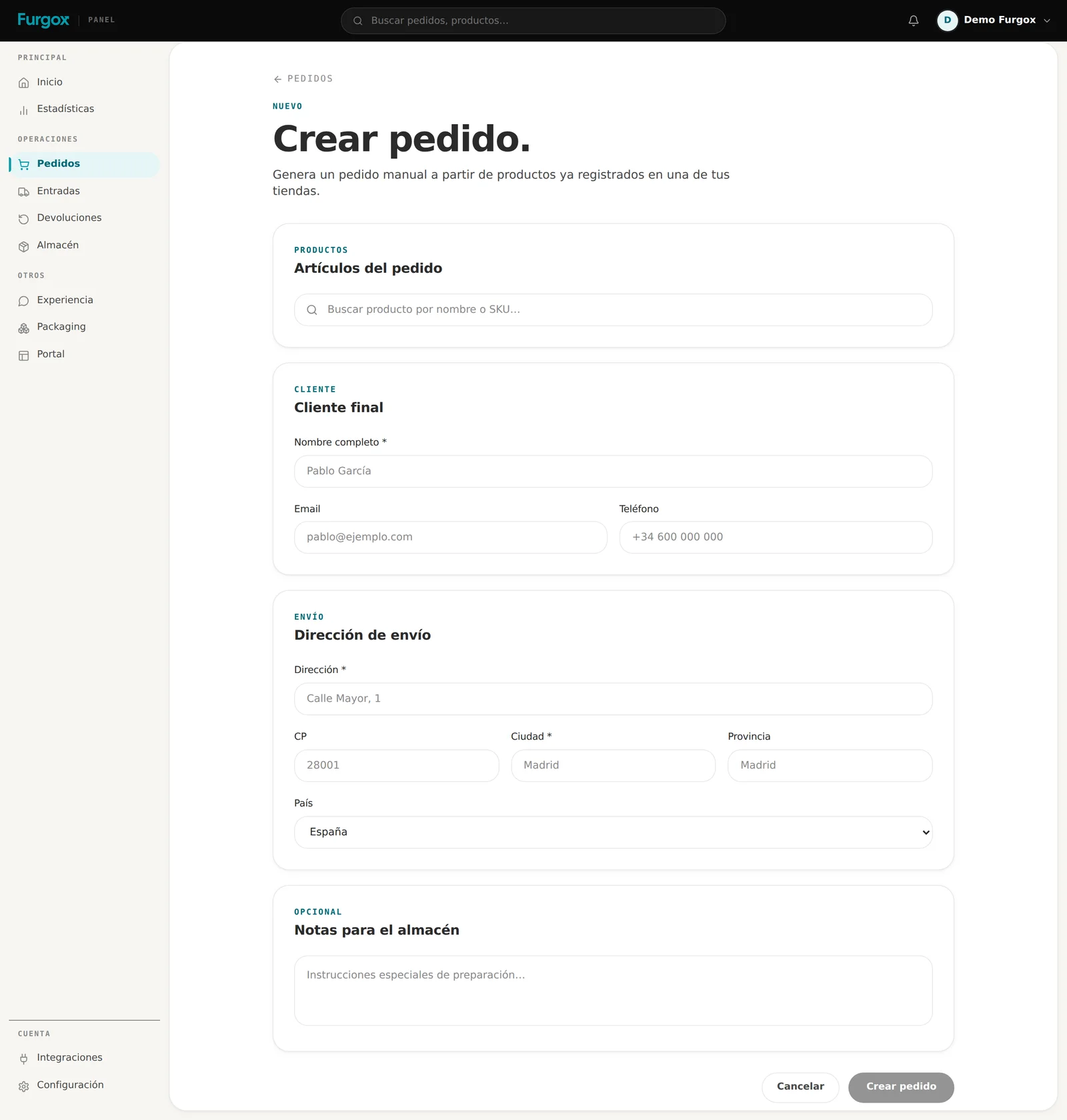
Il negozio: se ne hai più di uno, da quale arrivano i prodotti.
Gli articoli: cerca per nome o SKU e regola le unità. Nella colonna In magazzino vedi quante unità di ciascuno hai libere. I prodotti senza giacenza compaiono in grigio, con Esaurito, e non si possono scegliere.
Come parte: Spedisci a un indirizzo (con corriere ed etichetta, il caso normale) o Ritiro a il nostro magazzino, se l'acquirente passa a prenderlo.
Il cliente finale: nome, email e telefono. Il telefono aiuta molto se il corriere non trova l'indirizzo.
L'indirizzo di spedizione completo, con CAP e paese.
Note per il magazzino: quello che deve sapere chi prepara («senza fattura dentro», «aggiungere campione», «è un regalo, niente prezzi»).
Tanti ordini in una volta? Non serve crearli uno a uno: in Ordini hai Importa Excel, e nel modulo stesso il link Sono più di uno? Importali da un file Excel.
Comanda lo stock
Non puoi creare un ordine manuale di ciò che non hai. Alla conferma controlliamo le unità realmente libere: quelle in magazzino meno quelle già impegnate da altri tuoi ordini in attesa o in lavorazione. Se non bastano, ti diciamo quale articolo blocca e l'ordine non viene creato.
Per questo il tuo negozio può dire 10 unità e qui non ti fa spedirne 10: una parte è già impegnata su ordini non ancora usciti.
Ritiro in magazzino
Se scegli Ritiro a il magazzino, l'ordine non ha corriere né costi di spedizione. Lo prepariamo come sempre, lo mettiamo da parte e passa a Pronto per il ritiro. Se hai indicato l'email dell'acquirente, lo avvisiamo in quel momento. Quando glielo consegniamo, lo segniamo come Consegnato. In questo caso basta, se vuoi, il nome di chi passerà a ritirarlo: compare sull'etichetta della scatola.
Cosa succede dopo
L'ordine nasce In attesa e segue esattamente lo stesso percorso di uno del tuo negozio: preparazione, etichetta, corriere e numero di tracciamento. Ogni passaggio è spiegato in Cosa significa ogni stato di un ordine.
Se il tuo negozio è Shopify
L'ordine viene creato anche nel tuo Shopify, con il tag furgox-manual e scalando lì l'inventario, così i tuoi numeri restano allineati con ciò che esce davvero dal magazzino. Per questo il modulo aggiunge un blocco Prezzo dell'ordine con i prezzi del tuo negozio:
Sconto: uno per tutto l'ordine e, se vuoi, uno per articolo.
Spedizione: una delle tariffe di spedizione del tuo Shopify, oppure Senza spedizione.
Pagamento: Pagato se ti hanno già pagato, oppure In attesa di pagamento se lo incassi tu più avanti. Un ordine in attesa di pagamento entra e si prepara lo stesso.
Le tasse le calcola Shopify in base alle impostazioni del negozio. Tieni anche presente che:
Se Shopify dà un errore nel crearlo, non viene creato nemmeno in Furgox: te lo diciamo e puoi riprovare.
Con «Ritiro a» il magazzino, l'ordine non viene creato in Shopify e non ha il blocco del prezzo.
Se lo annulli in Furgox, viene annullato anche in Shopify.
Con WooCommerce, PrestaShop, Squarespace, Amazon o il tuo catalogo
L'ordine vive solo in Furgox e si crea senza importo: è un ordine di spedizione, non addebita nulla al cliente. Se ti serve che risulti anche nel negozio, crealo lì come fai di solito.
Cosa si fattura
Furgox non addebita nulla al tuo cliente: l'eventuale incasso lo gestisci tu. Ciò che si fattura è la logistica, come in ogni ordine: preparazione e spedizione (con ritiro in magazzino, solo la preparazione).
Domande frequenti
Posso creare un ordine di un prodotto che non vi ho ancora inviato?
No. Puoi scegliere solo prodotti che hanno già giacenza in magazzino. Se non c'è, mandacelo prima con un'entrata.
Posso modificarlo o annullarlo dopo?
Come qualsiasi ordine: con Modifica ordine cambi nome, email, telefono, note e indirizzo finché non è stampata l'etichetta, e con Annulla ordine lo annulli mentre è In attesa o In lavorazione.
Non mi lascia creare l'ordine
Se mancano unità, il modulo segna in rosso i prodotti senza stock sufficiente. Se il tuo account non è attivo (per esempio perché il piano è sospeso), non si possono creare ordini finché non lo riattivi.
Comparirà nelle mie statistiche?
Sì, conta come un ordine in più nella tua operatività e nei tuoi costi logistici.
Dubbi su un ordine specifico? Scrivici dalla chat del pannello.