Da quando il cliente preme «acquista» fino a quando riceve il pacco, l'ordine cambia stato e tu lo segui in diretta da Ordini. Capire ogni stato risolve metà dei dubbi prima che nascano.
Come entra un ordine in Furgox
Appena il tuo negozio conferma il pagamento, l'ordine compare qui. Su Shopify e WooCommerce arriva subito, perché il negozio ci avvisa; su PrestaShop e Squarespace interroghiamo il negozio ogni 15 secondi, e su Amazon ogni 3 minuti. Entrano solo gli ordini pagati: quelli non pagati restano in attesa e vengono importati da soli appena il negozio conferma l'incasso.
Gli stati, uno per uno
Da accettare
Lo vedrai solo se hai attivato Accetto io gli ordini per quel negozio in Integrazioni. L'ordine è arrivato, ma il magazzino non lo vede finché non lo accetti: non si prepara e non scade. Con Accetta entra in coda; con Rifiuta viene annullato qui, e nel tuo negozio non cambia nulla (se va rimborsato, fallo lì).
In attesa
L'ordine è in coda in magazzino. È il momento in cui hai più margine: puoi correggerne i dati o annullarlo da solo.
In lavorazione
Un operatore lo sta preparando: preleva gli articoli dagli scaffali e monta il pacco con il tuo imballaggio.
Preparato
Il pacco è chiuso con l'etichetta di spedizione stampata, in attesa del corriere. Quando si stampa l'etichetta, lo stock viene scalato dal tuo inventario e il numero di tracciamento arriva al tuo negozio, perché il cliente riceva l'avviso di sempre.
Pronto per il ritiro
Solo negli ordini che l'acquirente ritira nel nostro magazzino: è imballato e messo da parte in attesa che passi a prenderlo. Se abbiamo la sua email, lo avvisiamo.
Spedito: Ritirato, In transito, In consegna o Al punto di ritiro
Quando il corriere lo prende, invece di un semplice «Spedito» vedi a che punto è, secondo il suo tracciamento:
Ritirato: il corriere ce l'ha, ma non l'ha ancora mosso nella sua rete.
In transito: in viaggio verso la destinazione.
In consegna: il corriere lo consegna oggi.
Al punto di ritiro: aspetta l'acquirente in un punto di ritiro del corriere.
Consegnato
Il corriere conferma la consegna (o, se è un ritiro in magazzino, gliel'abbiamo consegnato a mano). Da quella data parte la finestra di reso del tuo portale.
Problema
È successo qualcosa lungo il percorso: il pacco si è perso, è arrivato danneggiato, l'indirizzo era sbagliato… Il nostro team lo gestisce con il corriere e, se serve, lo prepara e lo spedisce di nuovo. Quella rispedizione non si addebita se il pacco si è perso, è arrivato danneggiato o abbiamo sbagliato noi la preparazione. Per sapere come procede, scrivici con il riferimento.
Reso
Il corriere non è riuscito a consegnarlo e il pacco è tornato nel nostro magazzino. Quando lo riceviamo, le unità tornano nel tuo stock. Preparazione e spedizione si addebitano, perché sono state fatte.
Annullato
L'ordine è stato annullato prima di uscire dal magazzino (anche quelli che rifiuti in Da accettare). Non si prepara e la preparazione non si fattura.
Oltre a questi stati, nella riga di un ordine non ancora uscito puoi vedere due avvisi rossi che non sono stati ma blocchi: Fuori zona e Stock mancante. Spiegati in Perché un ordine non si prepara.
Dove trovare i tuoi ordini
L'elenco degli Ordini è diviso in schede secondo il punto in cui si trova ciascuno:
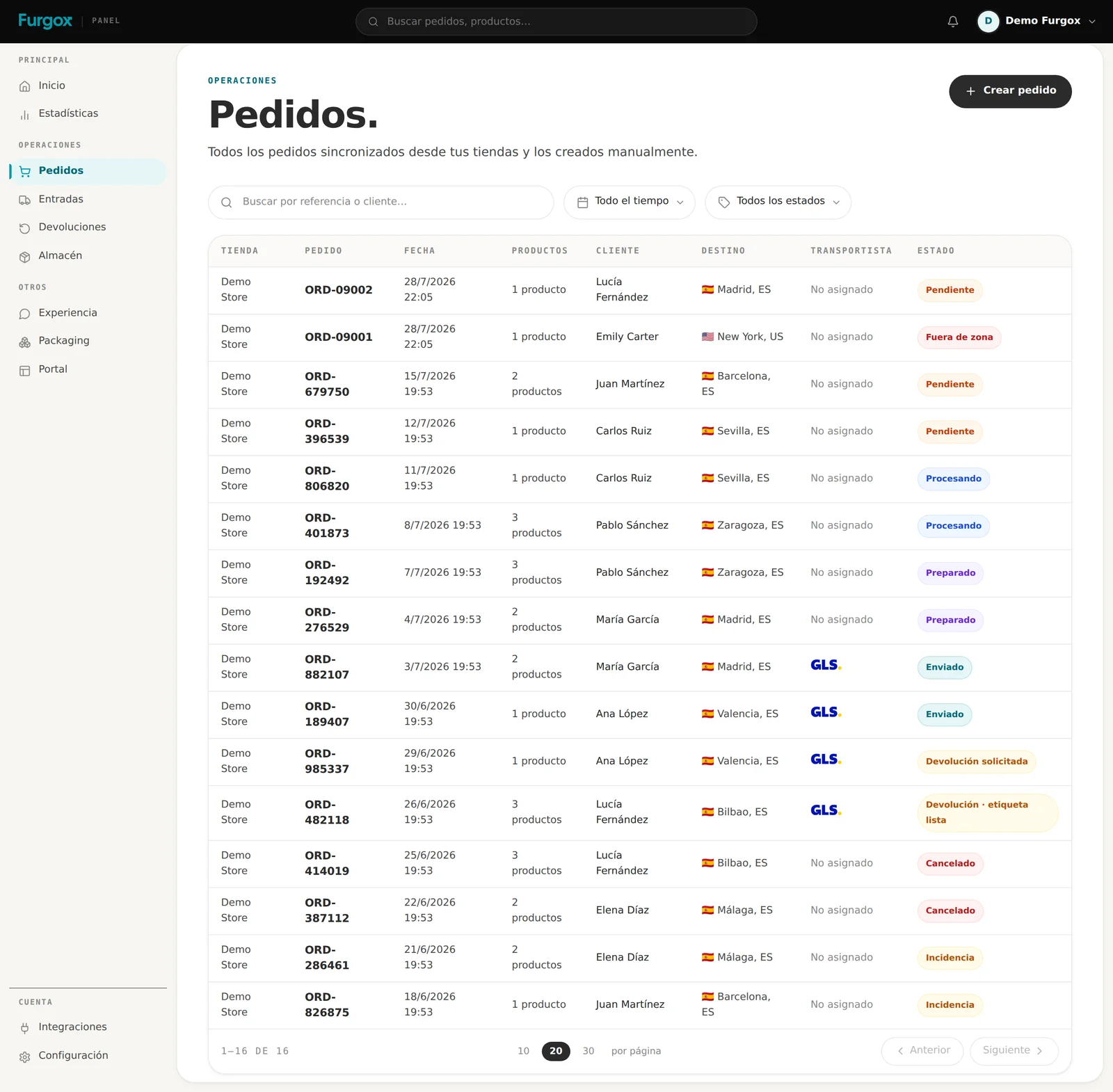
Tutti: l'elenco completo. Qui trovi anche gli ordini in attesa, quelli in lavorazione, quelli Da accettare, i problemi e quelli con un avviso di Stock mancante o Fuori zona, mostrato nella loro riga.
Pronti: etichetta stampata, in attesa del corriere o dell'acquirente.
Ritirati: il corriere li ha presi.
In viaggio: in transito, in consegna o in un punto di ritiro.
Consegnati.
Annullati e resi.
In alto hai la ricerca, che trova un ordine per numero Furgox, per numero del tuo negozio o per nome del cliente, il periodo e, se hai più negozi, il filtro per negozio. Nella tabella, le colonne N. Furgox e N. negozio ti permettono di abbinare ogni ordine a quello del tuo negozio. Se hai ordini in attesa della tua accettazione, in alto vedrai l'avviso «Hai N ordini in attesa della tua accettazione» con il pulsante Vedili.
Cosa vedi nella scheda di un ordine
Aprendo un ordine hai tutto in una schermata:
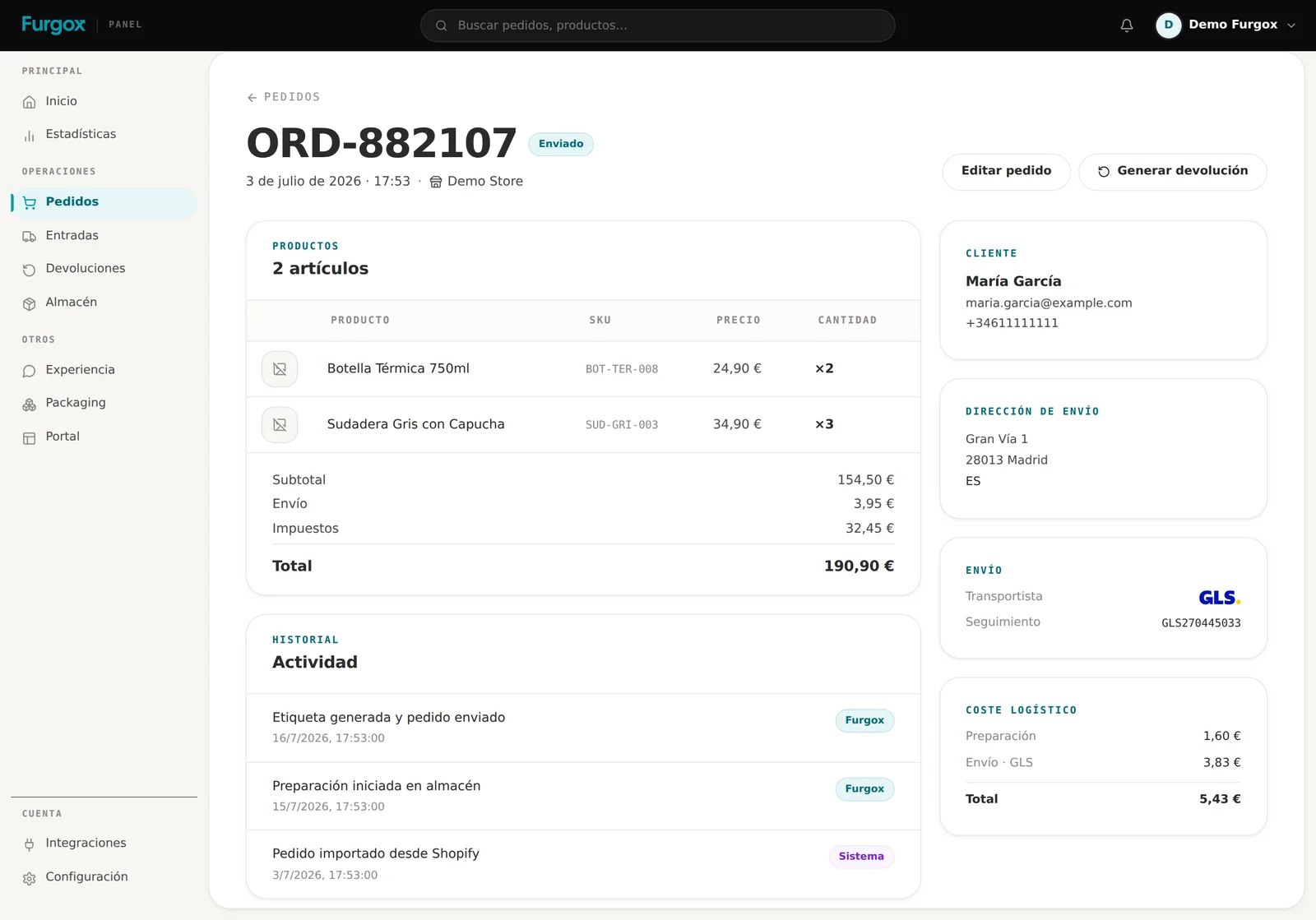
Gli articoli con SKU, prezzo e unità, più i totali dell'ordine.
I dati del cliente finale e l'indirizzo di spedizione esatto.
Il corriere e il numero di tracciamento, appena si stampa l'etichetta.
Il costo logistico, una volta preparato l'ordine, dettagliato: preparazione, unità extra, imballaggio e spedizione. La spedizione risulta Nessun addebito se parte con il tuo contratto di corriere o se è un ritiro in magazzino.
Lo storico dice chi ha fatto cosa
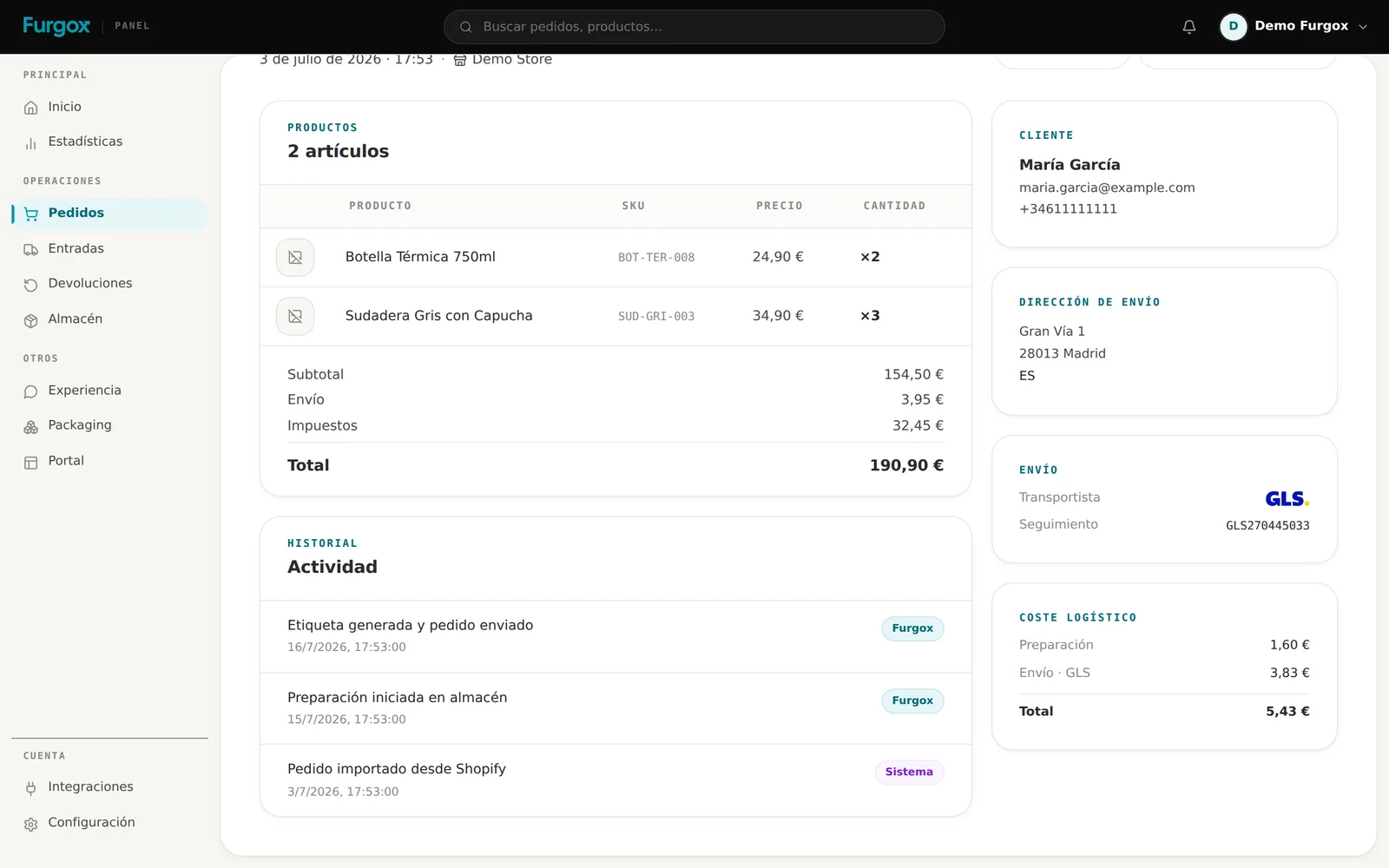
Ogni movimento è registrato con il suo autore: Sistema per l'automatico, Furgox per il nostro team, Cliente per quello che fai tu o il tuo team dal pannello, Acquirente per quello che fa il tuo cliente finale (per esempio, chiedere un reso dal portale) e Corriere per quello che arriva dal suo tracciamento. È il primo posto dove guardare quando qualcosa non torna.
Cosa puoi fare, e fino a quando
Accettare o rifiutare un ordine
Solo negli ordini Da accettare, con Accetta o Rifiuta, dalla riga dell'elenco o dalla scheda.
Correggere i dati dell'ordine
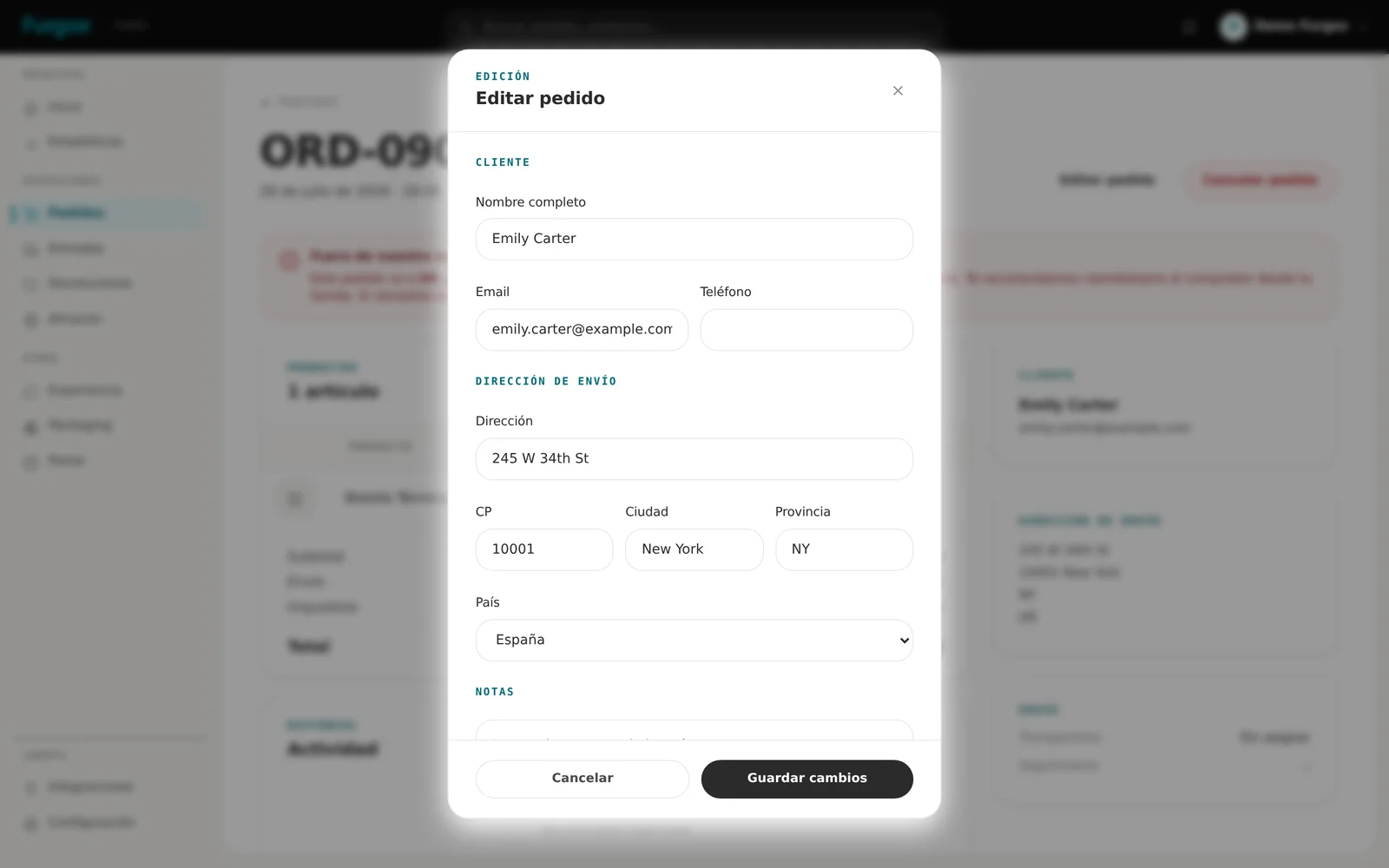
Con Modifica ordine cambi nome, email, telefono, note per il magazzino e indirizzo di spedizione, finché non è stata stampata l'etichetta del corriere. Dopo non si può: l'indirizzo è stampato sull'etichetta.
Sostituire un prodotto senza stock
Se a un ordine manca stock di un prodotto, nella scheda compare Sostituisci con un altro accanto a quel prodotto: scegli un altro dei tuoi prodotti con stock disponibile e il magazzino preparerà quello al suo posto. Si può fare mentre l'ordine è In attesa o Da accettare e non ha etichetta. Cambia solo in quell'ordine: il tuo catalogo e il tuo negozio restano invariati, quindi se l'acquirente deve saperlo, avvisalo tu.
Annullare l'ordine
Con Annulla ordine, mentre è In attesa o In lavorazione. Se arriva da Shopify, viene annullato anche lì. Una volta preparato o spedito non si annulla dal pannello: scrivici e lo vediamo.
Generare un reso
Dalla scheda stessa, con Crea reso: scegli quali articoli tornano e crei il reso senza che il cliente debba fare nulla; gli inviamo l'etichetta via email. È disponibile quando l'ordine è spedito o consegnato, ha l'email dell'acquirente e non ha già un altro reso in corso. Lo spieghiamo per intero in Come funziona un reso.
Domande frequenti
Perché un ordine resta In attesa?
O è nella normale coda del magazzino, o è bloccato. Se nella sua riga della scheda Tutti vedi «Stock mancante» o «Fuori zona» in rosso, è il secondo caso: vedi Perché un ordine non si prepara.
Lo stato di Furgox si riflette nel mio negozio?
Quando si stampa l'etichetta (stato Preparato), scriviamo il numero di tracciamento nel tuo negozio e lo segniamo come spedito o completato, a seconda della piattaforma. Gli altri stati intermedi sono interni a Furgox.
E se il cliente chiede di cambiare indirizzo a spedizione avvenuta?
Lì comanda il corriere. Scrivici con il riferimento dell'ordine e proviamo a gestire il cambio o il ritorno al mittente.
Hai un ordine bloccato? Scrivici dalla chat del pannello con il suo riferimento.