Un'entrata è ogni invio di merce che ci fai arrivare in magazzino. Tutto quello che viene dopo — stock disponibile, ordini che partono da soli — dipende da quanto è fatta bene. Sei passaggi, meno di cinque minuti.
Prima di iniziare
Il negozio deve essere collegato: i prodotti di un'entrata escono dal tuo catalogo. Non l'hai ancora fatto? Comincia da qui.
Sai già cosa spedisci e quante unità esatte di ogni referenza.
Decidi chi attacca le etichette: tu prima di spedire, o noi alla ricezione.
Se vuoi il ritiro, la data più vicina è tra 2 giorni lavorativi (nel fine settimana non si ritira).
Crea sempre l'entrata prima di spedire la merce. Un pallet che arriva senza entrata non si può identificare né registrare.
1. Dicci cosa ci mandi
Vai su Entradas → Nueva entrada (Entrate → Nuova entrata) e scegli il tipo: Productos (articoli del catalogo che vendi) o Packaging (scatole, carta da riempimento, nastro…).
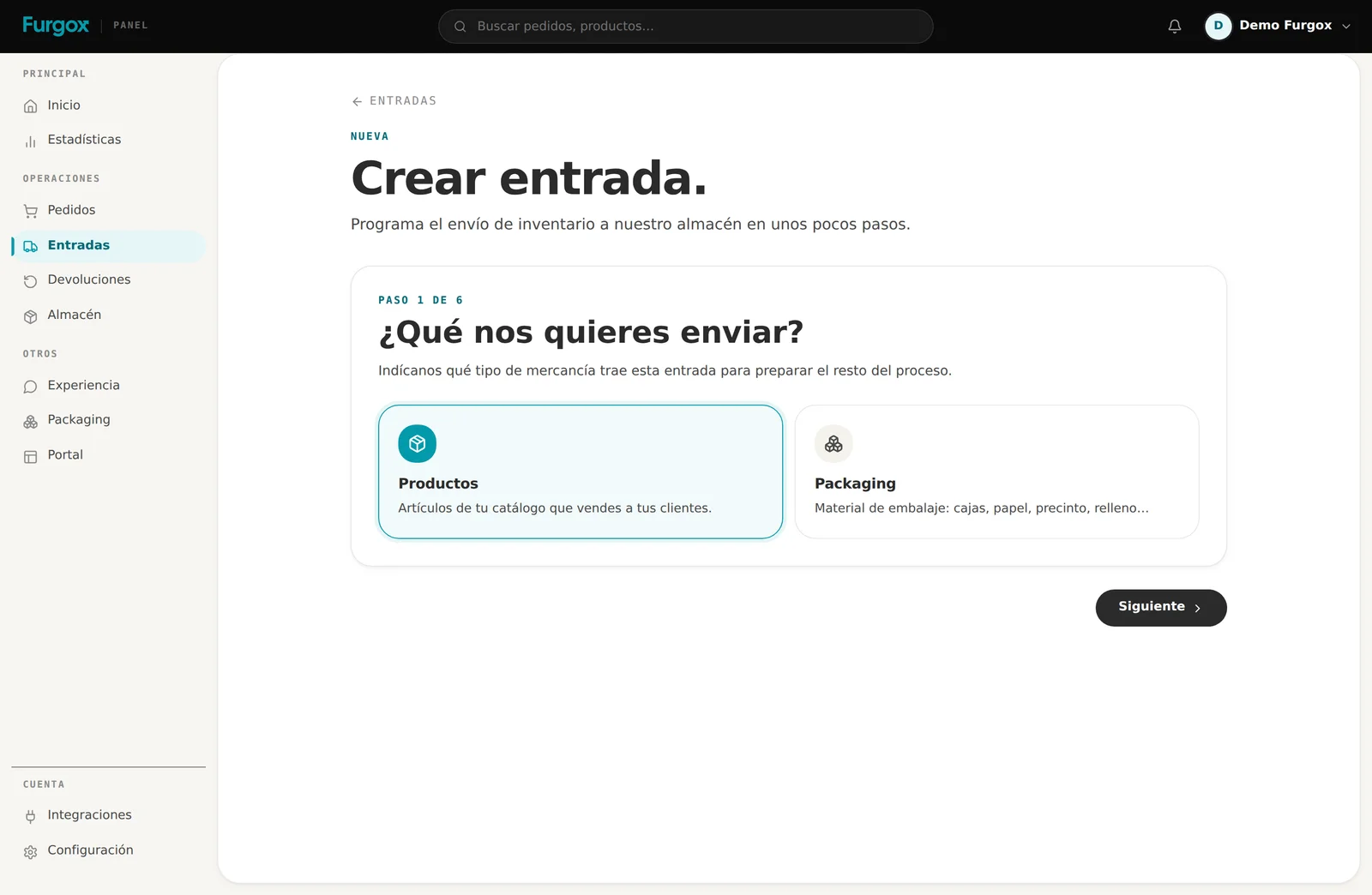
Non mescolare i due tipi nella stessa entrata: il packaging non si vende, si consuma preparando gli ordini, quindi si registra a parte. Se viaggiano sullo stesso camion, crea due entrate.
2. Scegli come arriva la merce
Ci sono due modi e la scelta cambia il resto della procedura.
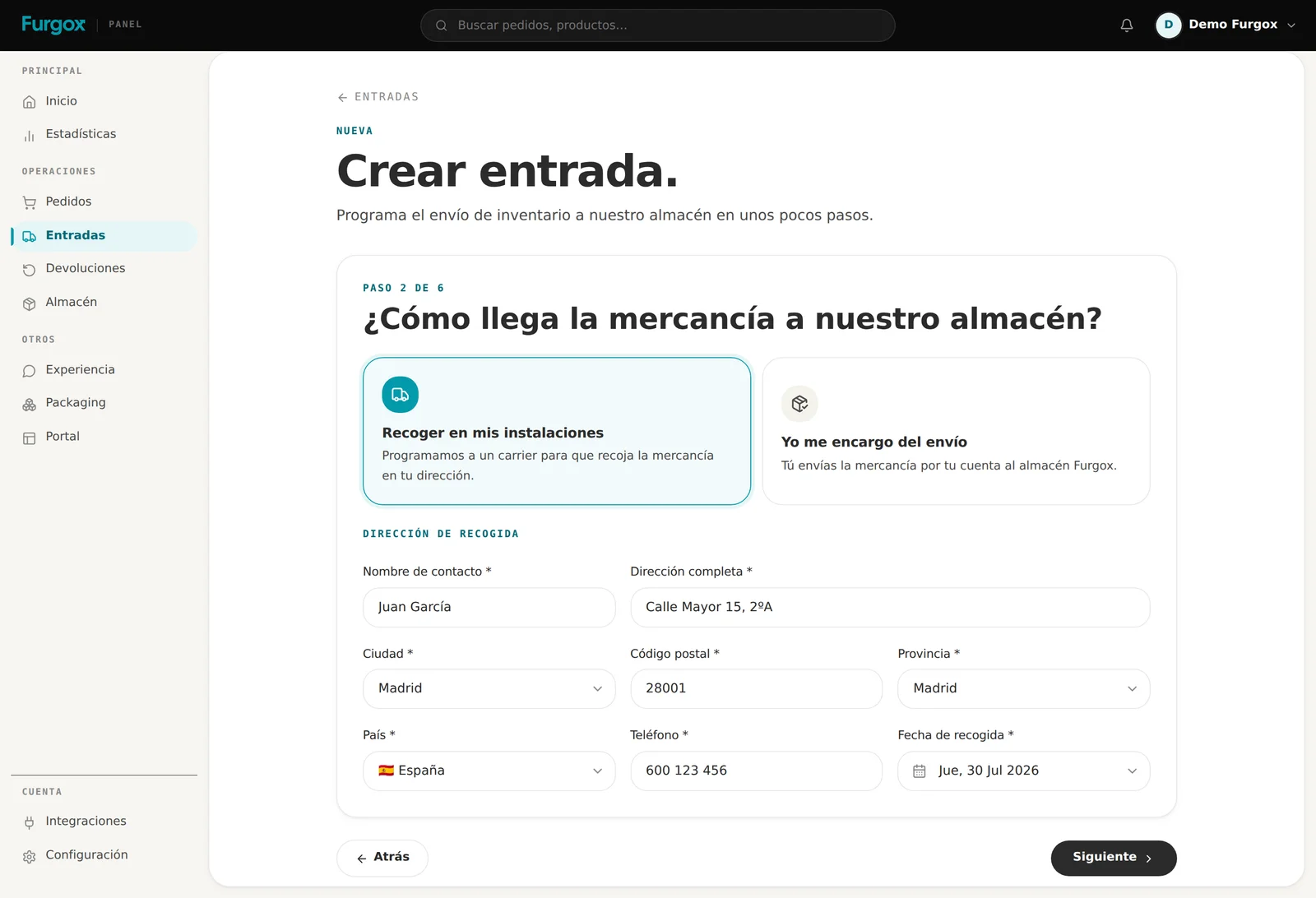
Ritiro presso la mia sede
Programmiamo un corriere che ritira la merce al tuo indirizzo. Ti serviranno indirizzo completo, un telefono a cui risponde qualcuno (chiamano se non trovano il posto) e la data di ritiro.
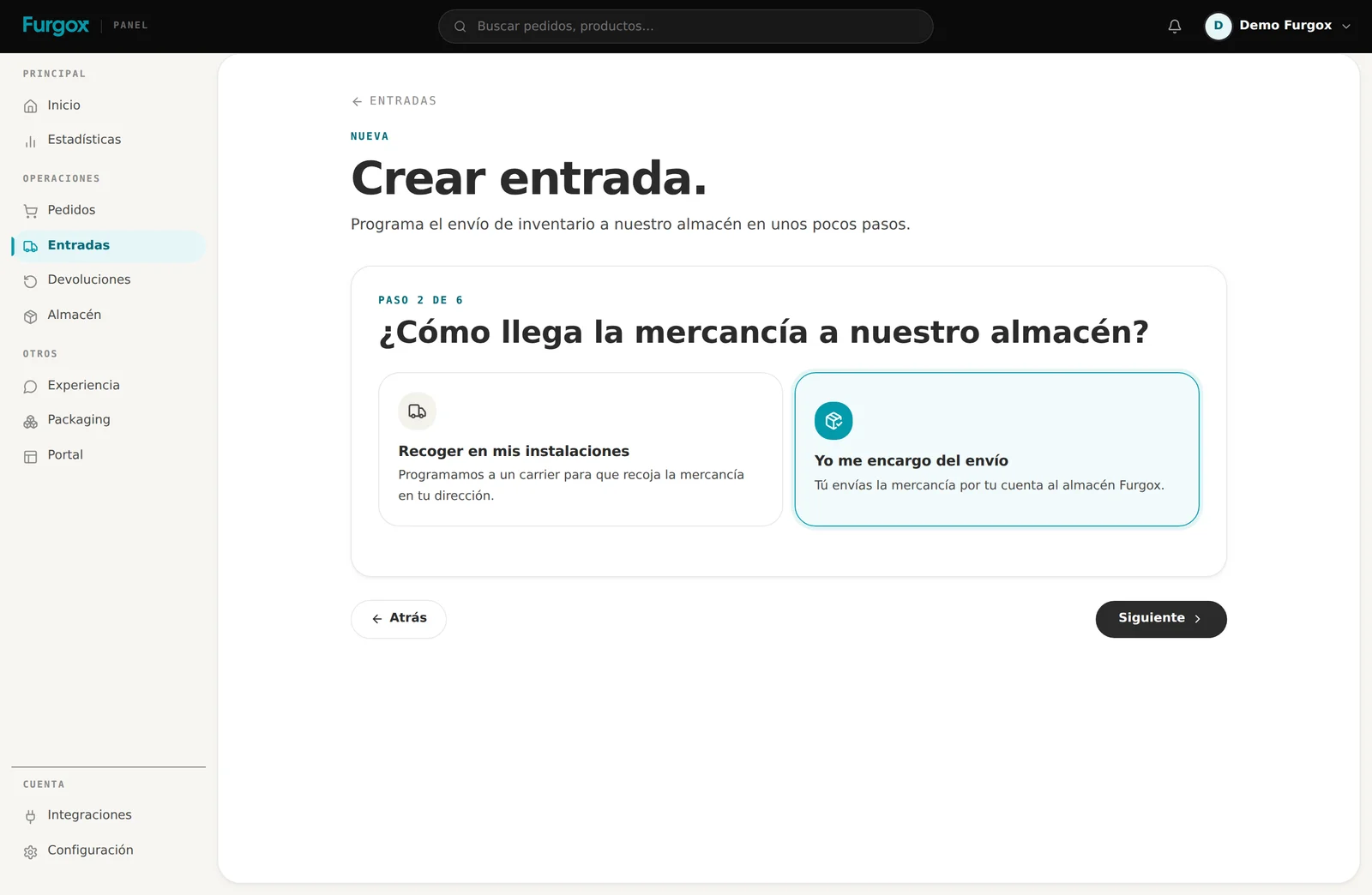
Ci penso io alla spedizione
Spedisci per conto tuo, con il corriere che preferisci. Al passo successivo ti diamo l'indirizzo esatto del magazzino.
3. Magazzino, colli e peso
Scegli il centro logistico di destinazione. Se spedisci tu, lì compare l'indirizzo di spedizione da copiare sull'etichetta del corriere.
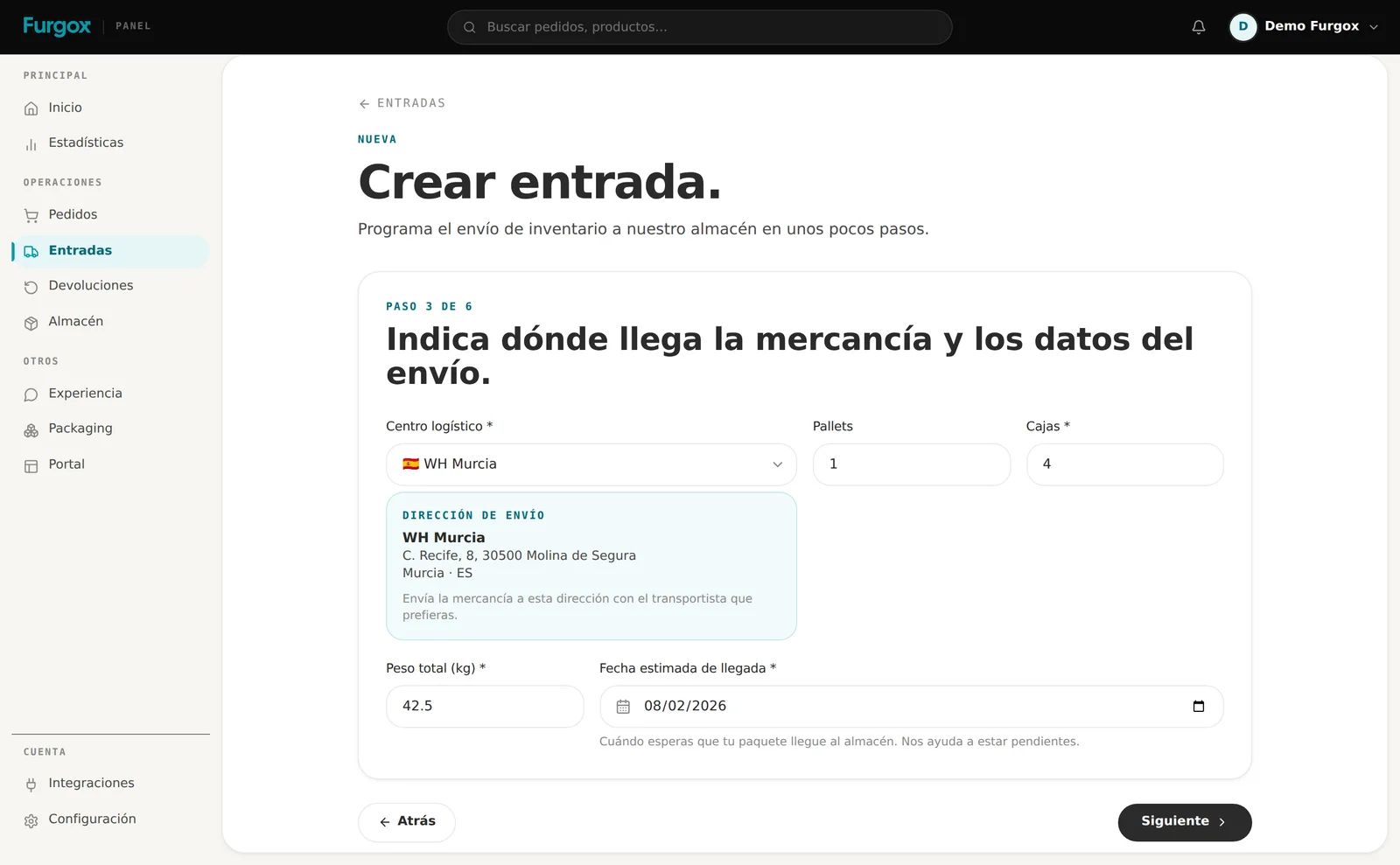
Pallet, scatole e peso non sono burocrazia: è ciò che il magazzino conta alla ricezione. Se dichiari 4 scatole e ne arrivano 6, la ricezione si ferma finché non si chiarisce. Conta i colli fisici che escono dalla tua porta.
4. Aggiungi prodotti e quantità
Cerca ogni prodotto per nome o SKU e imposta le unità. Le quantità devono essere quelle reali: alla ricezione contiamo unità per unità e ciò che non torna viene registrato come anomalia.
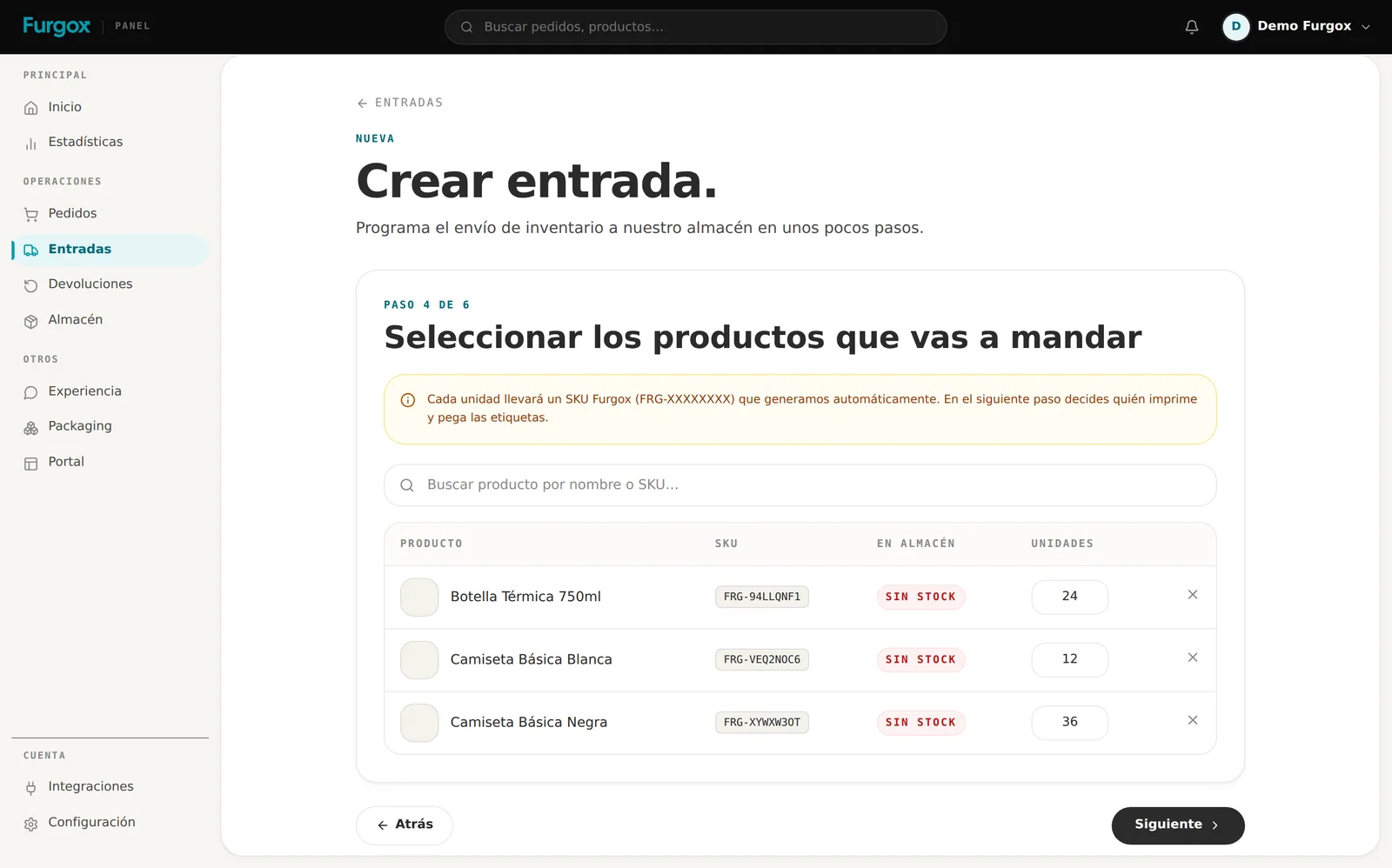
Ogni articolo avrà uno SKU Furgox (FRG-XXXXXXXX): è il codice con cui lo identifichiamo a scaffale. Si assegna qui, la prima volta che includi il prodotto in un'entrata, e sostituisce il riferimento che arrivava dal tuo negozio. Su Shopify, PrestaShop e Squarespace lo scriviamo anche nel tuo catalogo perché i due lati coincidano.
5. Decidi chi etichetta
Ogni unità ha bisogno della sua etichetta con lo SKU. Puoi farlo tu o possiamo farlo noi.
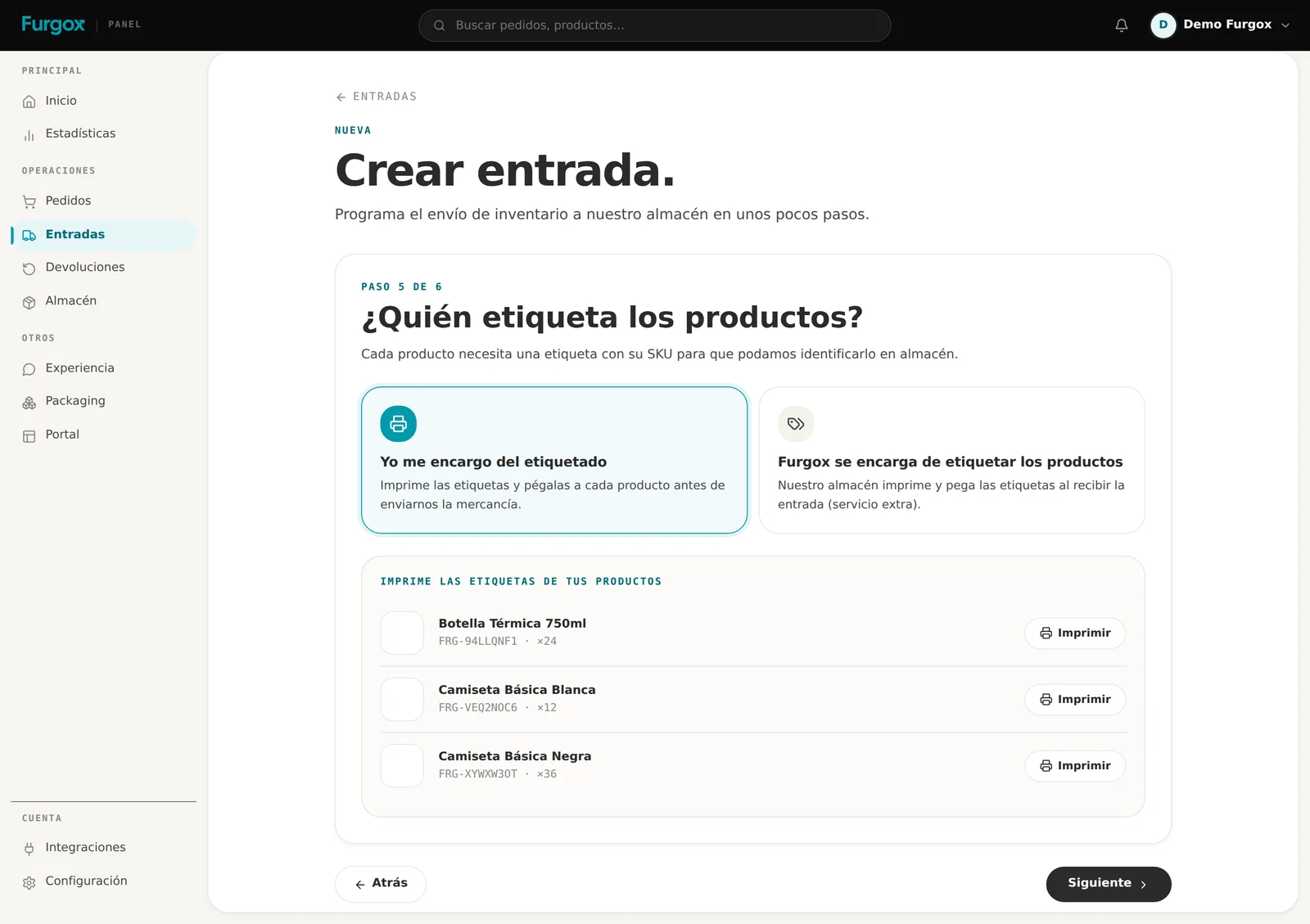
Me ne occupo io: stampi dal pannello e attacchi le etichette prima di spedire. Senza costi.
Se ne occupa Furgox: stampiamo e attacchiamo alla ricezione. È un servizio extra di 0,10 € per unità, aggiunto alla prossima fattura.
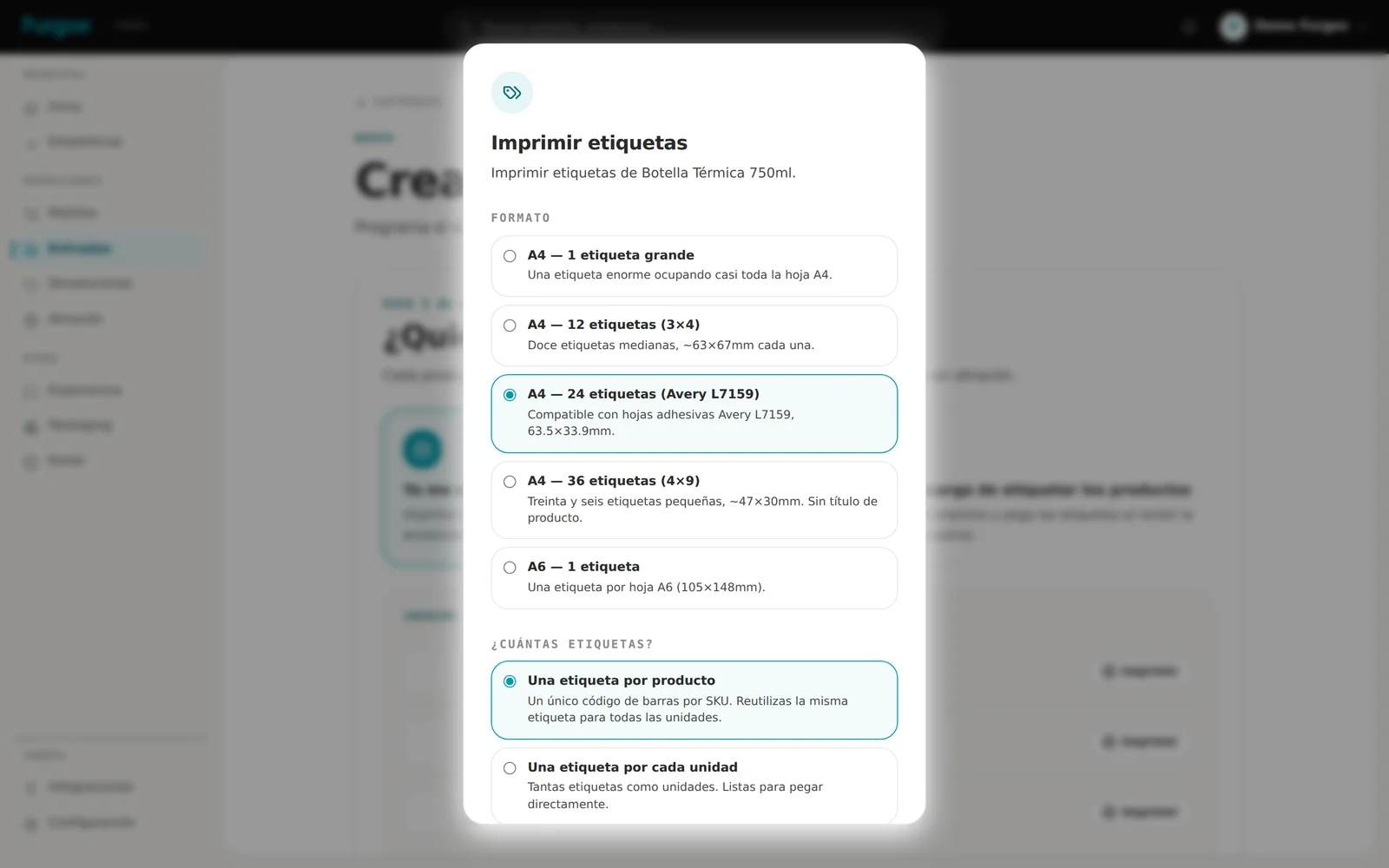
Se etichetti tu, con Imprimir (Stampa) scegli il formato del foglio (incluso Avery L7159 da 24 etichette) e se vuoi un'etichetta per prodotto o una per ogni unità.
Attacca ogni etichetta su una faccia liscia e visibile, senza piegarla su uno spigolo né coprirla col nastro: se lo scanner non la legge, quell'unità si ferma.
6. Controlla e conferma
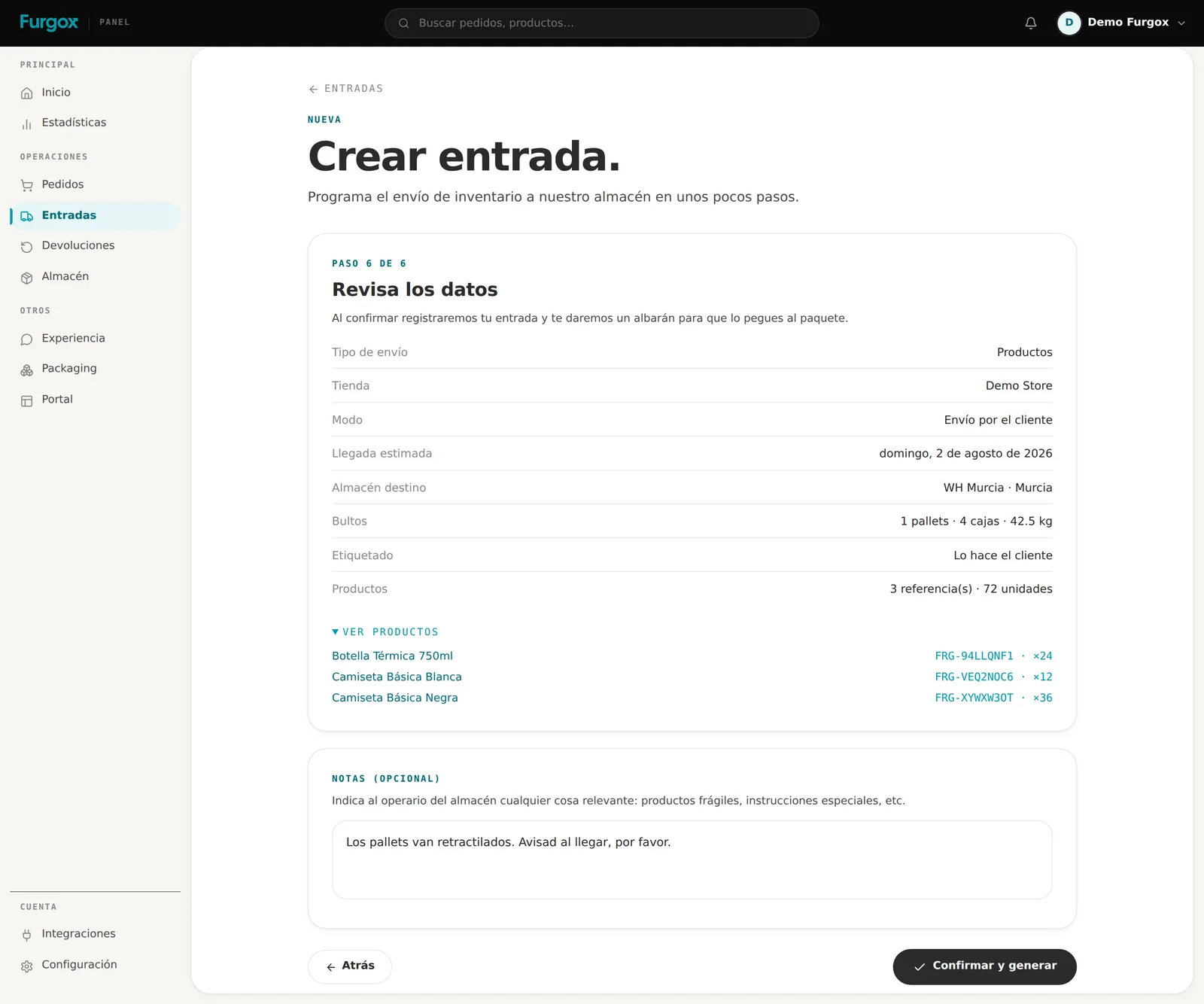
L'ultimo passo riassume tutto. Rileggilo con calma — soprattutto indirizzo, data e quantità — e usa il campo note per ciò che il magazzino deve sapere: pallet filmati, merce fragile, avvisare all'arrivo.
Ti sei fermato a metà? La procedura salva una bozza a ogni passo. La riprendi dall'elenco delle entrate, nel menu ⋯ della riga.
Cosa fare dopo aver confermato
Alla conferma, la schermata finale ti dà i documenti che rendono la merce identificabile all'arrivo. Non è facoltativo: senza, la tua entrata è un pallet anonimo su una banchina.
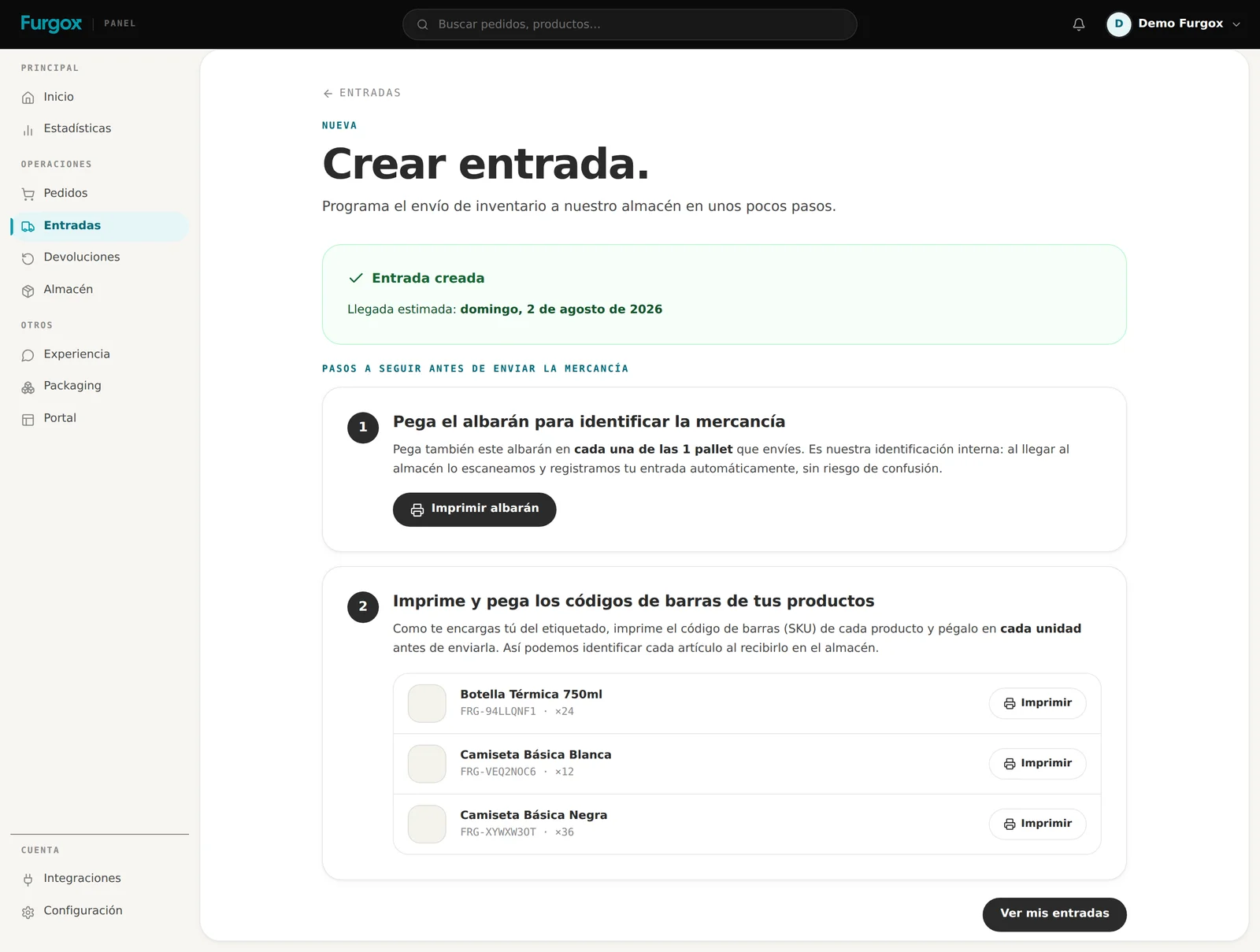
Etichette del corriere (solo se hai chiesto il ritiro): stampale e attaccale bene in vista su ogni collo.
Documento di consegna: su ogni collo, sempre. È la nostra identificazione interna; all'arrivo lo scansioniamo e l'entrata si registra da sola.
Codici a barre dei prodotti (solo se etichetti tu): un'etichetta per unità, attaccata prima di chiudere la scatola.
Come prosegue la tua entrata
Dall'elenco delle entrate vedi lo stato di ogni spedizione:
Borrador (bozza): non ancora confermata. Non aspettiamo nulla.
Pendiente (in attesa): confermata, in attesa di partire o di arrivare.
En tránsito (in transito): la merce è in viaggio.
Llegada (arrivata): è in magazzino, in attesa di lavorazione.
Procesando (in lavorazione): stiamo contando, controllando e ubicando.
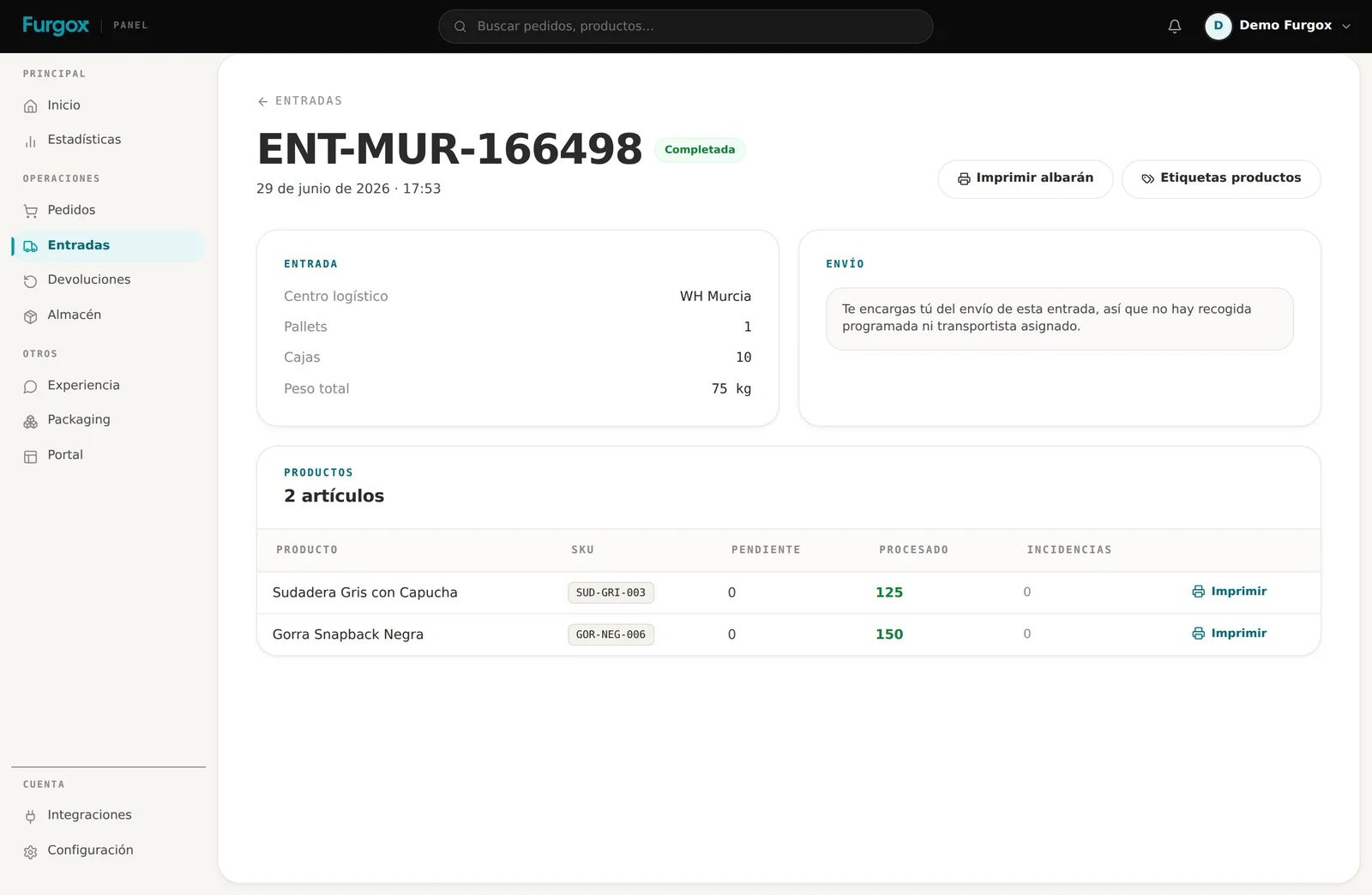
Completada (completata): tutto dentro. Lo stock è disponibile e pubblicato nel tuo negozio.
Cancelada (annullata): annullata prima della lavorazione.
Aprendo un'entrata vedi il dettaglio prodotto per prodotto: quanto è ancora in attesa, quanto è lavorato e quante anomalie abbiamo trovato.
I cinque errori che rallentano di più
Spedire la merce senza aver creato l'entrata. Non c'è modo di sapere di chi è.
Dimenticare il documento di consegna, o attaccarlo solo su una scatola su sei.
Quantità «all'incirca». Ogni differenza diventa un'anomalia da risolvere con te.
Colli dichiarati male: 3 pallet che in realtà sono 5, o un peso lontanissimo da quello reale.
Etichette illeggibili: stampate male, sgualcite, coperte dal nastro o attaccate su una piega.
Domande frequenti
Posso annullare un'entrata?
Sì, dalla sua scheda, finché non abbiamo iniziato a lavorarla. Se è già in Procesando o Completada, scrivici.
Posso cambiare le quantità dopo aver confermato?
Un'entrata confermata non si modifica. Se la spedizione cambia molto, annullala e creane una nuova; per una piccola correzione dillo al magazzino in chat: contiamo ciò che arriva davvero.
Quando posso vendere quello che ho spedito?
Appena l'entrata passa a Completada. Da lì pubblichiamo le unità disponibili nel tuo negozio.
E se spedisco più referenze di quelle dichiarate?
Ciò che arriva non dichiarato non possiamo registrarlo alla cieca: resta fermo finché non lo chiariamo con te. Aggiungerlo all'entrata prima di spedire è molto più rapido.
Dubbi su un'entrata specifica? Scrivici dalla chat del pannello con il suo riferimento.