Ogni negozio collegato ha la sua scheda in Integrazioni. Le azioni sono in alto a destra: Sincronizza, Webhook, Scollega ed Elimina (l'icona rossa del cestino). Amazon ne ha solo tre, perché non ha il pulsante Webhook. Si somigliano ma non sono la stessa cosa: uno reimporta i dati, uno ripara gli avvisi, uno interrompe il collegamento e l'ultimo elimina il negozio.
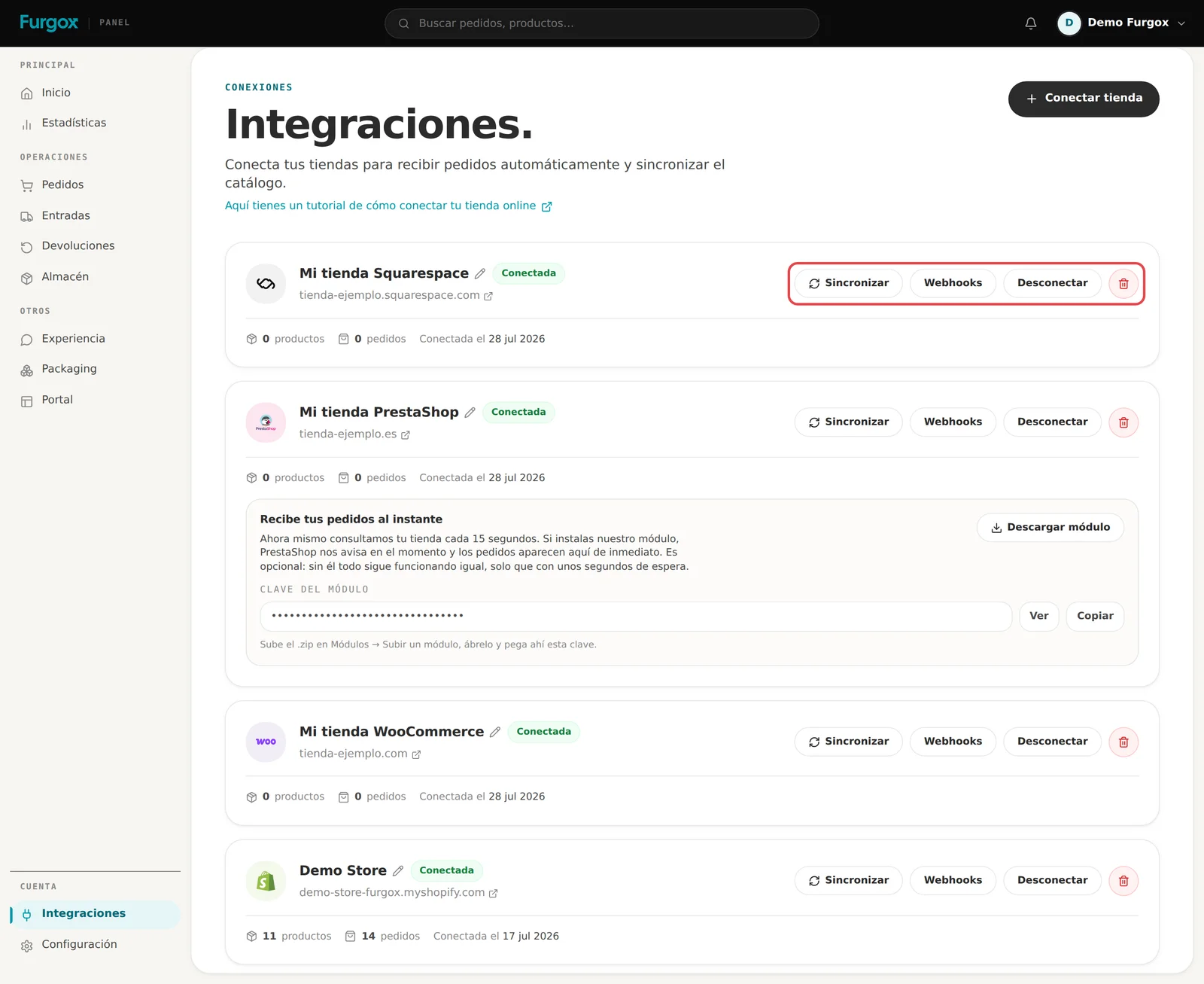
Più in basso, la scheda ha anche alcune impostazioni:
Accetto io gli ordini, in tutti i negozi.
Lascia che Shopify avvisi della spedizione e Cosa riceve il tuo acquirente, solo su Shopify.
Il modulo per ricevere gli ordini all'istante, solo su PrestaShop.
Sincronizza
Rilegge subito il tuo negozio. È il pulsante da usare quando hai aggiunto prodotti che non compaiono, o quando vuoi essere sicuro che nessun ordine sia rimasto indietro. Cosa recupera dipende dalla piattaforma:
Shopify: il catalogo e tutti gli ordini in sospeso.
WooCommerce: il catalogo e gli ordini degli ultimi 30 giorni.
PrestaShop e Squarespace: un passaggio completo su catalogo e ordini.
Amazon: il catalogo completo e un controllo immediato degli ordini.
Non duplica nulla: i prodotti e gli ordini esistenti vengono aggiornati, non ricreati.
Webhook
Su Shopify e WooCommerce registra di nuovo nel negozio gli avvisi automatici che ci informano di ogni nuovo ordine. Usalo se all'improvviso gli ordini hanno smesso di arrivare da soli ma compaiono quando clicchi su Sincronizza: vuol dire che l'avviso si è rotto dopo qualche modifica al negozio.
Su PrestaShop e Squarespace, che non ci avvisano da soli e che interroghiamo ogni 15 secondi, il pulsante avvia subito un controllo completo di ordini e prodotti. Su Amazon non compare: i suoi ordini si controllano ogni 3 minuti e Sincronizza forza già quel controllo.
Accetto io gli ordini
Con questo interruttore attivo, i nuovi ordini di quel negozio non vanno direttamente al magazzino: restano in Ordini in attesa che tu li accetti uno per uno. Se ce ne sono diversi in attesa, nella scheda compaiono Accetta tutti e Rifiuta tutti. Rifiutare un ordine lo annulla solo in Furgox: nel negozio non si tocca nulla, quindi se va annullato o rimborsato, fallo lì.
Se lo disattivi, gli ordini già in attesa restano in attesa: l'interruttore decide come entrano quelli nuovi.
Scollega
Interrompe la sincronizzazione ma conserva tutto lo storico: ordini, entrate e prodotti restano lì. Cancelliamo dalla nostra parte le credenziali del negozio e smettiamo di pubblicarvi lo stock: resta l'ultimo numero che abbiamo scritto. La scheda passa a Scollegato e compare il pulsante Ricollega.
Cosa resta nel tuo negozio dopo averlo scollegato:
Shopify: l'app resta installata. Se non pensi di tornare, disinstallala dal tuo Shopify.
WooCommerce: eliminiamo i nostri avvisi (webhook), ma la chiave API di Furgox è ancora in WooCommerce → Impostazioni → Avanzate → API REST. Se non pensi di tornare, eliminala.
PrestaShop e Squarespace: la chiave che hai creato esiste ancora nel negozio. Se non pensi di tornare, eliminala.
Amazon: l'autorizzazione della tua app resta in Seller Central. Se non pensi di tornare, revocala lì.
Un negozio scollegato conta comunque nel massimo di 5 negozi per account. Se ti serve il posto e il negozio non ha storico, eliminalo.
Elimina
Il pulsante rosso del cestino elimina il negozio dal pannello, insieme ai prodotti importati. Funziona solo se il negozio non ha nessun ordine e nessuna entrata: se li ha, ti diciamo quanti e ti chiediamo di usare Scollega, perché eliminarlo porterebbe via uno storico che potrebbe servirti per la fatturazione. Su Shopify, eliminare il negozio disinstalla anche l'app.
Rinominare un negozio
Con la matita accanto al nome. Cambia solo come lo vedi nel pannello: nel negozio non cambia nulla. Ma con tre negozi collegati conviene chiamarli «Negozio ES», «Negozio FR» e «Outlet» invece di vedere tre domini simili.
Quando un negozio passa da solo a «Scollegato»
Su Shopify, quando l'app viene disinstallata dal tuo Shopify. Nei negozi collegati con una chiave —WooCommerce, PrestaShop e Squarespace—, quando elimini o rigeneri la chiave nel negozio: appena il negozio rifiuta la nostra chiave più volte di seguito, nel giro di pochi minuti la scheda passa a Scollegato e smettiamo di interrogarlo. Per tornare, clicca su Ricollega oppure vai su Collega un negozio, scegli la stessa piattaforma e usa lo stesso indirizzo (su Squarespace, incolla la nuova chiave): si aggiorna il negozio che avevi già, senza perdere nulla. Su Amazon, se revochi l'autorizzazione in Seller Central, ricollega lo stesso account con le nuove credenziali.
Casi tipici
Sto per cambiare il dominio del negozio
Su Shopify non devi fare nulla: anche se cambi il tuo dominio, l'indirizzo .myshopify.com resta lo stesso e il collegamento non se ne accorge.
Negli altri casi, avvisaci prima del cambio. Per Furgox un indirizzo nuovo è un negozio nuovo con un catalogo nuovo e senza stock: le tue unità e i tuoi SKU Furgox restano sui prodotti del negozio vecchio, quindi gli ordini del nuovo finirebbero in Stock mancante (cosa significa ogni stato). Se ci avvisi, lo prepariamo insieme perché non si fermi nulla.
Cambio piattaforma
Succede esattamente lo stesso: il negozio nuovo arriva con il suo catalogo, senza stock. Scrivici prima di collegarlo e pianifichiamo il cambio insieme.
Voglio spostare il negozio su un altro account Furgox
Scollegarlo non basta: anche scollegato, il negozio resta intestato all'account vecchio. Si libera solo se viene eliminato, ed è possibile solo se non ha ordini né entrate. Se li ha, scrivici e vediamo.
Ho raggiunto il massimo di negozi
Puoi avere fino a 5 negozi per account, contando quelli scollegati. Il catalogo proprio, per ciò che vendi senza negozio online, non conta.
Se sei indeciso tra scollegare ed eliminare, scollega: si può sempre tornare indietro.