Squarespace non ha una schermata di installazione delle app come Shopify. Il collegamento si fa con una chiave API che generi nelle impostazioni del sito e incolli in Furgox. L'unica parte delicata sono i permessi: Squarespace li lascia su «Sola lettura» per impostazione predefinita e, una volta creata la chiave, non si possono più cambiare.
Prima di iniziare
Ti serve un piano Commerce su Squarespace: senza, l'opzione delle chiavi API per sviluppatori non compare.
Devi accedere come proprietario o amministratore del sito.
Un negozio può essere collegato a un solo account Furgox alla volta.
1. Genera la chiave in Squarespace
Nel pannello del sito, vai in Impostazioni → Avanzate → Chiavi API per sviluppatori.
Clicca su Genera chiave e dalle un nome riconoscibile, per esempio
Furgox.Scegli Lettura e scrittura per i permessi Ordini, Inventario e Prodotti (se quest'ultimo compare). Ogni permesso ha il suo menu a tendina.
Copia la chiave prima di chiudere la finestra.
I due errori classici: lasciare un permesso su «Sola lettura» e chiudere la finestra senza copiare la chiave. Squarespace la mostra una sola volta e non permette di cambiarne i permessi in seguito: in entrambi i casi la soluzione è generare una chiave nuova.
Se il permesso Prodotti non compare nell'elenco, nessun problema: non tutti i siti lo offrono e costruiamo il catalogo a partire dall'inventario. L'unica differenza è che i prodotti entrano senza foto finché non arriva un ordine che li contiene.
2. Incolla la chiave in Furgox
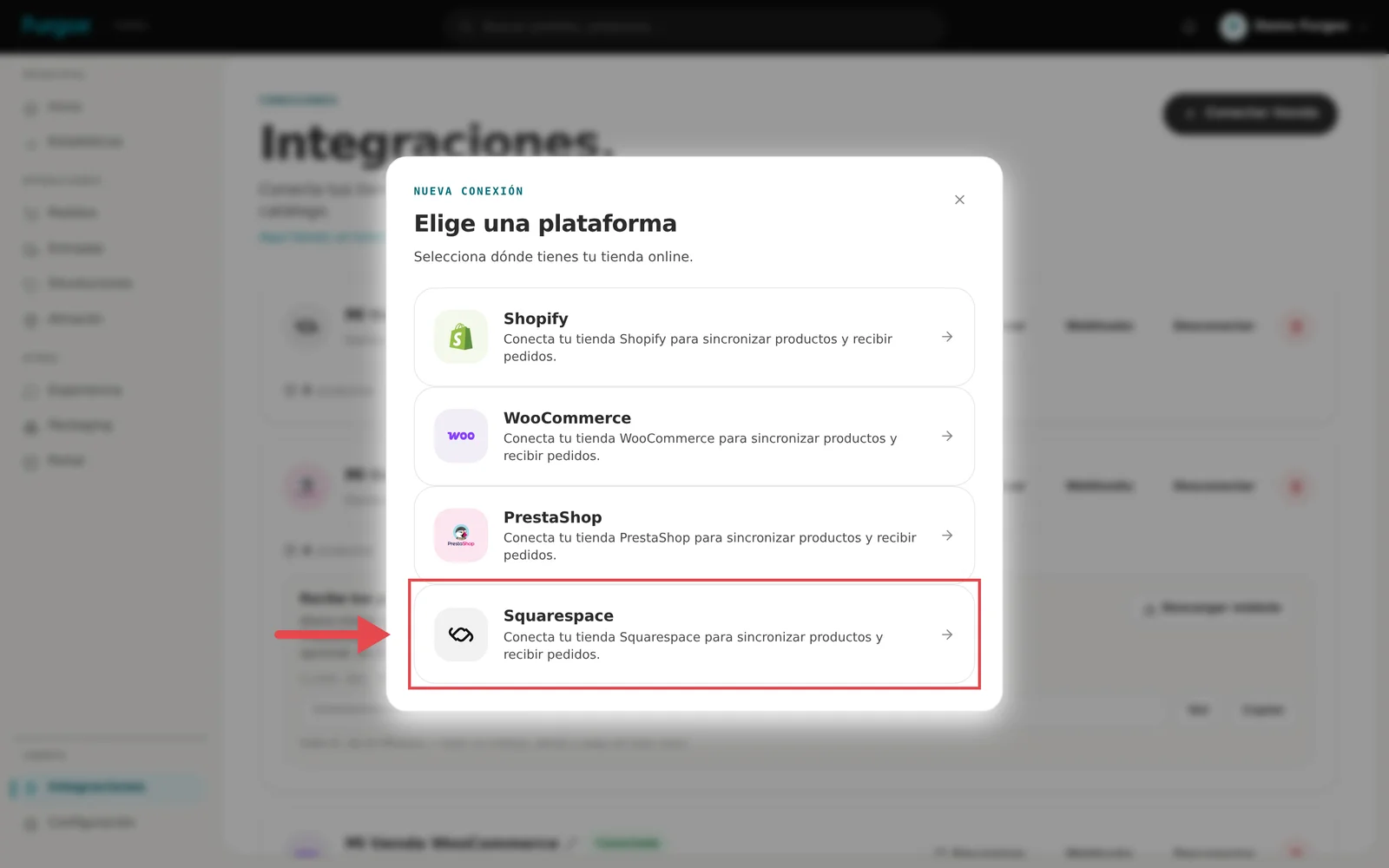
Nel pannello apri Integrazioni, clicca su Collega un negozio e scegli Squarespace.
Incolla la chiave in Chiave API e clicca su Collega con Squarespace. Non serve scrivere l'indirizzo del negozio: la chiave lo identifica già.
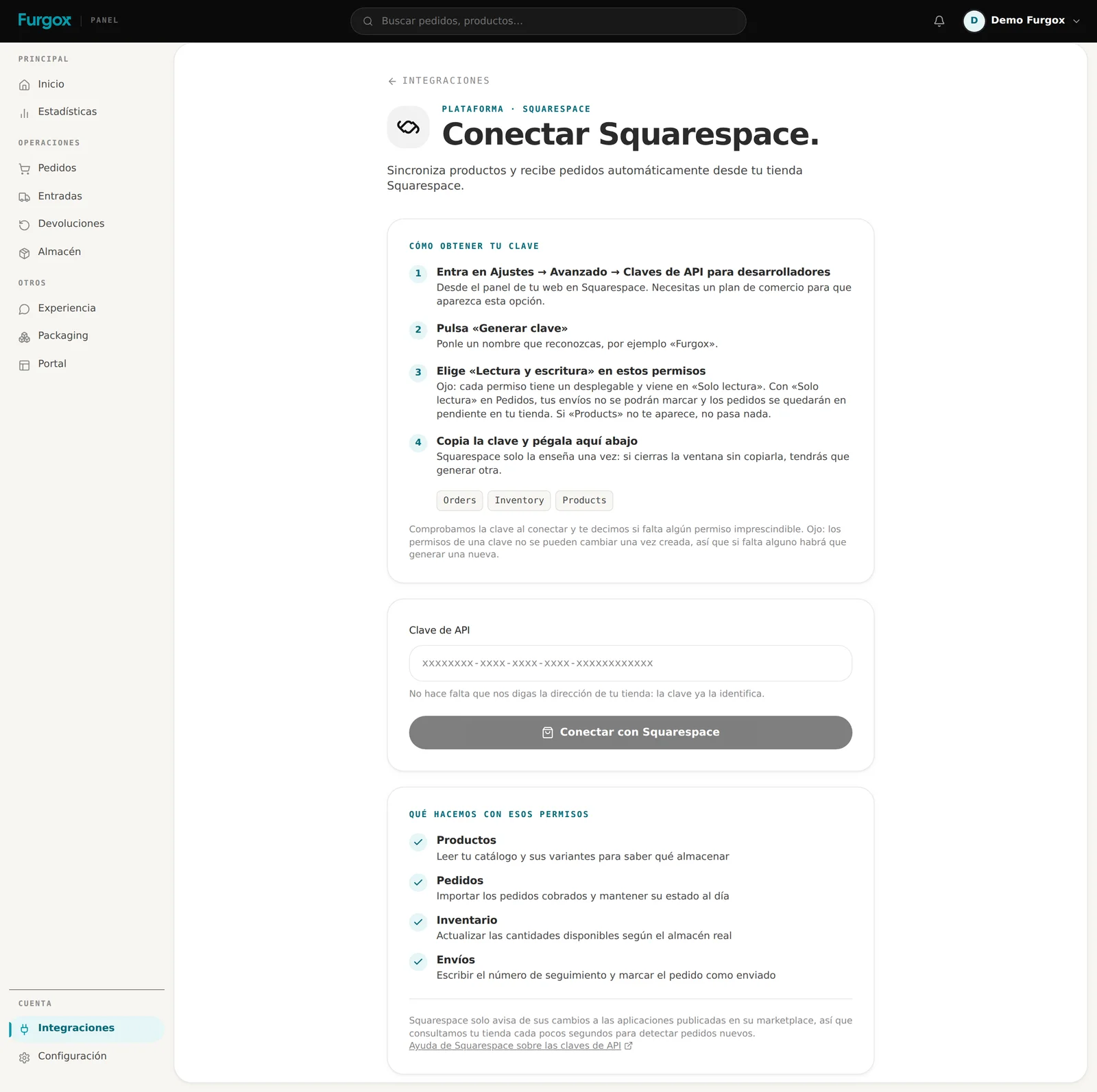
Prima di salvare qualsiasi cosa controlliamo che la chiave possa leggere ordini, inventario e prodotti, e scrivere nell'inventario. Se manca qualcosa, te lo diciamo. Quello che Squarespace non ci permette di verificare in quel momento è la scrittura su Ordini: se l'hai lasciata su «Sola lettura», il collegamento funziona ma non potremo segnare gli ordini come spediti, e te ne accorgerai quando partirà il primo ordine. Per questo è così importante impostarla bene allo step 1.
3. Fatto: il negozio è collegato
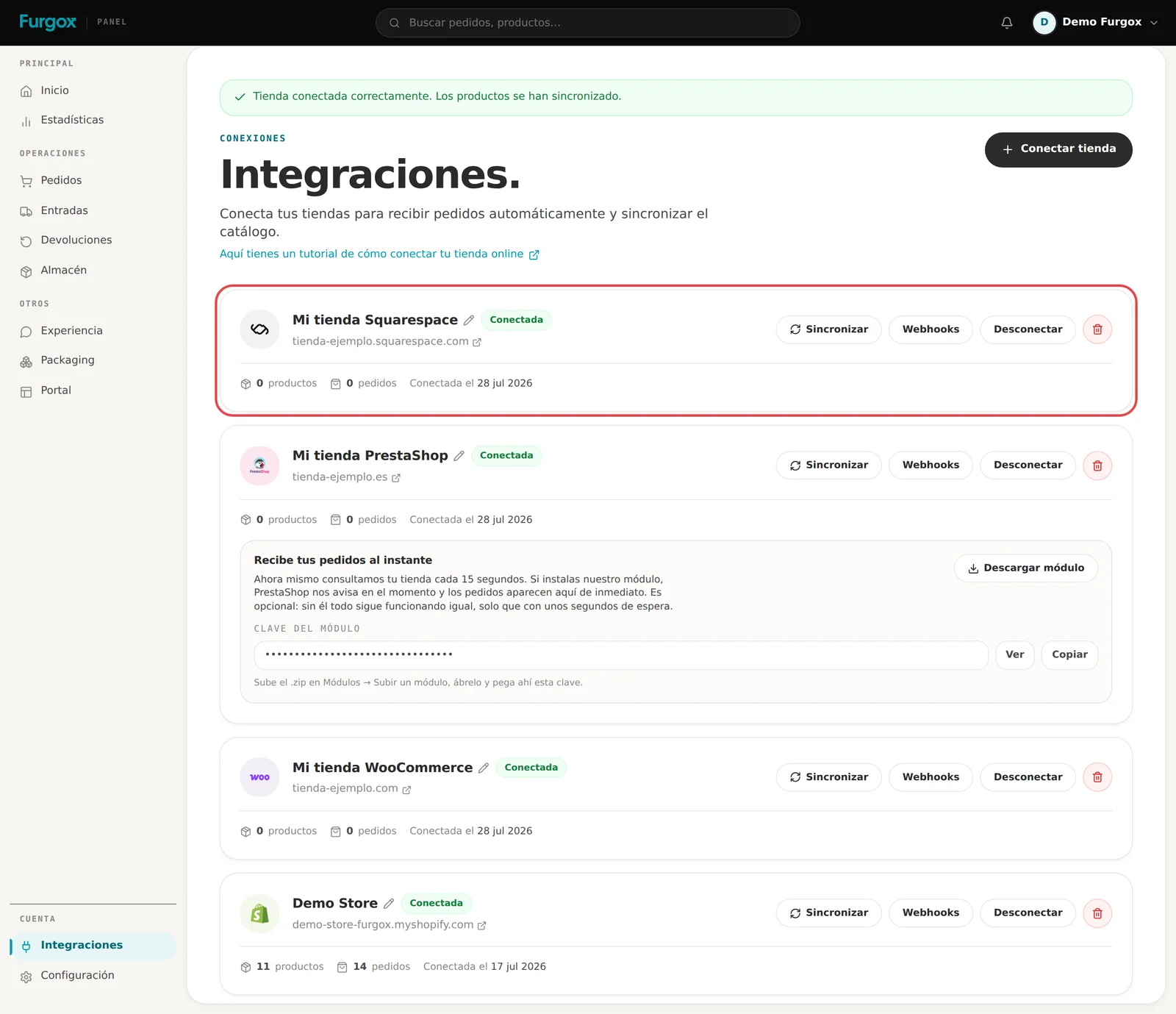
Cosa succede da adesso
Ordini
Squarespace non permette di avvisarci delle sue modifiche quando il collegamento usa una chiave API, quindi interroghiamo il negozio ogni 15 secondi. In pratica, un ordine compare in Furgox in pochi secondi.
Se preferisci controllare ogni ordine prima che venga preparato, attiva Accetto io gli ordini nella scheda del negozio.
Prodotti
Importiamo il catalogo con le varianti, lo SKU e la foto. Quando includi un prodotto nella sua prima entrata riceve il suo SKU Furgox, che scriviamo anche nel tuo Squarespace. Più dettagli in Cosa facciamo con il tuo catalogo.
Stock
Pubblichiamo su Squarespace le unità reali presenti in magazzino, man mano che entra merce ed escono ordini.
Spedizioni
Quando l'ordine parte scriviamo il numero di tracciamento su Squarespace e lo segniamo come evaso, così il cliente riceve l'avviso di spedizione di Squarespace.
Cosa Squarespace non ci permette di fare
La sua API non prevede rimborsi, annullamenti né modifica degli ordini. Se devi annullare o rimborsare un ordine, fallo da Squarespace: noi ci occupiamo della parte fisica della spedizione.
Se qualcosa non va
«Alla chiave API mancano dei permessi»
I permessi di una chiave non si possono cambiare. Generane una nuova in Impostazioni → Avanzate → Chiavi API per sviluppatori con Lettura e scrittura in ogni sezione e ricollegati con quella.
Gli ordini restano in sospeso nel mio Squarespace
È il sintomo tipico di avere Ordini su «Sola lettura»: possiamo leggerli ma non segnarli come spediti. Genera una nuova chiave con il permesso giusto e collegala come spiegato qui sotto.
Ho rigenerato o eliminato la chiave in Squarespace
La vecchia chiave smette di funzionare, smettiamo di sincronizzare e, nel giro di pochi minuti, la scheda passa da sola a Scollegato. Clicca su Ricollega nella scheda, oppure vai su Collega un negozio → Squarespace e incolla la nuova chiave: si aggiorna il negozio che avevi già, senza perdere ordini né storico. Cosa fa ogni pulsante della scheda te lo spieghiamo in Sincronizzare, scollegare o eliminare un negozio.
«Questo negozio è già collegato a un altro account Furgox»
Uno stesso negozio non può stare in due account Furgox. Se pensi che sia un errore, scrivici.
Ti blocchi sui permessi? Scrivici dalla chat del pannello e lo guardiamo insieme.