Quando colleghi il negozio importiamo il tuo catalogo. È un passaggio silenzioso ma decide molte cose dopo: come identifichiamo ogni articolo sullo scaffale, quale stock vede il tuo acquirente e perché compare un codice nuovo sui tuoi prodotti.
Cosa importiamo
Leggiamo i tuoi prodotti e ognuna delle loro varianti: titolo, SKU e foto. Per il magazzino ogni variante è un articolo diverso —la taglia M blu e la taglia L blu occupano posti diversi—, quindi vengono registrate separatamente. Le vedi in Magazzino.
Il codice a barre lo importiamo solo da Shopify e PrestaShop. Se vendi su un'altra piattaforma e i tuoi prodotti hanno un EAN di fabbrica, indicalo quando crei l'entrata: come creare un'entrata.
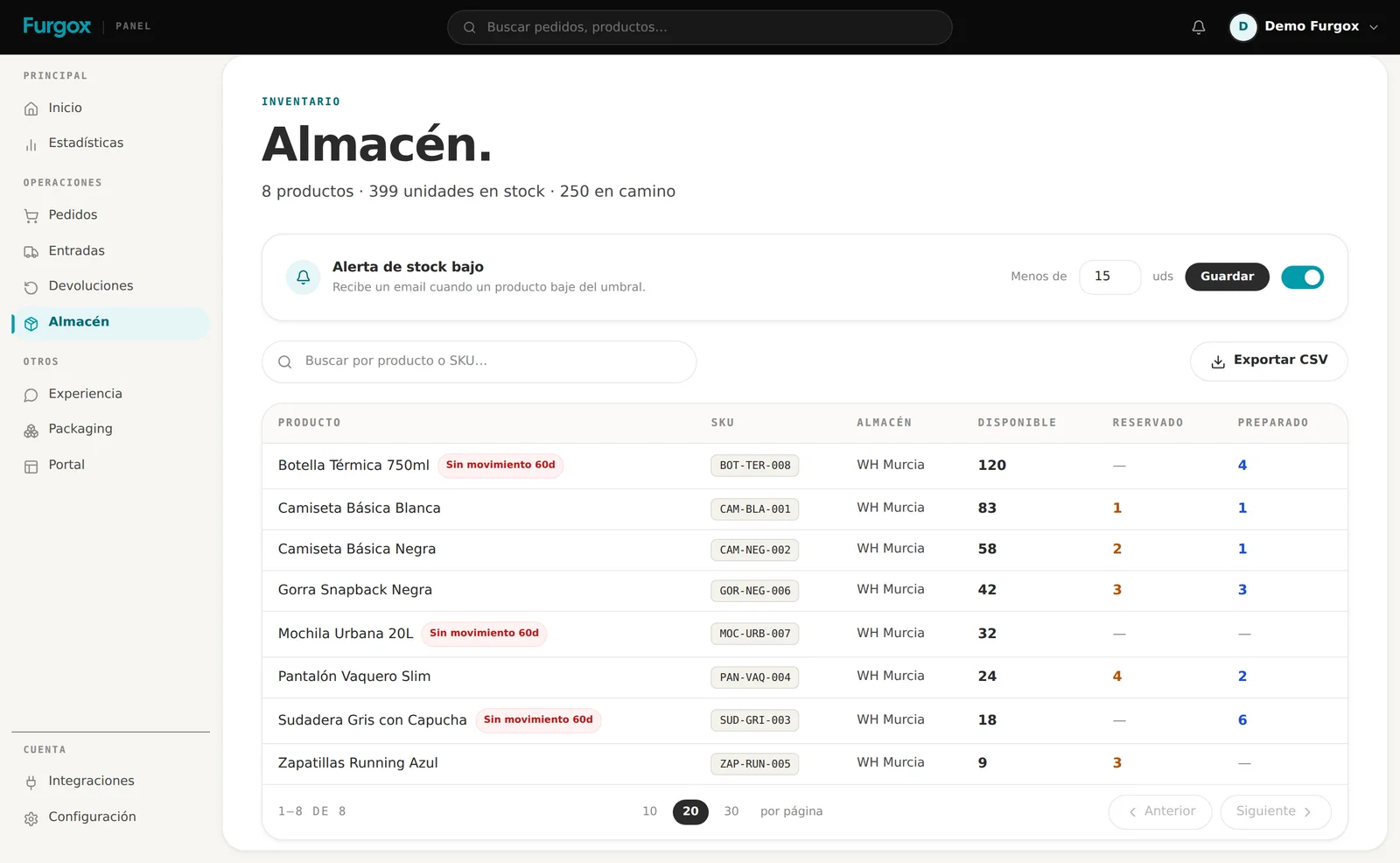
Lo SKU è l'identità di ogni articolo
È il codice che collega ciò che vendi nel negozio con ciò che c'è fisicamente sul nostro scaffale. Se le due parti non condividono il codice, non c'è modo di sapere cosa preparare.
Il codice con cui lavora il magazzino è il nostro
All'importazione salviamo lo SKU così come arriva dal negozio, ma è solo un riferimento di partenza. Il codice operativo è sempre uno SKU Furgox: FRG-XXXXXXXX. Se un prodotto non ha SKU nel negozio, nel frattempo gli diamo un codice temporaneo con le lettere della piattaforma e un numero (per esempio WOO-1234 o PS-56).
Quando viene assegnato
La prima volta che includi quel prodotto in un'entrata, che abbia l'EAN o no. Se non ha già uno SKU Furgox, ne generiamo uno che sostituisce quello che aveva. Se lo aveva già, perché è passato da un'entrata precedente, lo riutilizziamo senza toccare nulla. Se nel negozio hai duplicato un prodotto che aveva già uno SKU Furgox e la copia se l'è portato dietro, la copia ne riceve uno suo.
La scansione: SKU o EAN
In magazzino scansioniamo per SKU o per EAN. Ciò che ha un codice a barre di fabbrica viene riconosciuto con quello e non lo rietichettiamo; ciò che non ce l'ha viene etichettato con il suo SKU Furgox.
Cosa succede nel tuo negozio
Perché le due parti parlino la stessa lingua, nel momento in cui lo assegniamo scriviamo quel codice anche nel tuo catalogo di Shopify, WooCommerce, PrestaShop e Squarespace. Su Shopify, se per qualche motivo non riusciamo a scriverlo, il prodotto mantiene il suo SKU di sempre. Su Amazon non lo scriviamo: lì lo SKU identifica la tua offerta e cambiarlo obbligherebbe a ricreare l'offerta, quindi il tuo SKU Amazon resta uguale e teniamo noi la corrispondenza.
Se gestisci l'inventario con riferimenti interni tuoi, tienilo presente: dalla prima entrata, il codice che conta in Furgox è quello
FRG-. Conserva la corrispondenza se ti serve per la contabilità.
Cosa NON tocchiamo
Prezzi, descrizioni, foto, categorie e collezioni sono tuoi e non li modifichiamo mai.
Le uniche cose che scriviamo nel tuo negozio sono:
Lo stock disponibile, in base a ciò che c'è davvero in magazzino.
Lo SKU Furgox, quando l'articolo entra nella sua prima entrata (tutte le piattaforme tranne Amazon).
Il tracciamento e lo stato dell'ordine quando parte: il numero di tracciamento e il passaggio a spedito (su WooCommerce, a «Completato»).
Su Shopify, inoltre, la sede Furgox Warehouse e la pubblicazione del prodotto nel negozio online.
Come pubblichiamo lo stock
Man mano che arrivano entrate ed escono ordini, aggiorniamo le unità nel tuo negozio. Su Shopify lo facciamo su una sede nostra chiamata Furgox Warehouse e ci assicuriamo che il prodotto sia pubblicato nel negozio online: altrimenti il negozio direbbe «esaurito» anche con unità disponibili.
Attenzione su Shopify: quando pubblichiamo lo stock di un prodotto che custodiamo noi, lo mettiamo a zero nelle altre sedi del negozio. Se vendi lo stesso prodotto da un negozio fisico o da un altro magazzino, scrivici prima di collegare. Lo spieghiamo in Come collegare il tuo negozio Shopify.
Cosa succede quando modifichi il catalogo
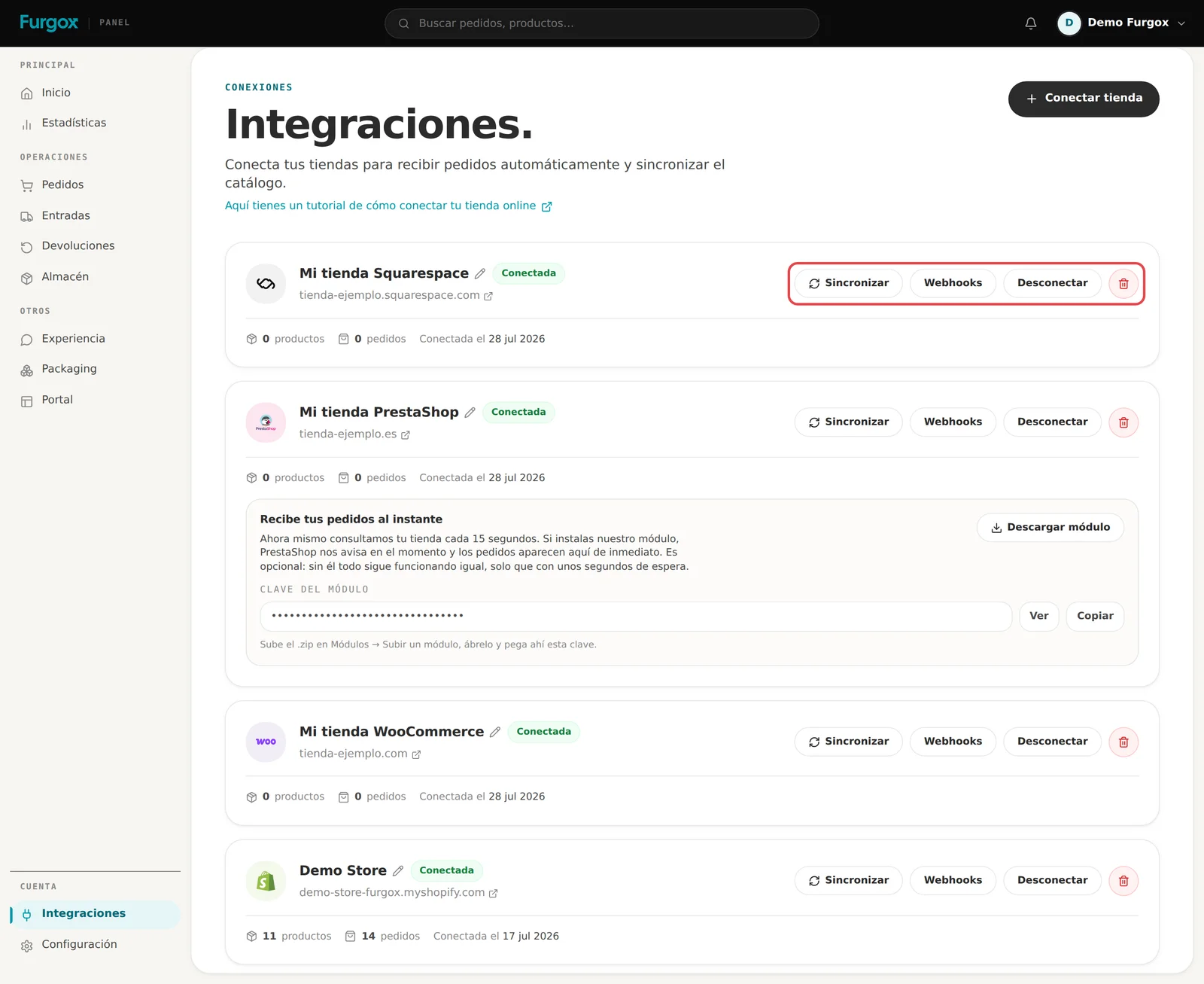
Se crei o modifichi un prodotto dopo il collegamento, Shopify e WooCommerce ci avvisano subito; su PrestaShop e Squarespace lo rileviamo al controllo successivo, pochi secondi dopo. In ogni caso puoi sempre forzare una reimportazione con il pulsante Sincronizza del negozio, che su Amazon è il modo per recuperare un articolo nuovo che non compare.
Domande frequenti
Ho aggiunto prodotti e non compaiono
Clicca su Sincronizza nella scheda del negozio. Se ancora non compaiono, controlla che il prodotto sia pubblicato e attivo nel negozio.
Compaiono prodotti che non vendo più
Importiamo il catalogo così com'è nel negozio. Finché non hanno stock né ordini, non danno fastidio; quello che occupa spazio in magazzino è ciò che ci mandi fisicamente.
Posso stoccare qualcosa che non vendo online?
Sì. In Magazzino → Il mio catalogo crei prodotti senza negozio, uno alla volta con Nuovo prodotto o tutti insieme con Importa Excel (nome e, se ce l'ha, EAN; c'è un modello). Se più avanti quel prodotto compare anche nel tuo negozio, li unisci con Collega al mio negozio. Te lo spieghiamo in Lavorare senza negozio: il tuo catalogo proprio. Il materiale da imballaggio, invece, si registra quando crei un'entrata di packaging: come creare un'entrata.
E se due varianti condividono lo stesso riferimento?
Succede spesso su PrestaShop. In quel caso diamo a ciascuna un codice proprio per poterle distinguere fisicamente.
Dubbi su un prodotto specifico? Scrivici con il suo SKU dalla chat del pannello.