Quando colleghi Shopify a Furgox, negozio e magazzino smettono di viaggiare separati: gli ordini entrano da soli, lo stock si aggiorna da solo e il numero di tracking torna su Shopify senza che tu debba fare nulla. Il collegamento si fa dal tuo pannello e richiede meno di due minuti.
Prima di iniziare
Devi essere il proprietario del negozio o un collaboratore autorizzato a installare app su Shopify.
Tieni a portata di mano il dominio
.myshopify.com(per esempiomio-negozio.myshopify.com). È quello che vedi nella barra del browser quando sei nell'amministrazione di Shopify, anche se al pubblico mostri il tuo dominio.Un negozio può essere collegato a un solo account Furgox alla volta.
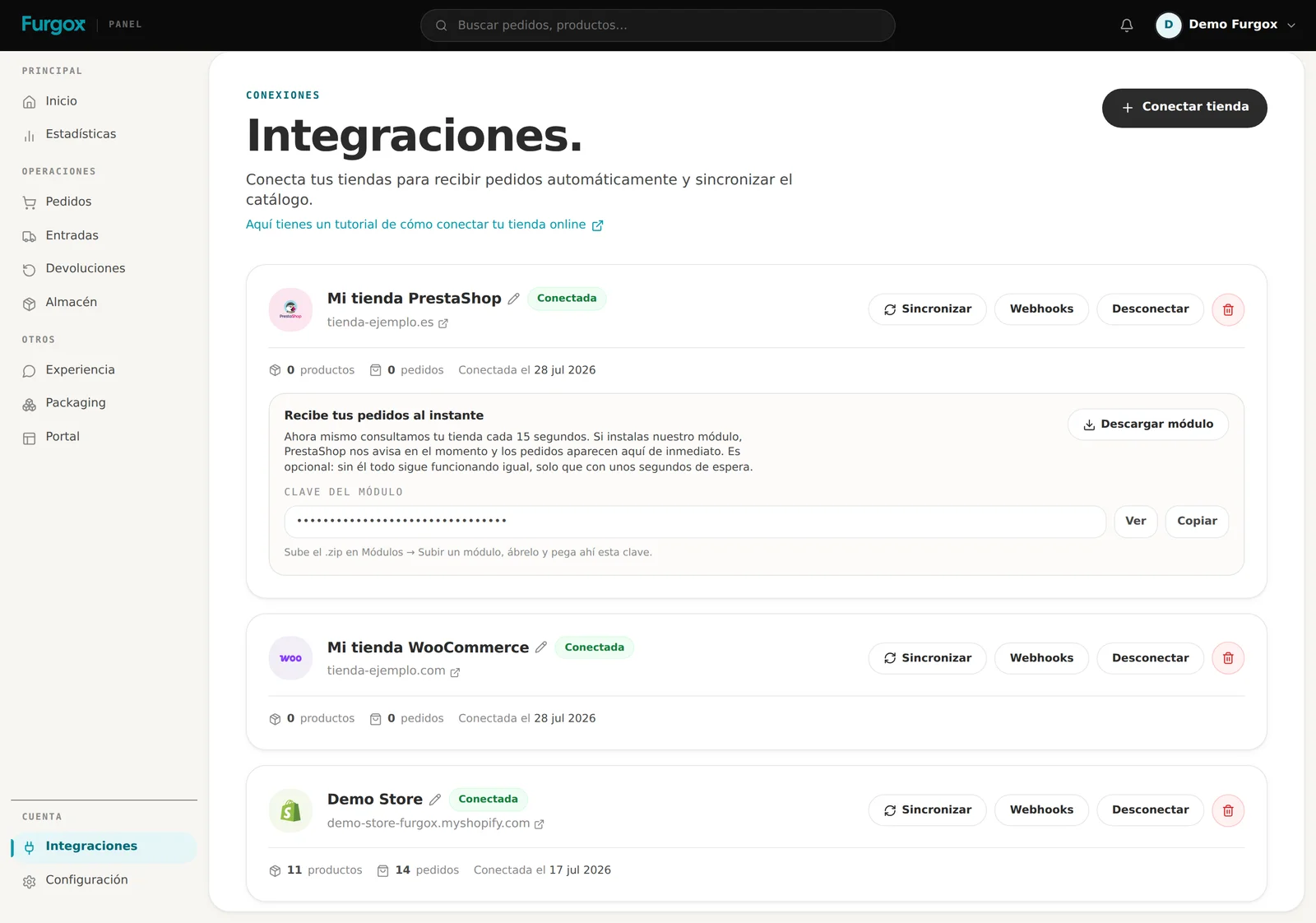
1. Apri Integraciones
Nel pannello di Furgox apri Integraciones (Integrazioni) nel menu di sinistra, sotto Cuenta. Da lì si collegano e si gestiscono tutti i negozi.
2. Scegli Shopify
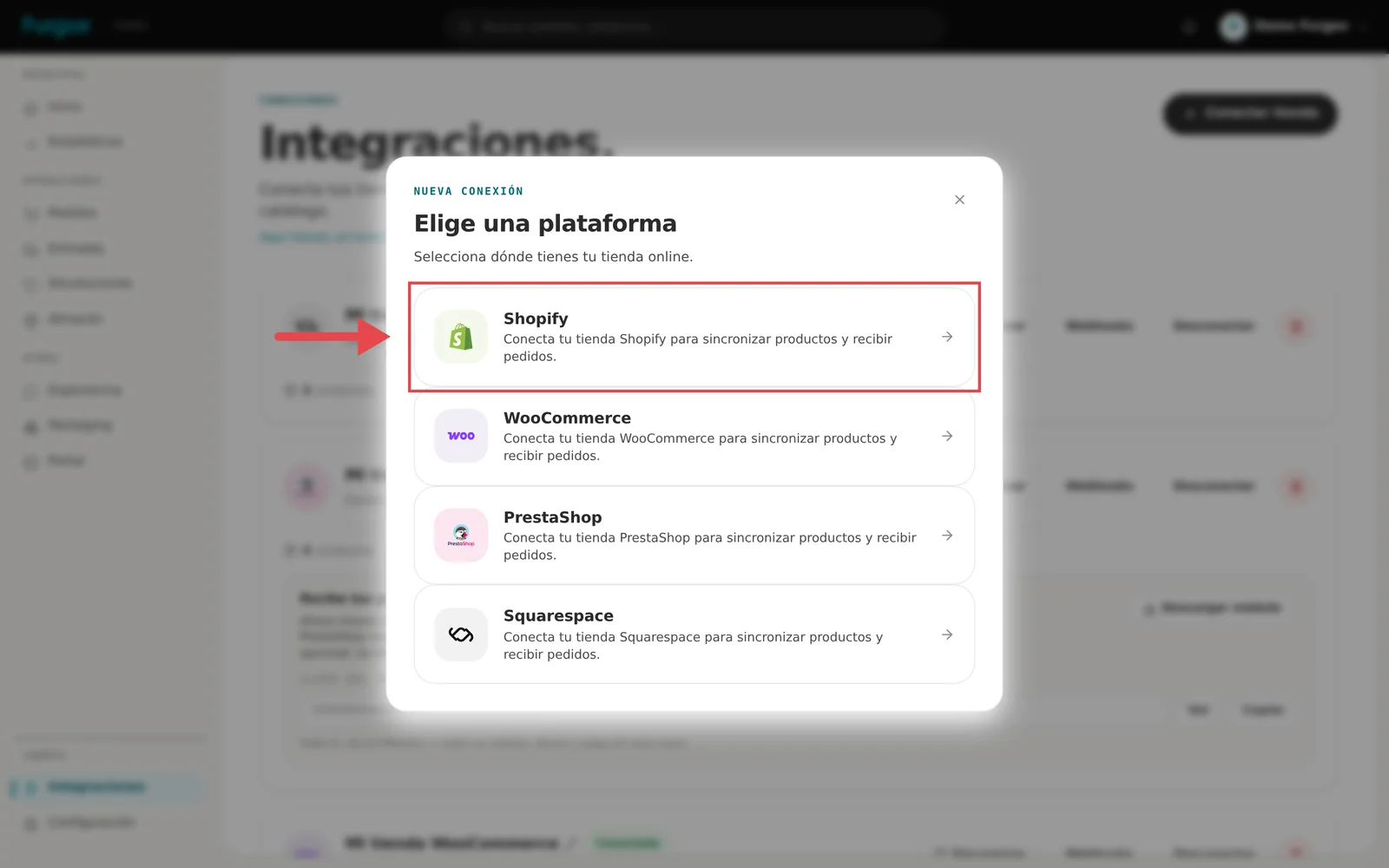
Premi Conectar tienda (Collega negozio) in alto a destra e seleziona Shopify.
3. Inserisci il dominio del negozio
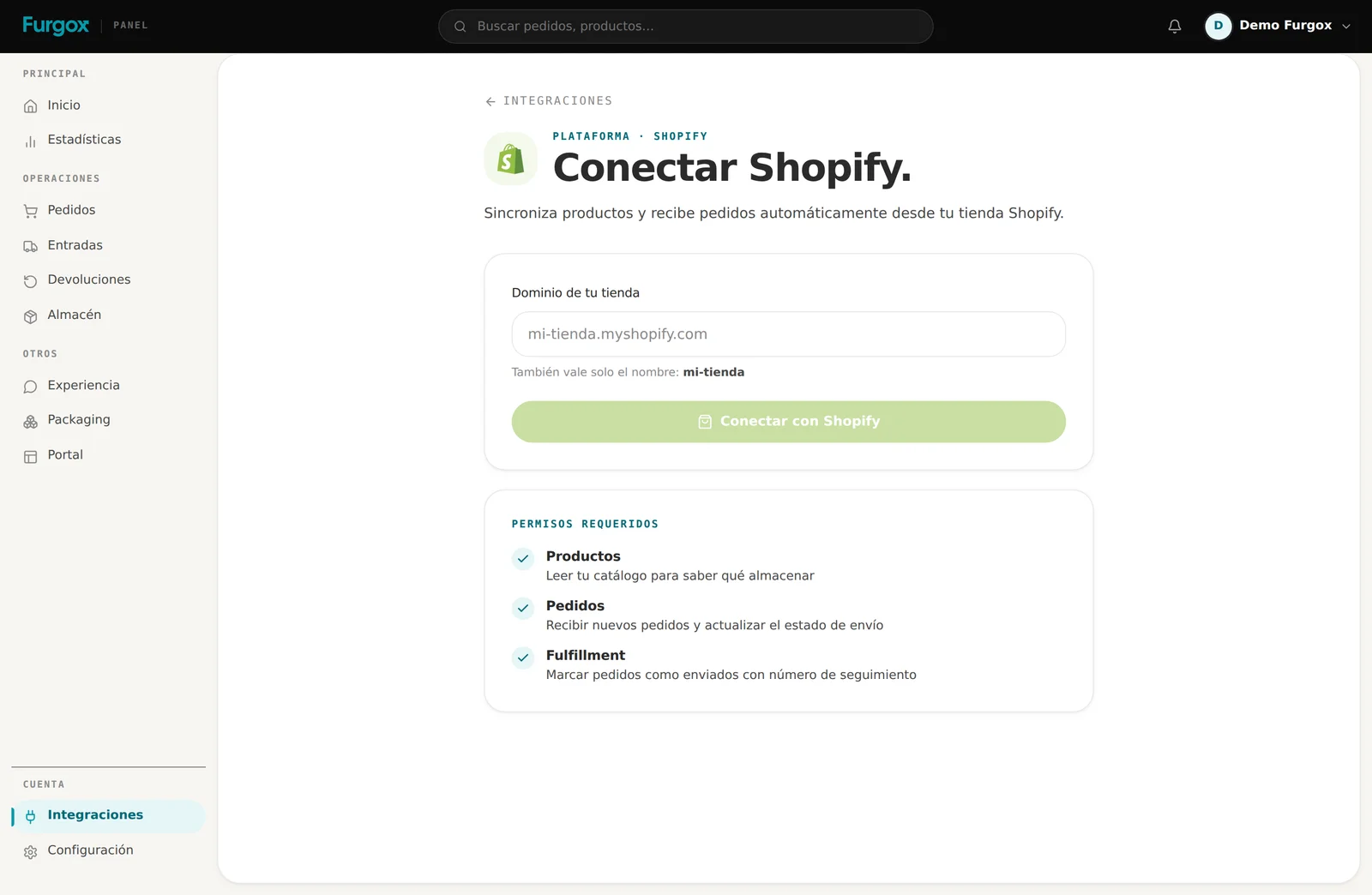
Scrivi il dominio .myshopify.com e premi Conectar con Shopify. Va bene anche solo il nome (mio-negozio): al resto pensiamo noi.
Usa il dominio
.myshopify.come non il tuo dominio personalizzato: è quello che identifica il negozio dentro Shopify.
4. Approva l'installazione su Shopify
Ti portiamo nel tuo negozio per autorizzare l'app. Se non hai la sessione aperta, Shopify ti chiederà di accedere. Vedrai poi la schermata di installazione con i permessi richiesti: controllali e premi Installa app.
Ecco cosa chiediamo e a cosa serve:
Prodotti e inventario: leggere il catalogo per sapere cosa conserviamo e scrivere le unità disponibili quando cambiano.
Ordini: ricevere ogni nuovo ordine nel momento in cui viene pagato.
Evasione degli ordini: segnare l'ordine come spedito e scrivere corriere e numero di tracking.
Non chiediamo accesso ai dati di pagamento dei tuoi clienti né ai tuoi report finanziari.
5. Fatto: il negozio è collegato
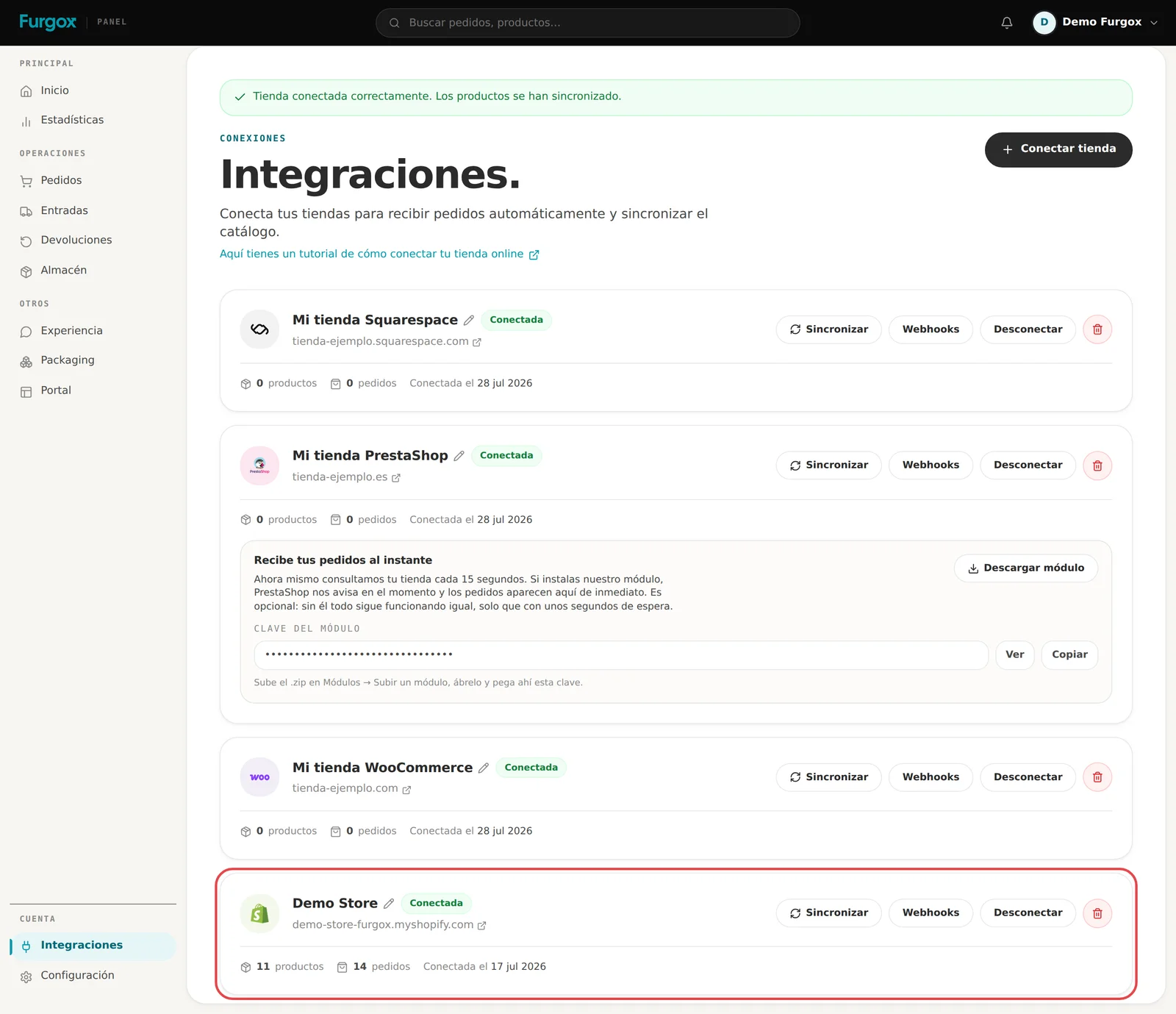
Torni al pannello e vedi l'avviso di negozio collegato. In quel momento importiamo il catalogo e gli ordini recenti e registriamo le notifiche automatiche (webhook) perché i nuovi ordini entrino da soli.
Cosa succede da qui in poi
Prodotti
Il catalogo compare in Productos (Prodotti) con SKU, codice a barre e foto. Quello SKU è il punto di partenza: appena includi il prodotto in un'entrata riceve il suo SKU Furgox definitivo, che scriviamo anche nel tuo negozio.
Ordini
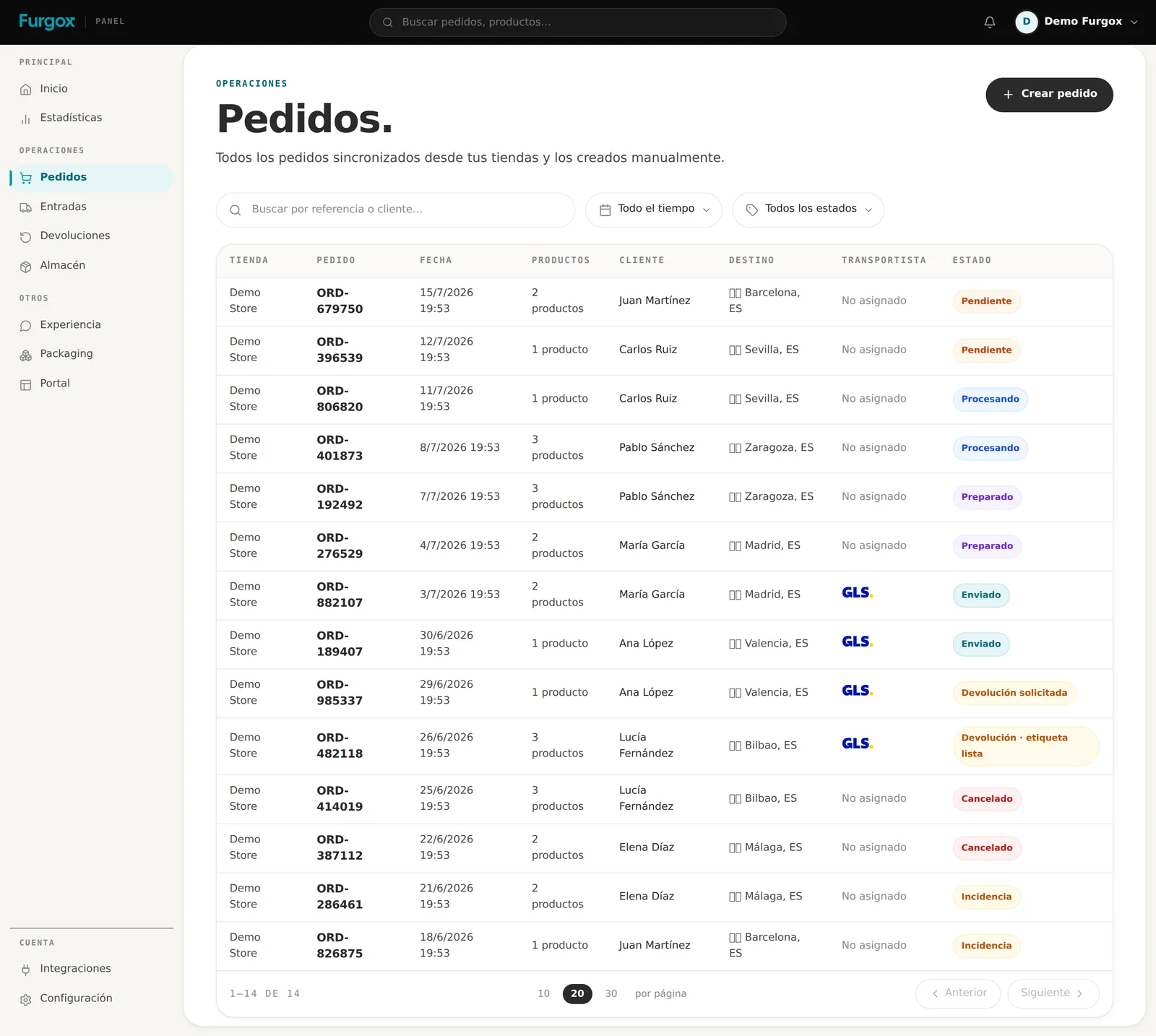
Ogni ordine pagato arriva in Furgox in pochi secondi e lo vedi in Pedidos (Ordini) con il suo stato di preparazione.
Stock
Man mano che riceviamo la merce e prepariamo gli ordini, pubblichiamo le unità reali su Shopify: così il negozio non vende ciò che non c'è più.
Spedizioni
Quando il pacco lascia il magazzino scriviamo il numero di tracking su Shopify: il cliente riceve la solita email di spedizione e l'ordine risulta evaso.
Se qualcosa non funziona
«Questo negozio è già collegato a un altro account Furgox»
Un negozio non può stare in due account contemporaneamente. Se era collegato a un altro tuo account, scollegalo prima da lì. Se pensi sia un errore, scrivici.
«Non è stato possibile collegare il negozio»
Di solito l'installazione è stata annullata oppure l'utente Shopify con cui hai fatto accesso non può installare app. Riprova da Integraciones → Conectar tienda.
Il negozio risulta «Desconectada»
Shopify fa scadere l'accesso ogni tanto per sicurezza. Premi Reconectar nella scheda del negozio e approva di nuovo l'installazione: non perdi ordini né storico.
Posso collegare più negozi?
Sì. Puoi avere più negozi, anche di piattaforme diverse, nello stesso account, fino al limite di integrazioni del tuo piano.
Ti sei bloccato a metà? Scrivici dalla chat del pannello e completiamo il collegamento insieme.