A differenza di Shopify o WooCommerce, PrestaShop non ha una schermata di autorizzazione. Il collegamento si fa con una chiave della Webservice API che crei nel tuo back office e incolli in Furgox. Cinque minuti, senza codice e senza installare nulla.
Prima di iniziare
Devi accedere al back office del negozio come amministratore.
Tieni a portata di mano l'indirizzo del negozio. Se PrestaShop è installato in una sottocartella, indicala (
ilmionegozio.com/negozio).Sul server deve essere attiva la riscrittura degli URL: il webservice di PrestaShop ne ha bisogno per rispondere.
1. Attiva il webservice
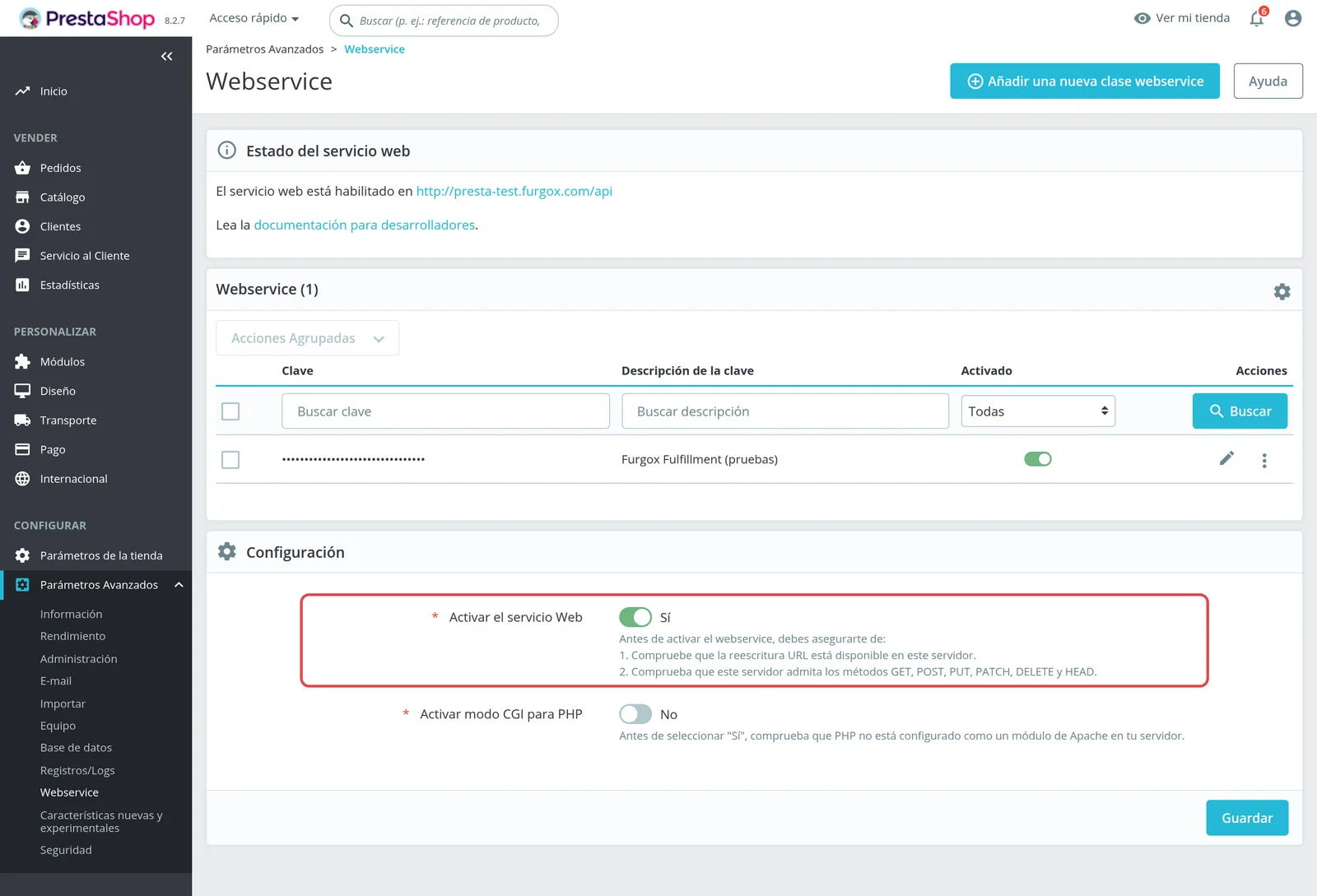
Nel back office vai su Parametri Avanzati → Webservice. In basso, in Configurazione, imposta Abilita il webservice di PrestaShop su Sì e salva. Se era già attivo, passa allo step successivo.
2. Crea una chiave per Furgox
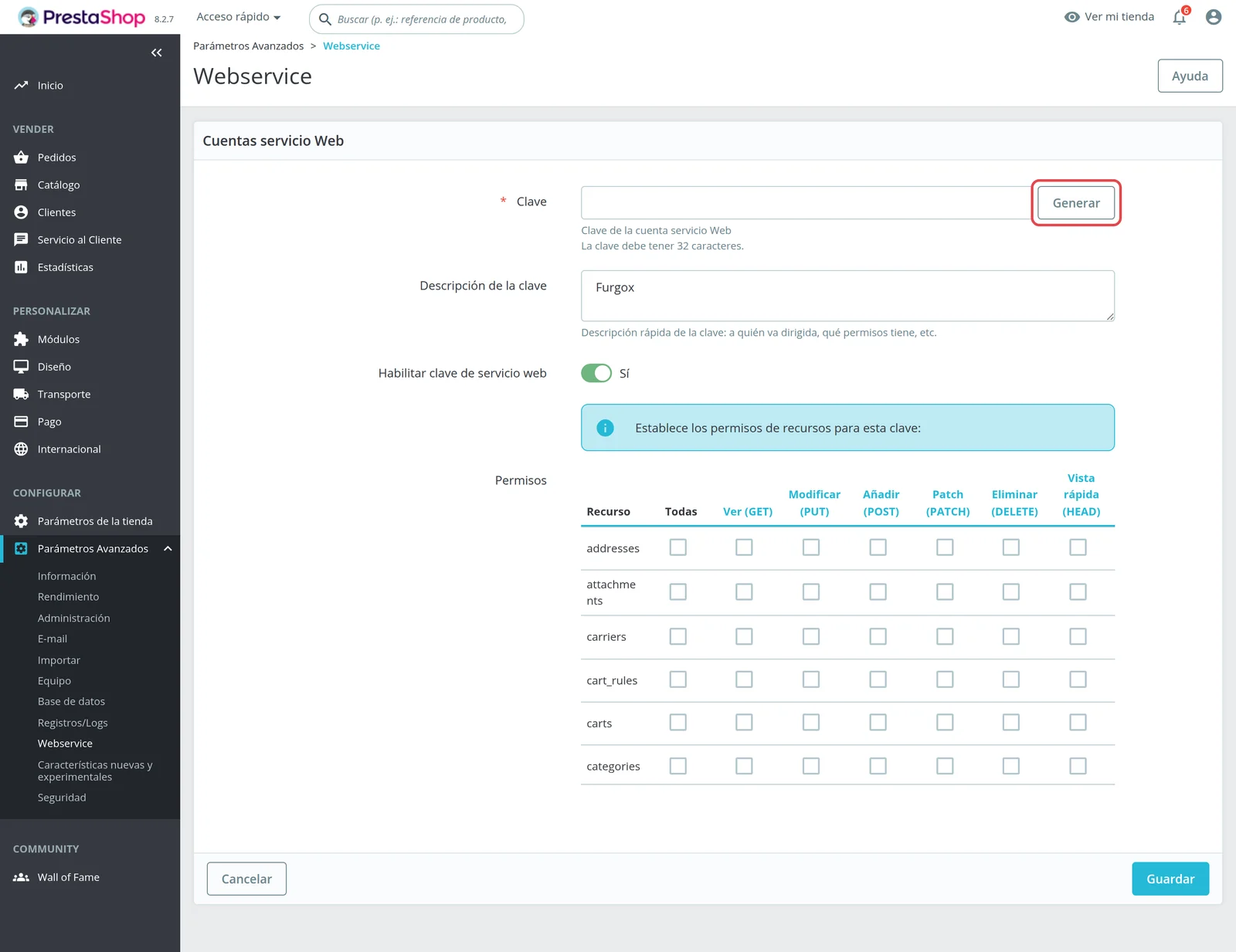
Premi Aggiungi nuova chiave webservice. Nella scheda:
Premi Genera perché PrestaShop crei la chiave e copiala: ti serve allo step 4.
In Descrizione della chiave scrivi
Furgox, per riconoscerla in seguito.Lascia Abilita chiave webservice su Sì.
3. Spunta i permessi
Nella tabella Permessi della stessa schermata spunta Visualizza (GET), Modifica (PUT) e Aggiungi (POST) per queste risorse, poi salva:
products, combinations, stock_availables, orders, order_states, order_histories, order_carriers, customers, addresses, countries
A cosa serve ogni gruppo:
Prodotti e stock: leggere il catalogo con le sue combinazioni e aggiornare le unità disponibili.
Ordini e stati: importare gli ordini pagati e tenerne aggiornato lo stato.
Clienti e indirizzi: sapere dove spedire ogni ordine.
Corrieri dell'ordine: scrivere il numero di tracking quando il pacco lascia il magazzino.
Non devi indovinare al primo colpo: al collegamento controlliamo la chiave e ti diciamo esattamente quali risorse mancano.
4. Incolla la chiave in Furgox
Nel pannello apri Integraciones, premi Conectar tienda, scegli PrestaShop e inserisci l'URL del negozio e la chiave copiata. Poi premi Conectar con PrestaShop.
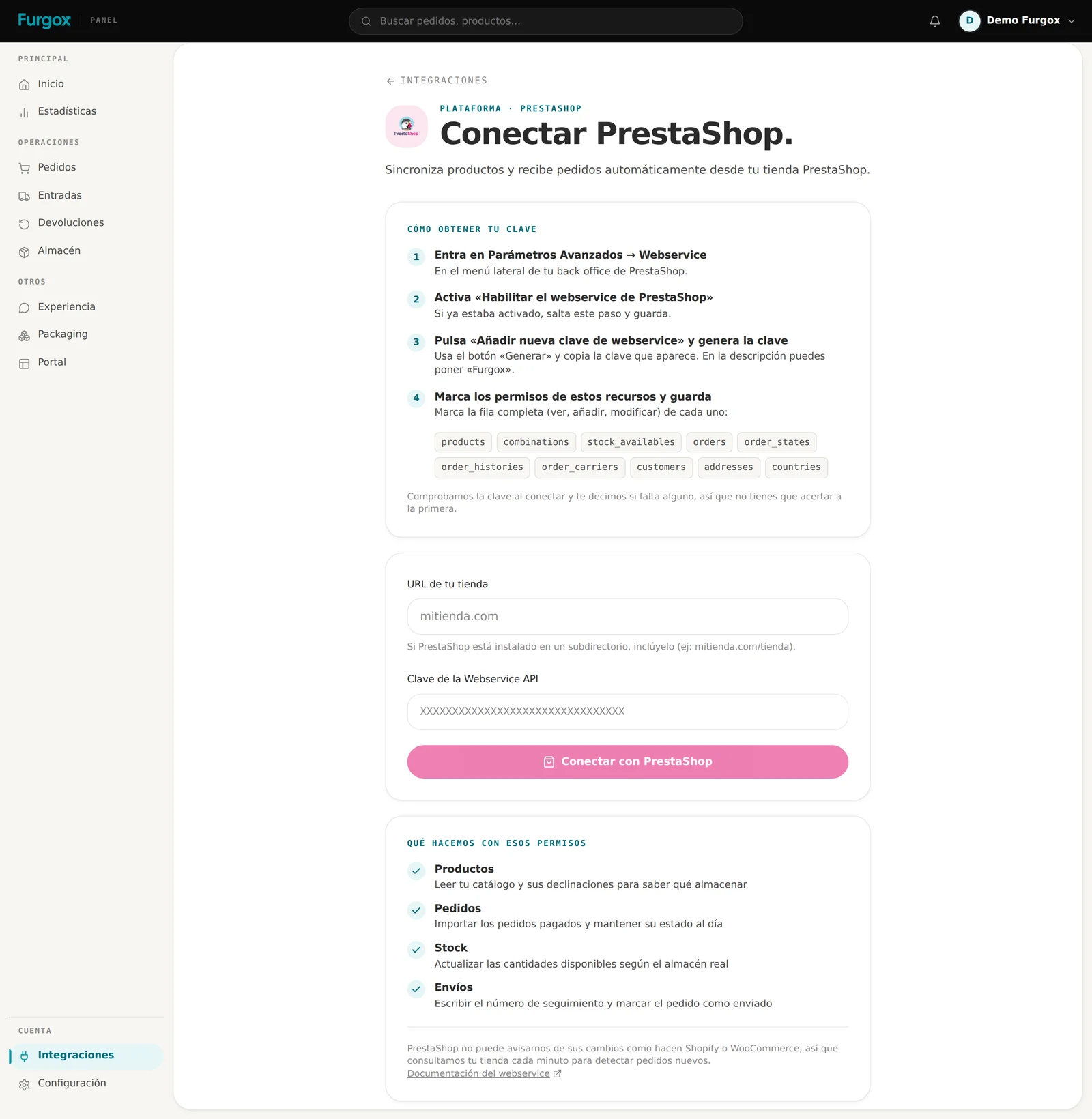
Ci vuole un po' più che su altre piattaforme, perché in quel momento leggiamo catalogo e ordini. Sui negozi grandi può volerci un minuto: non chiudere la scheda.
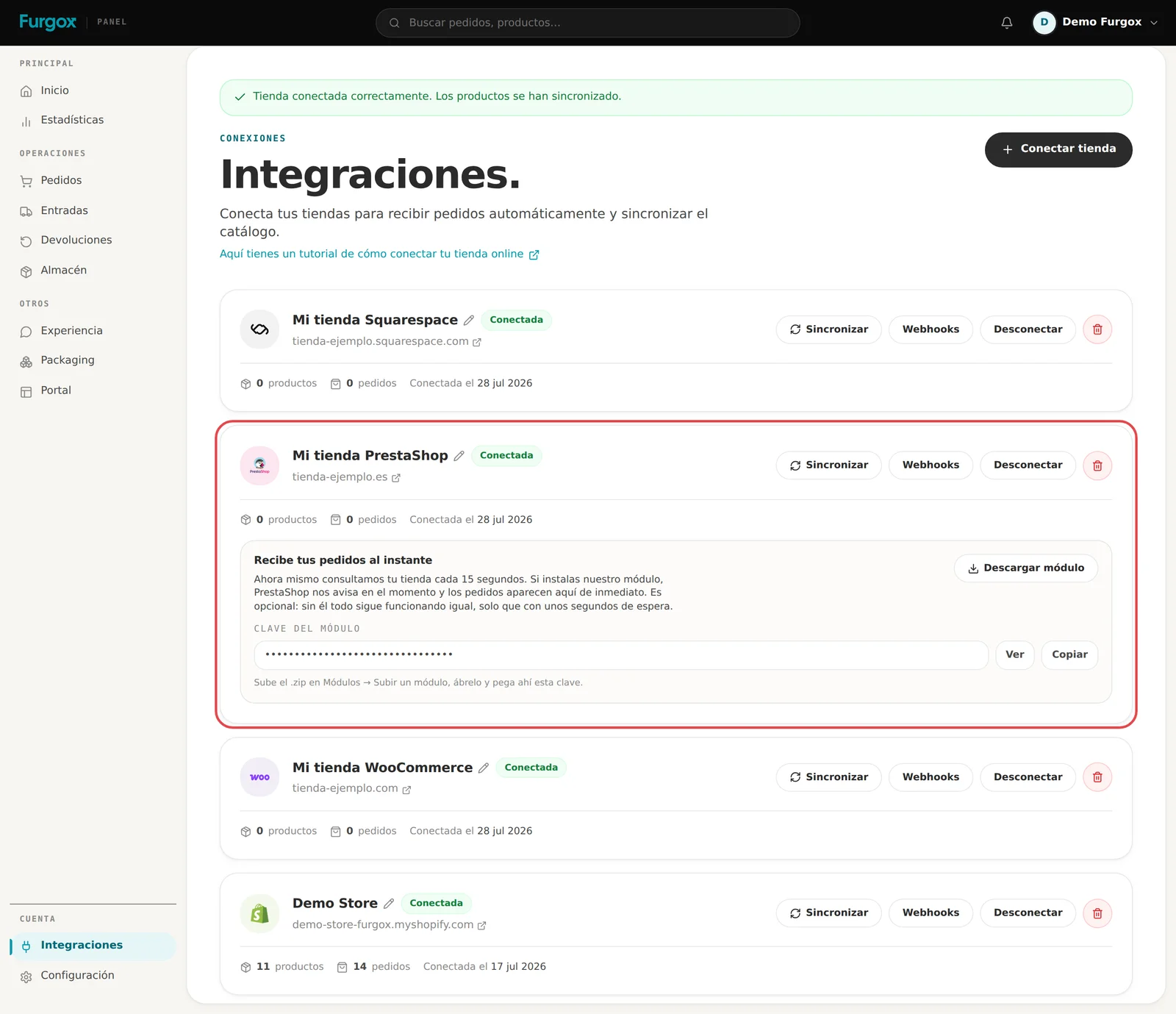
5. Fatto: il negozio è collegato
Cosa succede da qui in poi
Prodotti
Importiamo i prodotti e le loro combinazioni. Se più combinazioni condividono lo stesso riferimento, assegniamo a ciascuna uno SKU proprio per poterle distinguere in magazzino.
Ordini
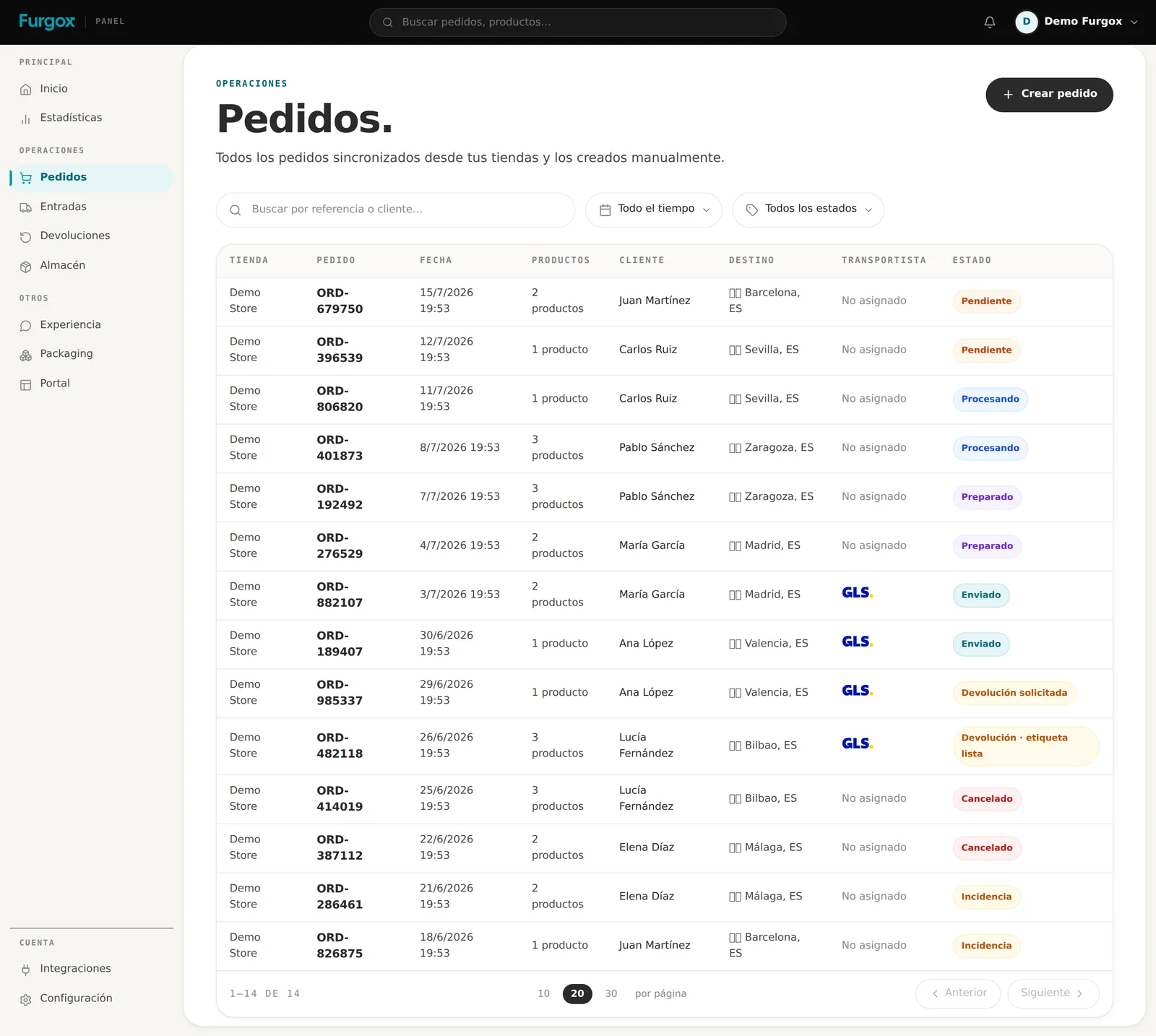
Importiamo gli ordini pagati. Quelli non pagati restano in attesa ed entrano da soli appena il negozio conferma il pagamento; quelli annullati o con errore di pagamento vengono scartati.
Stock
Pubblichiamo su PrestaShop le unità reali del magazzino, man mano che arriva merce ed escono ordini.
Spedizioni
PrestaShop ha il tracking nativo: scriviamo il numero di tracking sul corriere dell'ordine — lo stesso che il cliente vede nel suo account e nell'email — e poi portiamo l'ordine allo stato Spedito.
Ricevere gli ordini all'istante (facoltativo)
PrestaShop non può avvisarci da solo, quindi interroghiamo il negozio ogni 15 secondi. Funziona bene, ma se vuoi che gli ordini compaiano all'istante puoi installare il nostro modulo Furgox Sync:
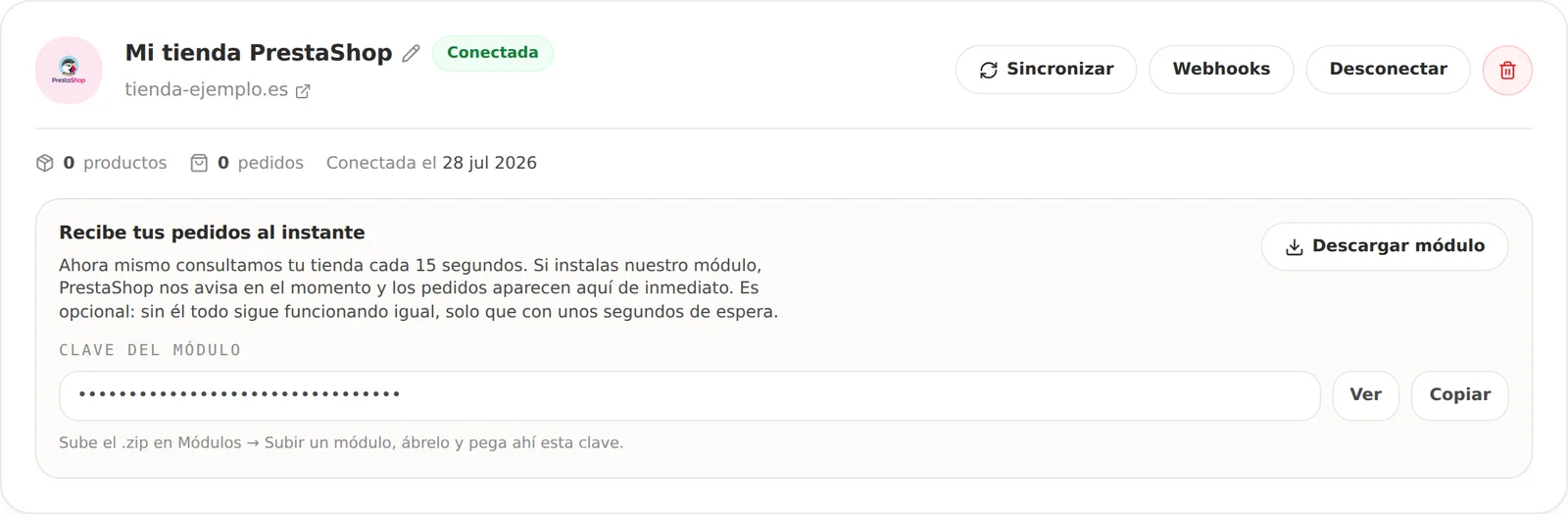
In Integraciones, nella scheda del tuo negozio PrestaShop, premi Descargar módulo e copia la chiave del modulo che appare appena sotto.
Nel back office vai su Moduli → Gestore dei moduli → Carica un modulo e carica il file
furgoxsync.zip.Premi Configura e incolla la chiave del modulo. L'indirizzo del pannello è già impostato.
È facoltativo: senza modulo funziona tutto uguale, solo con qualche secondo di attesa. E anche installandolo, continuiamo a interrogare il negozio come rete di sicurezza.
Se qualcosa non funziona
«La chiave non è valida o è disattivata»
Controlla di averla copiata per intero (32 caratteri) e che il suo stato sia Sì in Parametri Avanzati → Webservice.
«Il webservice del tuo negozio è disattivato»
Torna allo step 1: manca l'attivazione del servizio web nella configurazione di quella schermata.
«Non troviamo l'API a quell'indirizzo»
Controlla l'URL. Se PrestaShop è in una sottocartella, indicala. Se il negozio è in modalità manutenzione, il tuo IP deve essere tra quelli consentiti perché l'API risponda.
«Alla chiave mancano dei permessi»
Ti diciamo quali risorse mancano. Torna alla chiave nel back office, spunta quelle righe e premi di nuovo Conectar.
E se cambio la chiave?
Se elimini o rigeneri la chiave in PrestaShop la sincronizzazione si ferma. Creane una nuova e ricollega il negozio dal pannello.
Ti sei bloccato a metà? Scrivici dalla chat del pannello e finiamo insieme.