WooCommerce si collega a Furgox tramite la procedura di autorizzazione già inclusa: nessun plugin da installare e nessuna chiave da copiare a mano. Tu inserisci l'indirizzo del negozio, approvi dal tuo WordPress e al resto pensiamo noi.
Prima di iniziare
Devi accedere al tuo WordPress come amministratore del negozio.
Il negozio deve essere in HTTPS: WooCommerce non consegna le chiavi API su una connessione non cifrata.
I permalink non possono essere impostati su «Semplice» (Impostazioni → Permalink). La procedura di WooCommerce vive a un indirizzo tipo
/wc-auth/v1/authorizee senza permalink descrittivi risponde 404.Il negozio deve essere raggiungibile da internet: alla fine del processo è il tuo server WooCommerce a inviarci le chiavi.
1. Apri Integraciones e scegli WooCommerce
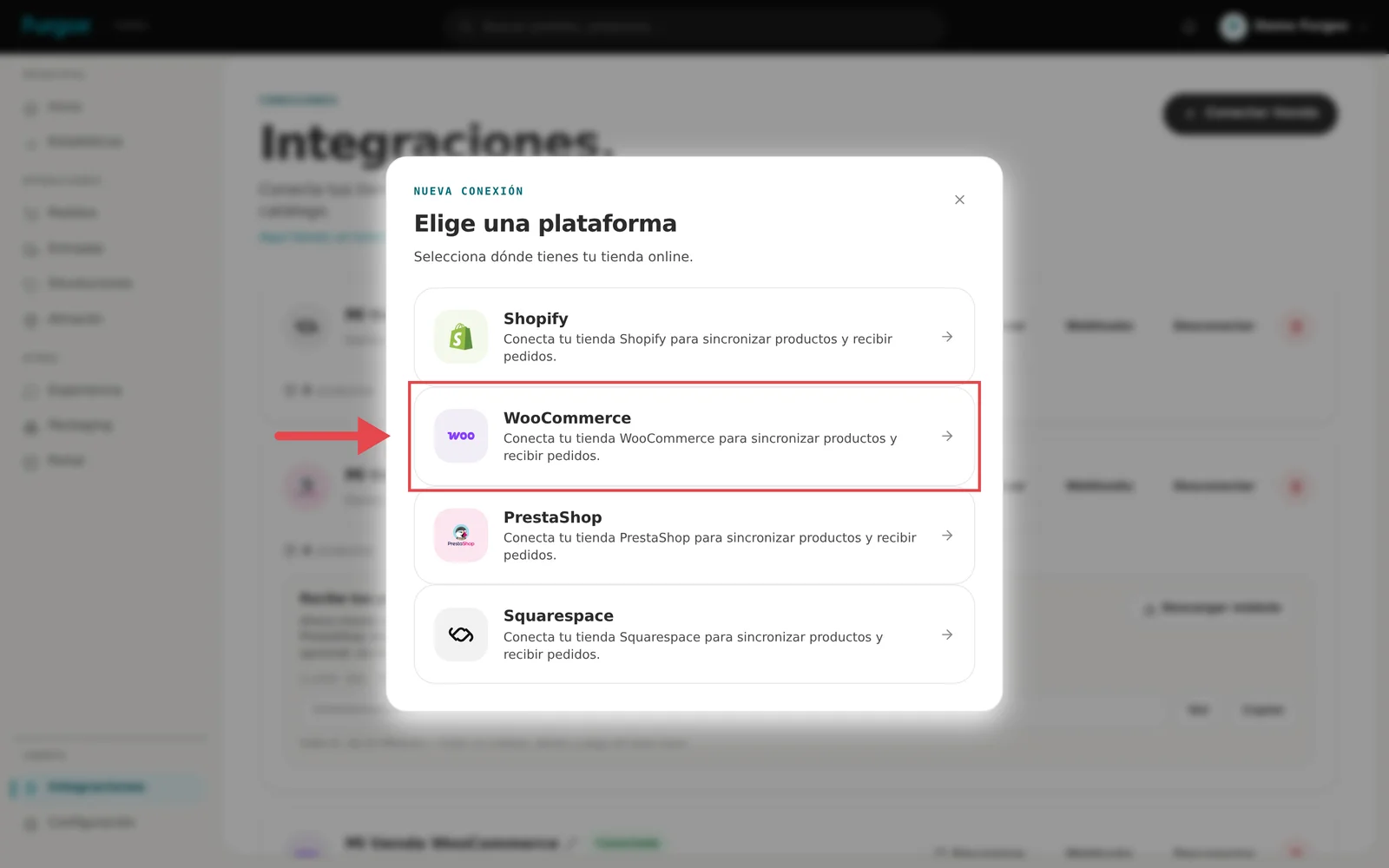
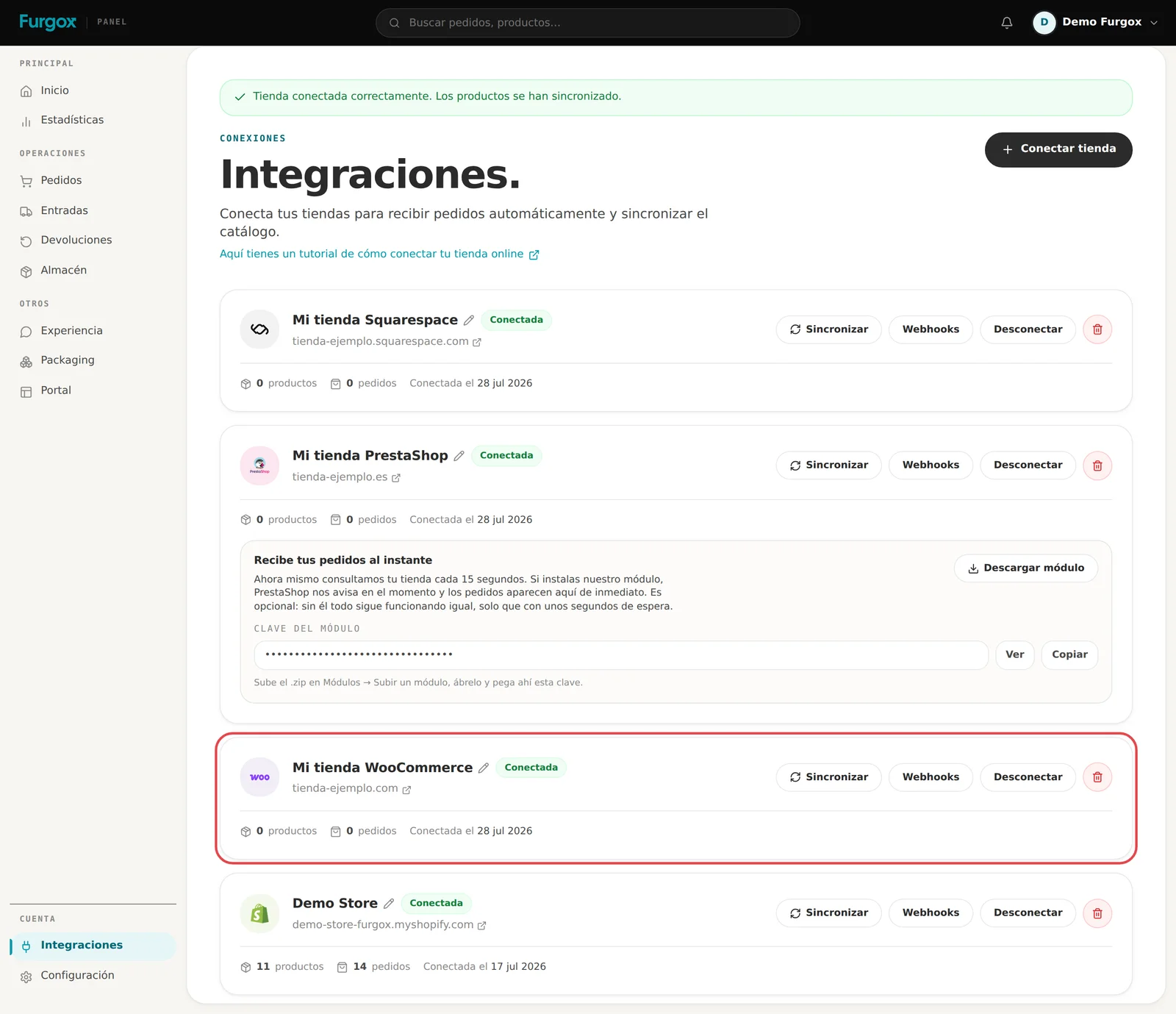
Nel pannello di Furgox apri Integraciones, premi Conectar tienda e seleziona WooCommerce.
2. Inserisci l'indirizzo del negozio
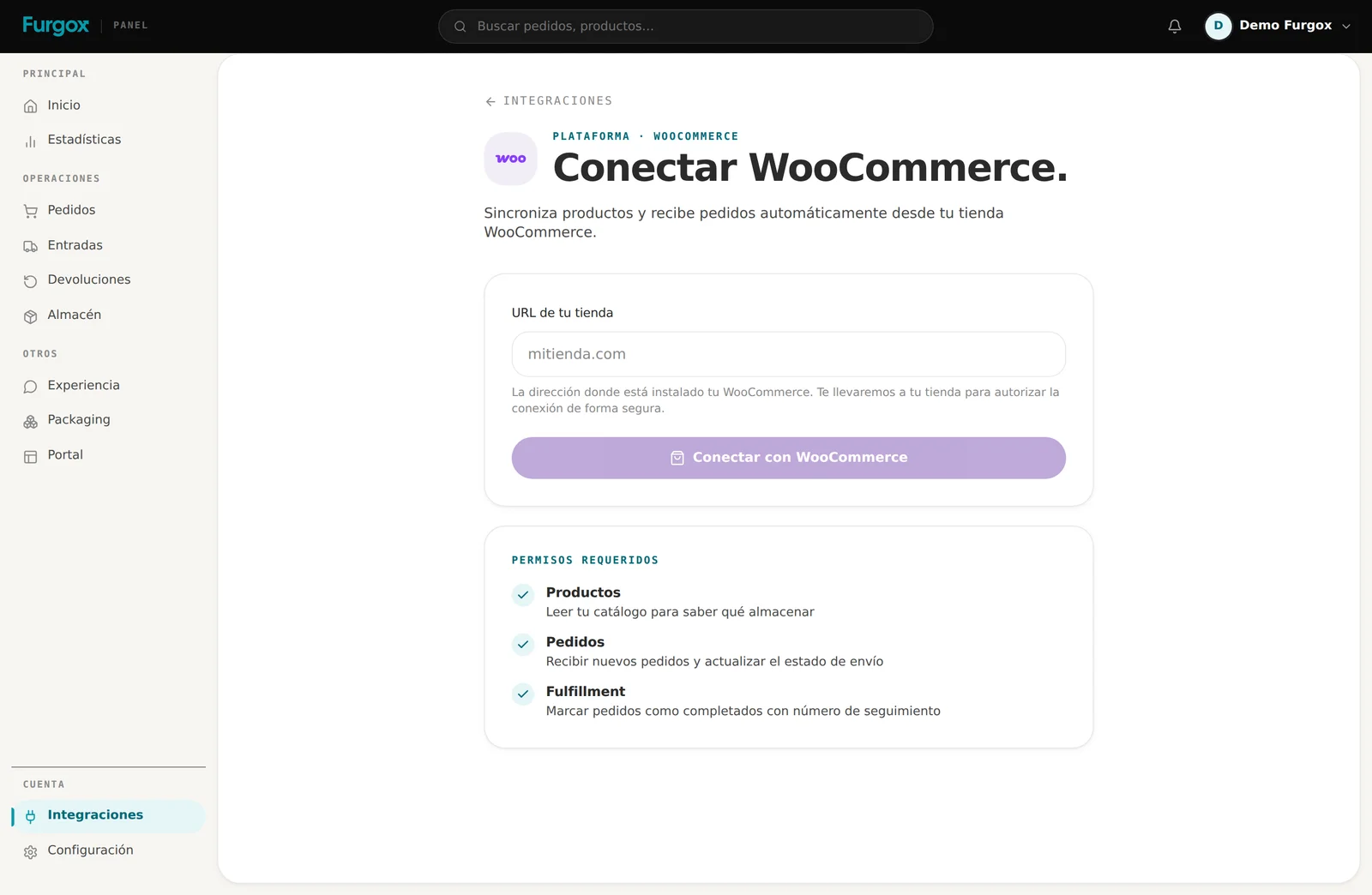
Scrivi l'indirizzo dove è installato WooCommerce, così come lo scrivono i tuoi clienti (ilmionegozio.com). Se si trova su un sottodominio o in una sottocartella, indicalo. Poi premi Conectar con WooCommerce.
3. Approva la connessione dal tuo WordPress
Ti portiamo nel tuo negozio. Se non hai la sessione aperta, WordPress ti chiederà di accedere. Vedrai una schermata di WooCommerce in cui Furgox Fulfillment chiede di collegarsi in lettura e scrittura. Premi Approva.
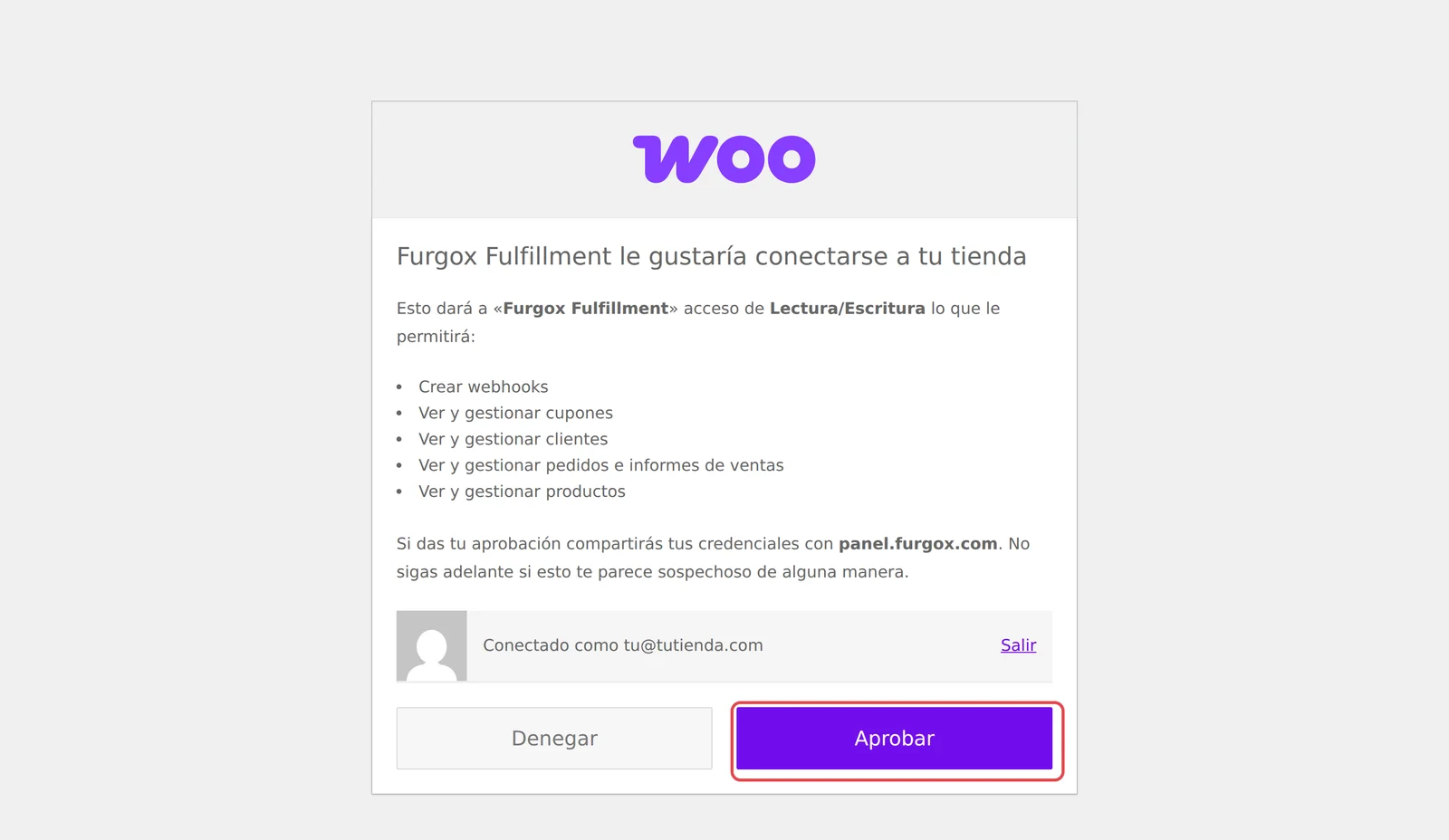
Il permesso di scrittura serve per aggiornare lo stock e segnare gli ordini come spediti. In sola lettura, tutto il resto resterebbe a carico tuo.
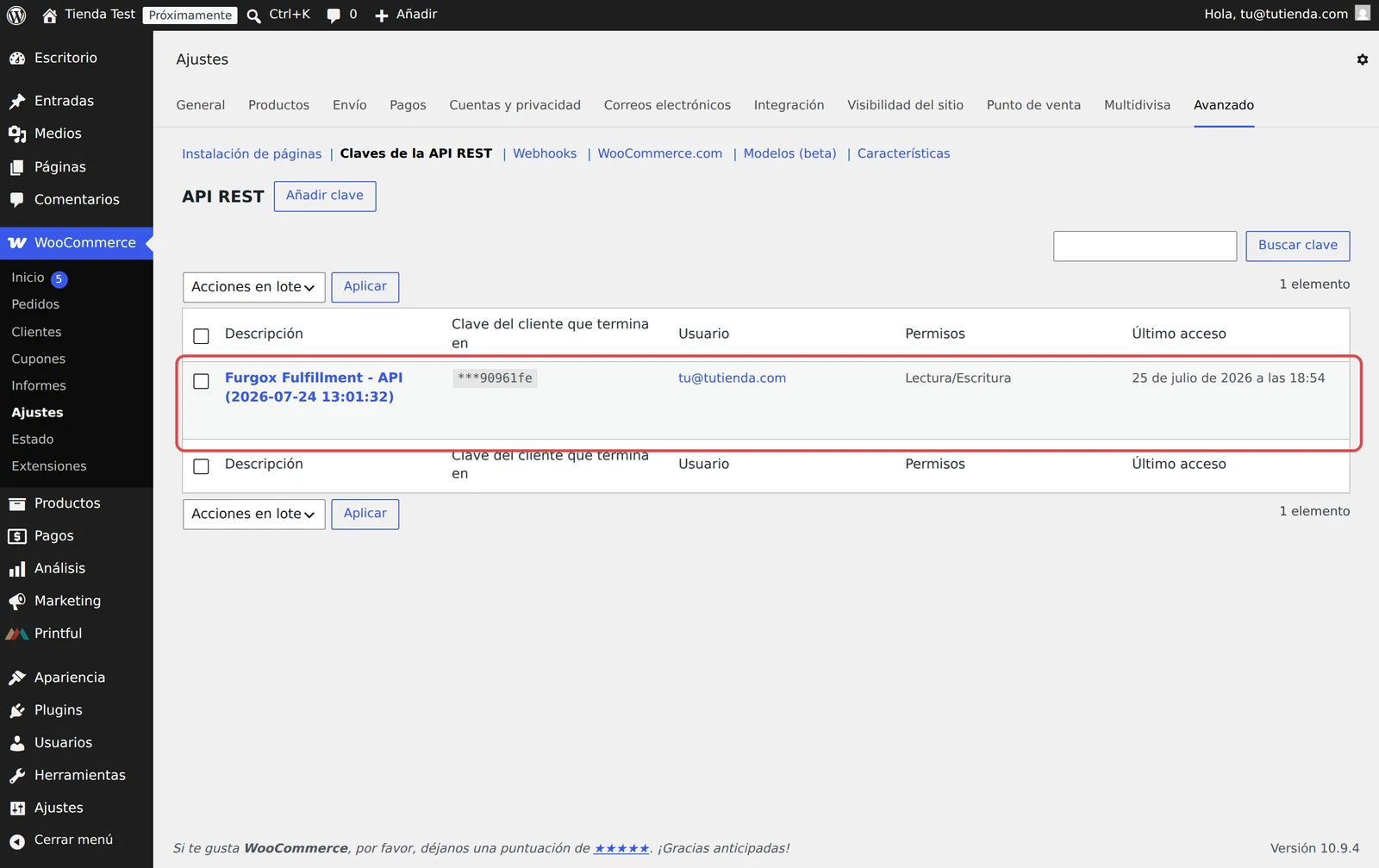
Con l'approvazione, WooCommerce crea una chiave API a nome di Furgox e ce la invia. Puoi vederla, e revocarla quando vuoi, in WooCommerce → Impostazioni → Avanzate → API REST.
4. Fatto: il negozio è collegato
Torni al pannello con l'avviso di negozio collegato. In quel momento importiamo catalogo e ordini e registriamo nel tuo negozio le notifiche automatiche (webhook) che ci avvisano di ogni nuovo ordine e di ogni modifica ai prodotti.
Cosa succede da qui in poi
Prodotti
Importiamo prodotti e varianti con SKU, codice a barre e foto. Quello SKU è il punto di partenza: quando il prodotto entra in un'entrata riceve il suo SKU Furgox definitivo, quello con cui lo riconosciamo a scaffale. Su WooCommerce quel codice vive solo in Furgox: il tuo negozio conserva il tuo.
Ordini
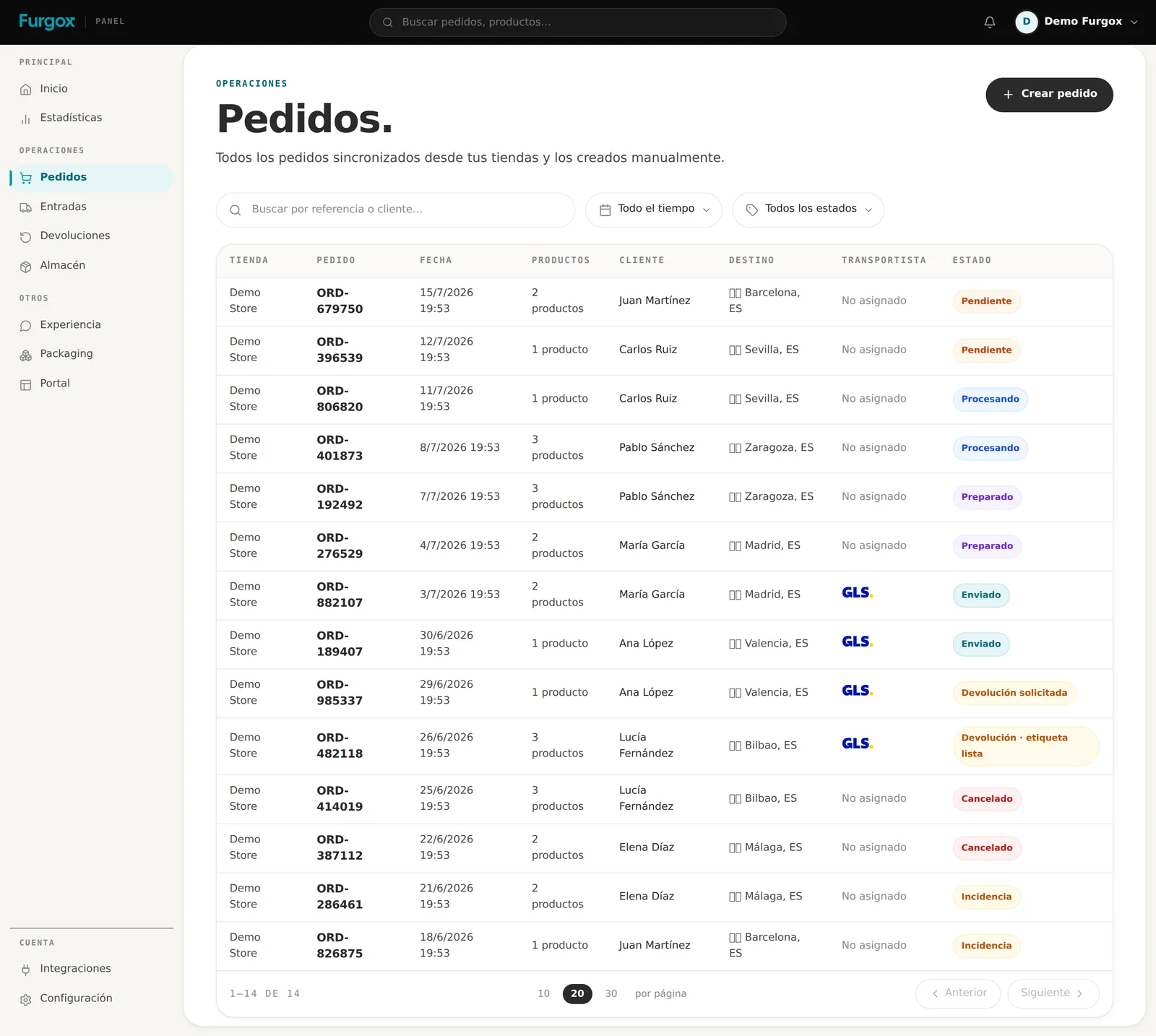
Ogni nuovo ordine arriva subito in Furgox grazie ai webhook. Lo vedi in Pedidos con il suo stato di preparazione.
Stock
Pubblichiamo su WooCommerce le unità realmente presenti in magazzino, man mano che arriva merce ed escono ordini.
Spedizioni
Quando l'ordine parte lo portiamo a Completato e aggiungiamo una nota visibile al cliente con corriere e numero di tracking. WooCommerce non ha un campo nativo per il tracking, quindi lo salviamo anche come metadato dell'ordine, nel caso tu usi un plugin che lo legge.
Se qualcosa non funziona
La schermata di autorizzazione dà errore 404
È il caso più comune e la causa è sempre la stessa: i permalink sono su «Semplice». Cambiali in Impostazioni → Permalink (per esempio «Nome articolo»), salva e riprova.
«Non è stato possibile inviare i dati» durante l'approvazione
Quando premi Approva, è il tuo server WooCommerce a inviarci le chiavi. Se un firewall o un plugin di sicurezza (Wordfence, regole Cloudflare rigide…) blocca le chiamate in uscita, non arrivano. Consenti il traffico verso panel.furgox.com e ripeti.
«Questo negozio è già collegato a un altro account Furgox»
Lo stesso indirizzo non può stare in due account. Scollegalo dall'altro account oppure scrivici se pensi sia un errore.
Il negozio risulta «Desconectada»
Di solito significa che la chiave API è stata eliminata in WooCommerce. Premi Reconectar nella scheda del negozio e approva di nuovo: viene generata una chiave nuova e non perdi ordini né storico.
Cosa succede se elimino la chiave di Furgox in WooCommerce?
La sincronizzazione si ferma: smettiamo di ricevere ordini e di aggiornare lo stock. È anzi il modo più rapido per revocare l'accesso, se ti serve. Per tornare, ricollega dal pannello.
Se ti blocchi in un passaggio, scrivici dalla chat del pannello e lo vediamo insieme.