Chaque boutique connectée a sa propre fiche dans Intégrations. Ses actions sont en haut à droite : Synchroniser, Webhooks, Déconnecter et Supprimer (l'icône rouge de la corbeille). Amazon n'en a que trois, car il n'a pas de bouton Webhooks. Ils se ressemblent mais ne font pas la même chose : l'un réimporte les données, un autre répare les notifications, un autre coupe la connexion et le dernier supprime la boutique.
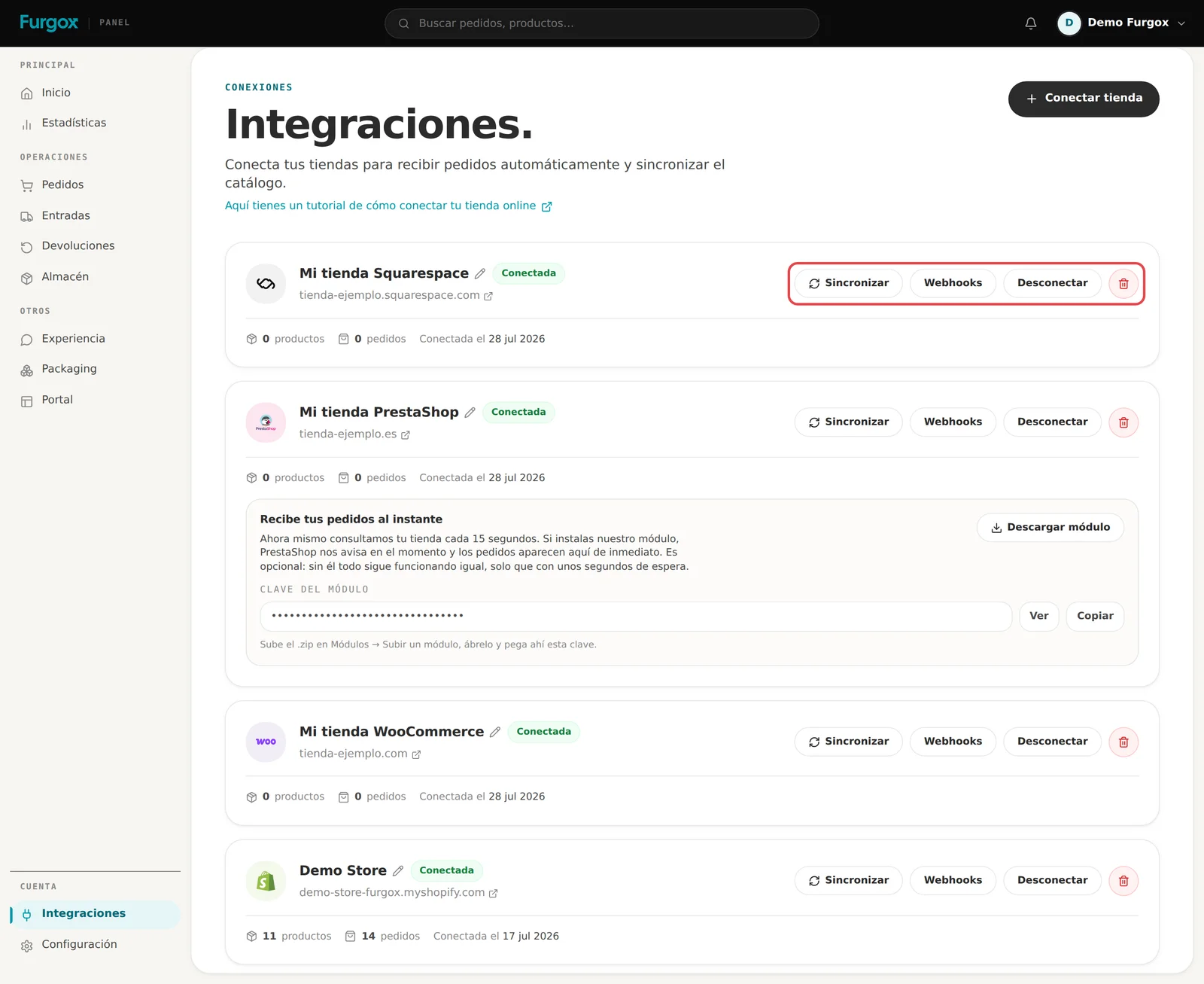
En dessous, la fiche propose aussi quelques réglages :
Accepter les commandes moi-même, sur toutes les boutiques.
Laisser Shopify envoyer l'avis d'expédition et Ce que reçoit votre acheteur, uniquement sur Shopify.
Le module pour recevoir les commandes instantanément, uniquement sur PrestaShop.
Synchroniser
Relit votre boutique sur-le-champ. C'est le bouton à utiliser quand vous avez ajouté des produits qui n'apparaissent pas, ou pour vous assurer qu'aucune commande n'est restée en route. Ce qu'il récupère dépend de la plateforme :
Shopify : le catalogue et toutes les commandes en attente.
WooCommerce : le catalogue et les commandes des 30 derniers jours.
PrestaShop et Squarespace : un passage complet sur le catalogue et les commandes.
Amazon : le catalogue complet et une vérification immédiate des commandes.
Rien n'est dupliqué : les produits et commandes existants sont mis à jour, pas recréés.
Webhooks
Sur Shopify et WooCommerce, il réenregistre dans votre boutique les notifications automatiques qui nous informent de chaque nouvelle commande. Utilisez-le si les commandes ont soudain cessé d'arriver toutes seules mais apparaissent quand vous cliquez sur Synchroniser : la notification s'est cassée après une modification de la boutique.
Sur PrestaShop et Squarespace, qui ne nous préviennent pas d'eux-mêmes et que nous interrogeons toutes les 15 secondes, le bouton lance immédiatement une vérification complète des commandes et des produits. Sur Amazon, il n'apparaît pas : ses commandes sont vérifiées toutes les 3 minutes et Synchroniser force déjà cette vérification.
Accepter les commandes moi-même
Avec cet interrupteur activé, les nouvelles commandes de cette boutique ne partent pas directement à l'entrepôt : elles attendent dans Commandes que vous les acceptiez une par une. S'il y en a plusieurs en attente, Tout accepter et Tout refuser apparaissent sur la fiche. Refuser une commande l'annule uniquement dans Furgox : rien n'est modifié dans votre boutique, donc s'il faut l'annuler ou la rembourser, faites-le là-bas.
Si vous le désactivez, les commandes déjà en attente le restent : l'interrupteur décide de la façon dont arrivent les nouvelles.
Déconnecter
Coupe la synchronisation mais conserve tout votre historique : commandes, réceptions et produits restent là. Nous supprimons de notre côté les identifiants de votre boutique et cessons d'y publier le stock : elle garde le dernier chiffre que nous y avons écrit. La fiche passe en Déconnectée et un bouton Reconnecter apparaît.
Ce qui reste dans votre boutique après la déconnexion :
Shopify : l'application reste installée. Si vous ne comptez pas revenir, désinstallez-la depuis votre Shopify.
WooCommerce : nous supprimons nos notifications (webhooks), mais la clé d'API Furgox est toujours dans WooCommerce → Réglages → Avancé → API REST. Si vous ne comptez pas revenir, supprimez-la.
PrestaShop et Squarespace : la clé que vous avez créée existe toujours dans votre boutique. Si vous ne comptez pas revenir, supprimez-la.
Amazon : l'autorisation de votre application reste dans Seller Central. Si vous ne comptez pas revenir, retirez-la là-bas.
Une boutique déconnectée compte toujours dans le maximum de 5 boutiques par compte. Si vous avez besoin de la place et que la boutique n'a pas d'historique, supprimez-la.
Supprimer
Le bouton rouge de la corbeille supprime la boutique du panneau, ainsi que ses produits importés. Il ne fonctionne que si la boutique n'a aucune commande ni aucune réception : sinon, nous vous indiquons combien et vous demandons d'utiliser Déconnecter, car la suppression emporterait un historique dont vous pourriez avoir besoin pour votre facturation. Sur Shopify, supprimer la boutique désinstalle aussi l'application.
Renommer une boutique
Avec le crayon à côté du nom. Cela ne change que la façon dont vous la voyez dans le panneau : rien ne change dans votre boutique. Mais avec trois boutiques connectées, mieux vaut les appeler « Boutique ES », « Boutique FR » et « Outlet » que de voir trois domaines semblables.
Quand une boutique passe seule en « Déconnectée »
Sur Shopify, quand l'application est désinstallée depuis votre Shopify. Sur les boutiques connectées par clé —WooCommerce, PrestaShop et Squarespace—, quand vous supprimez ou régénérez la clé dans votre boutique : dès que votre boutique refuse notre clé plusieurs fois de suite, la fiche passe en Déconnectée en quelques minutes et nous cessons de l'interroger. Pour revenir, cliquez sur Reconnecter ou allez dans Connecter une boutique, choisissez la même plateforme et utilisez la même adresse (sur Squarespace, collez la nouvelle clé) : la boutique existante est mise à jour, sans rien perdre. Sur Amazon, si vous retirez l'autorisation dans Seller Central, reconnectez le même compte avec les nouveaux identifiants.
Cas fréquents
Je vais changer le domaine de ma boutique
Sur Shopify, vous n'avez rien à faire : même si vous changez votre propre domaine, votre adresse .myshopify.com reste la même et la connexion ne s'en aperçoit pas.
Pour les autres, prévenez-nous avant le changement. Pour Furgox, une nouvelle adresse est une nouvelle boutique avec un nouveau catalogue et sans stock : vos unités et vos SKU Furgox restent sur les produits de l'ancienne boutique, donc les commandes de la nouvelle tomberaient en Rupture de stock (ce que signifie chaque statut). Si vous nous prévenez, nous le préparons avec vous pour que rien ne s'arrête.
Je change de plateforme
Il se passe exactement la même chose : la nouvelle boutique arrive avec son propre catalogue, sans stock. Écrivez-nous avant de la connecter et nous planifions le changement avec vous.
Je veux transférer la boutique vers un autre compte Furgox
La déconnecter ne suffit pas : même déconnectée, la boutique reste au nom de l'ancien compte. Elle n'est libérée que si elle est supprimée, ce qui n'est possible que si elle n'a ni commandes ni réceptions. Si elle en a, écrivez-nous et nous regardons.
J'ai atteint le maximum de boutiques
Vous pouvez avoir jusqu'à 5 boutiques par compte, déconnectées comprises. Le catalogue propre, pour ce que vous vendez sans boutique en ligne, ne compte pas.
Si vous hésitez entre déconnecter et supprimer, déconnectez : on peut toujours revenir en arrière.