Squarespace n'a pas d'écran d'installation d'applications comme Shopify. La connexion se fait avec une clé d'API que vous générez dans les paramètres de votre site et collez dans Furgox. Le seul point délicat, ce sont les autorisations : Squarespace les laisse en « Lecture seule » par défaut et, une fois la clé créée, elles ne peuvent plus être modifiées.
Avant de commencer
Il vous faut un forfait Commerce sur Squarespace : sans lui, l'option des clés d'API pour développeurs n'apparaît pas.
Vous devez vous connecter en tant que propriétaire ou administrateur du site.
Une boutique ne peut être reliée qu'à un seul compte Furgox à la fois.
1. Générez la clé dans Squarespace
Dans le tableau de bord de votre site, allez dans Paramètres → Avancé → Clés d'API pour développeurs.
Cliquez sur Générer une clé et donnez-lui un nom reconnaissable, par exemple
Furgox.Choisissez Lecture et écriture pour les autorisations Commandes, Inventaire et Produits (si cette dernière apparaît). Chaque autorisation a son propre menu déroulant.
Copiez la clé avant de fermer la fenêtre.
Les deux erreurs classiques : laisser une autorisation en « Lecture seule » et fermer la fenêtre sans copier la clé. Squarespace ne l'affiche qu'une seule fois et ne permet pas de modifier ses autorisations ensuite : dans les deux cas, la solution est de générer une nouvelle clé.
Si l'autorisation Produits n'apparaît pas dans la liste, ce n'est pas grave : tous les sites ne la proposent pas et nous construisons votre catalogue à partir de l'inventaire. La seule différence : vos produits arrivent sans photo jusqu'à ce qu'une commande les contienne.
2. Collez la clé dans Furgox
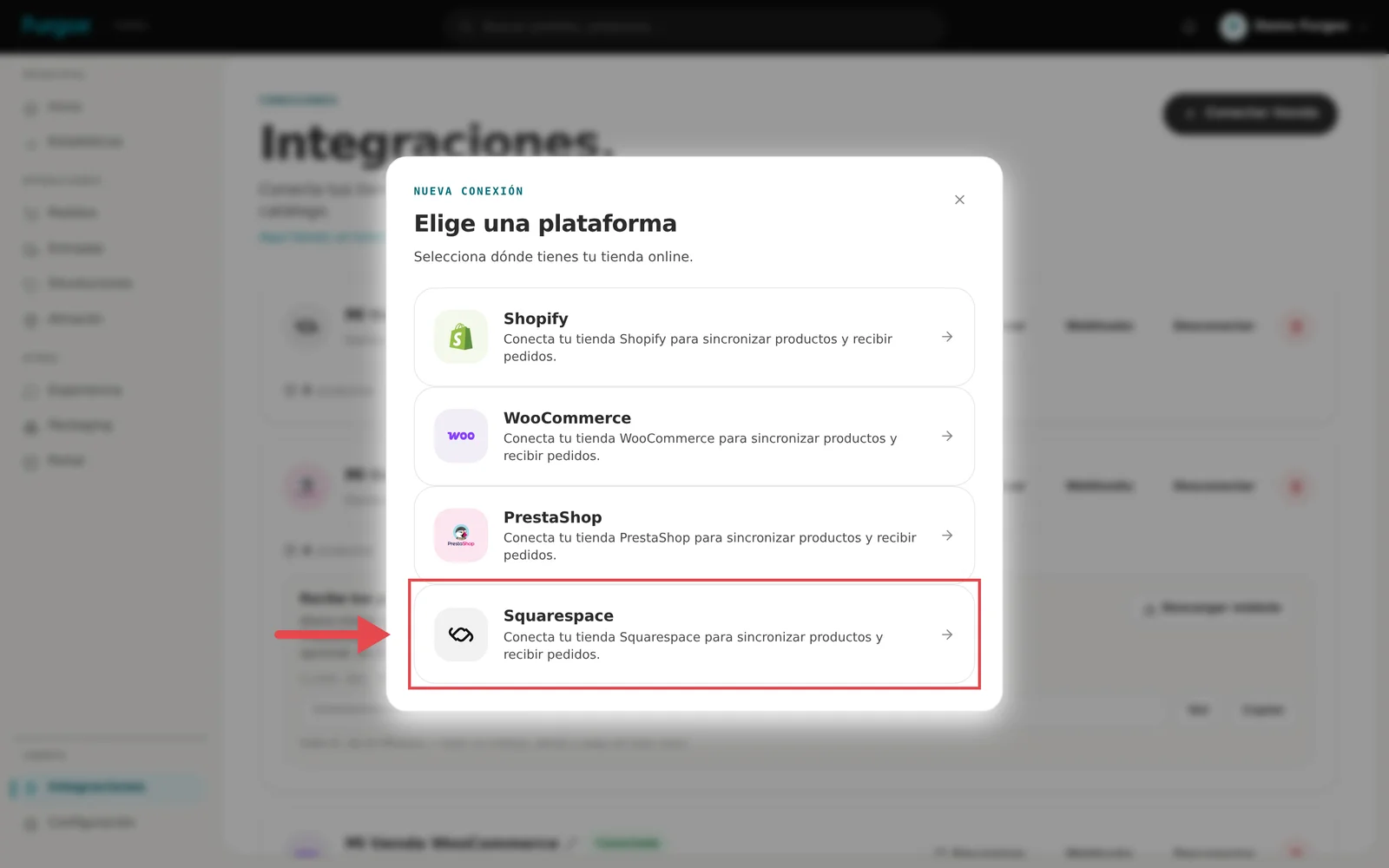
Dans votre panneau, ouvrez Intégrations, cliquez sur Connecter une boutique et choisissez Squarespace.
Collez la clé dans Clé d'API et cliquez sur Se connecter à Squarespace. Inutile d'indiquer l'adresse de votre boutique : la clé l'identifie déjà.
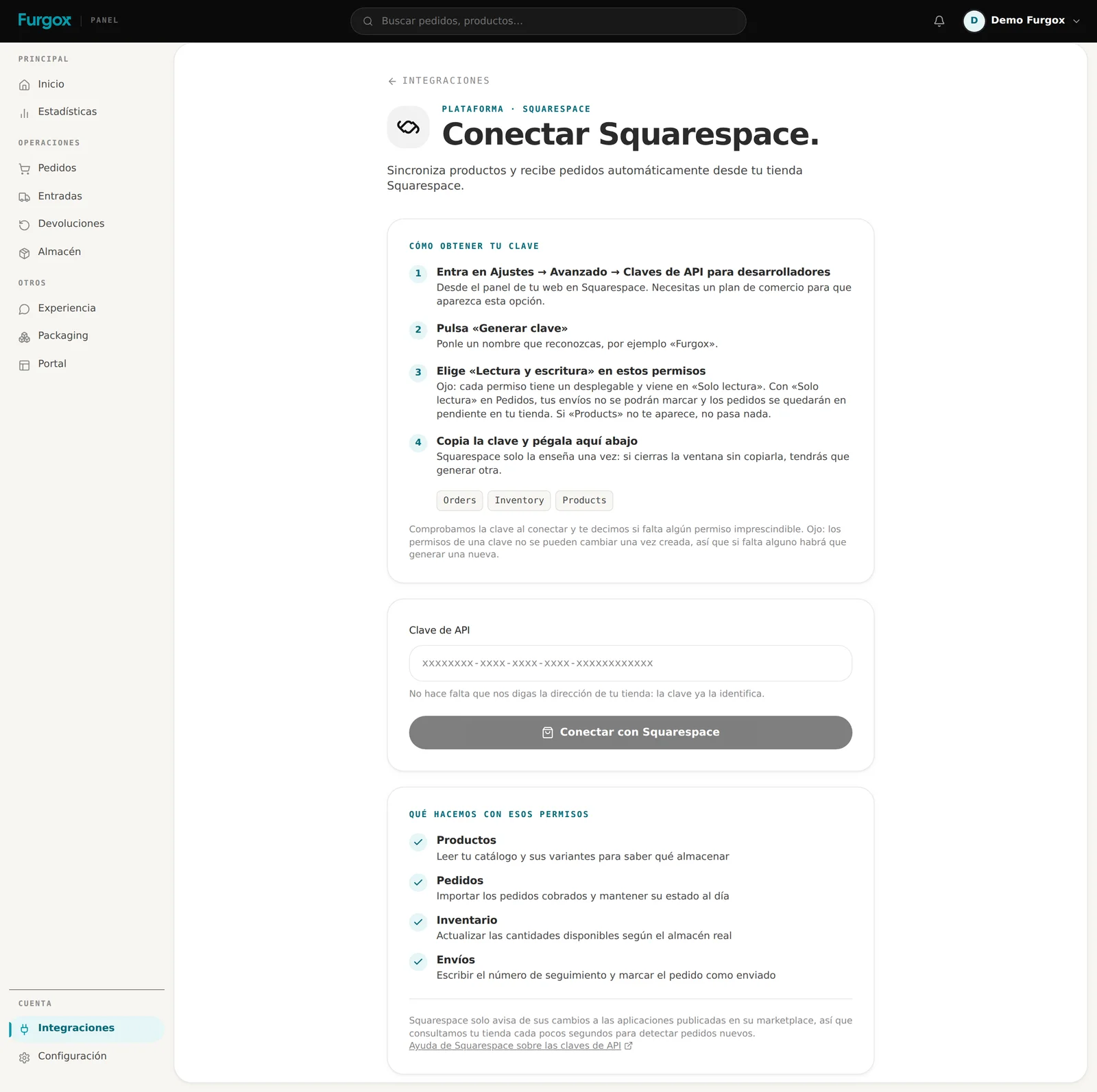
Avant d'enregistrer quoi que ce soit, nous vérifions que la clé peut lire vos commandes, votre inventaire et vos produits, et écrire dans l'inventaire. S'il manque quelque chose, nous vous le disons. Ce que Squarespace ne nous laisse pas vérifier à ce moment-là, c'est l'écriture sur Commandes : si vous l'avez laissée en « Lecture seule », la connexion fonctionne mais nous ne pourrons pas marquer vos commandes comme expédiées, et vous le verrez au départ de la première commande. D'où l'importance de bien la régler à l'étape 1.
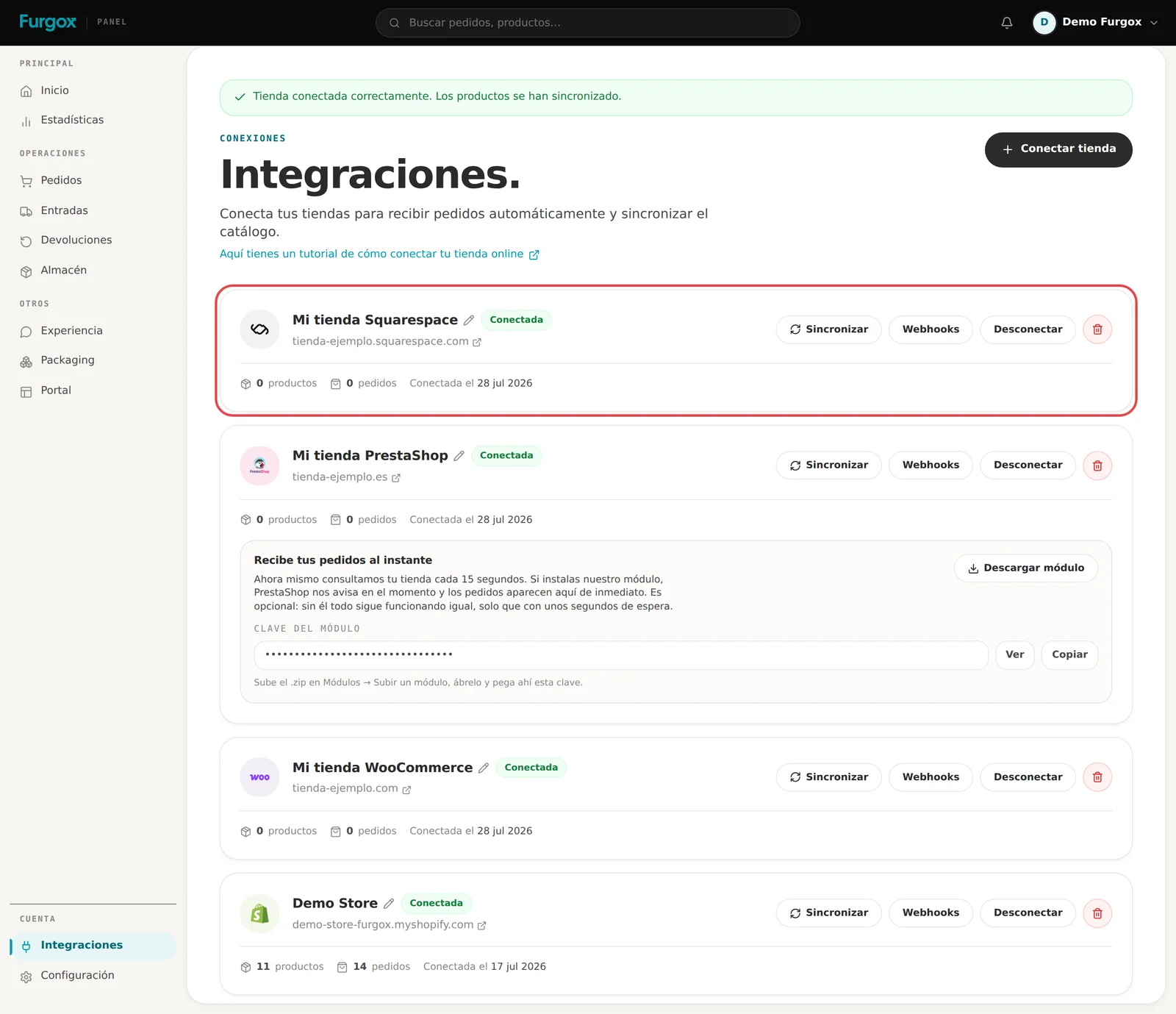
3. C'est fait : votre boutique est connectée
Ce qui se passe ensuite
Commandes
Squarespace ne permet pas de nous prévenir de ses changements quand la connexion passe par une clé d'API : nous interrogeons donc votre boutique toutes les 15 secondes. En pratique, une commande apparaît dans Furgox en quelques secondes.
Si vous préférez vérifier chaque commande avant sa préparation, activez Accepter les commandes moi-même sur la fiche de la boutique.
Produits
Nous importons votre catalogue avec ses variantes, son SKU et sa photo. Quand vous incluez un produit dans sa première réception, il reçoit son SKU Furgox, que nous écrivons aussi dans votre Squarespace. Plus de détails dans Ce que nous faisons de votre catalogue à la connexion.
Stock
Nous publions dans Squarespace les unités réelles de l'entrepôt, au fil des réceptions et des expéditions.
Expéditions
Quand la commande part, nous inscrivons le numéro de suivi dans Squarespace et la marquons comme traitée, pour que votre client reçoive l'avis d'expédition de Squarespace.
Ce que Squarespace ne nous permet pas de faire
Son API ne propose ni remboursements, ni annulations, ni modification des commandes. Si vous devez annuler ou rembourser une commande, faites-le depuis Squarespace : nous nous occupons de la partie physique de l'envoi.
En cas de problème
« Il manque des autorisations à la clé d'API »
Les autorisations d'une clé ne se modifient pas. Générez-en une nouvelle dans Paramètres → Avancé → Clés d'API pour développeurs avec Lecture et écriture sur chaque rubrique et reconnectez-vous avec elle.
Les commandes restent en attente dans mon Squarespace
C'est le symptôme typique d'une autorisation Commandes en « Lecture seule » : nous pouvons les lire mais pas les marquer comme expédiées. Générez une nouvelle clé avec la bonne autorisation et connectez-la comme expliqué juste en dessous.
J'ai régénéré ou supprimé la clé dans Squarespace
L'ancienne clé cesse de fonctionner, nous arrêtons de synchroniser et, en quelques minutes, la fiche passe d'elle-même en Déconnectée. Cliquez sur Reconnecter sur la fiche, ou allez dans Connecter une boutique → Squarespace et collez la nouvelle clé : la boutique existante est mise à jour, sans perte de commandes ni d'historique. Le rôle de chaque bouton de la fiche est expliqué dans Synchroniser, déconnecter ou supprimer une boutique.
« Cette boutique est déjà connectée à un autre compte Furgox »
Une même boutique ne peut pas être dans deux comptes Furgox. Si vous pensez que c'est une erreur, écrivez-nous.
Bloqué sur les autorisations ? Écrivez-nous depuis le chat du panneau et nous regardons ensemble.