WooCommerce se connecte à Furgox grâce à l'assistant d'autorisation fourni d'origine : aucune extension à installer, aucune clé à recopier. Vous saisissez l'adresse de votre boutique, vous approuvez depuis votre WordPress, et nous nous occupons du reste.
Avant de commencer
Vous devez vous connecter à votre WordPress en tant qu'administrateur de la boutique.
Votre boutique doit être en HTTPS. WooCommerce ne transmet pas les clés d'API sur une connexion non chiffrée.
Les permaliens ne doivent pas être en « Simple » (Réglages → Permaliens). L'assistant WooCommerce se trouve à une adresse du type
/wc-auth/v1/authorize: sans permaliens jolis, c'est une erreur 404.Votre boutique doit être accessible depuis internet : à la fin du processus, c'est votre serveur WooCommerce qui nous envoie les clés.
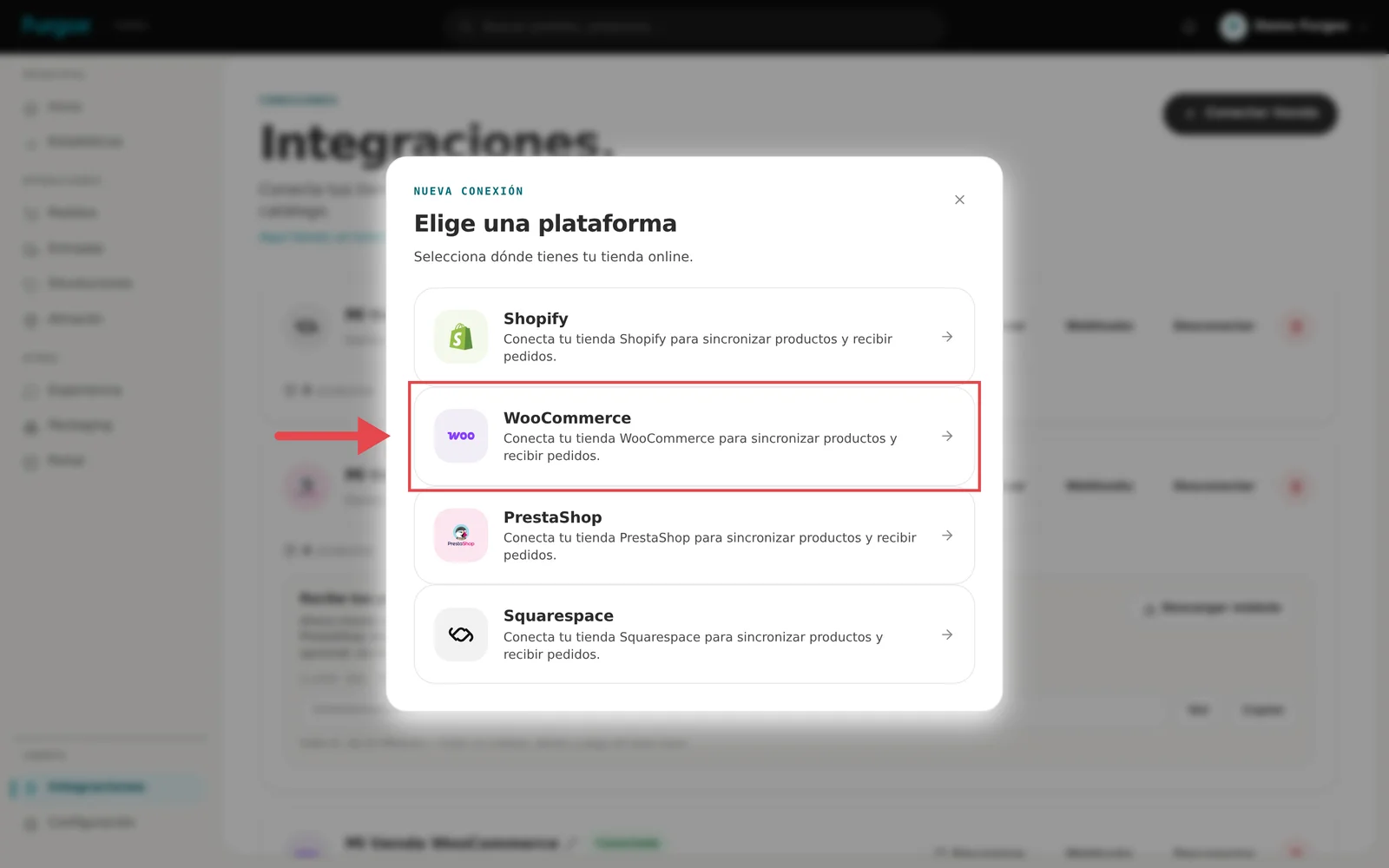
1. Ouvrez Integraciones et choisissez WooCommerce
Dans votre panneau Furgox, ouvrez Integraciones, cliquez sur Conectar tienda puis sélectionnez WooCommerce.
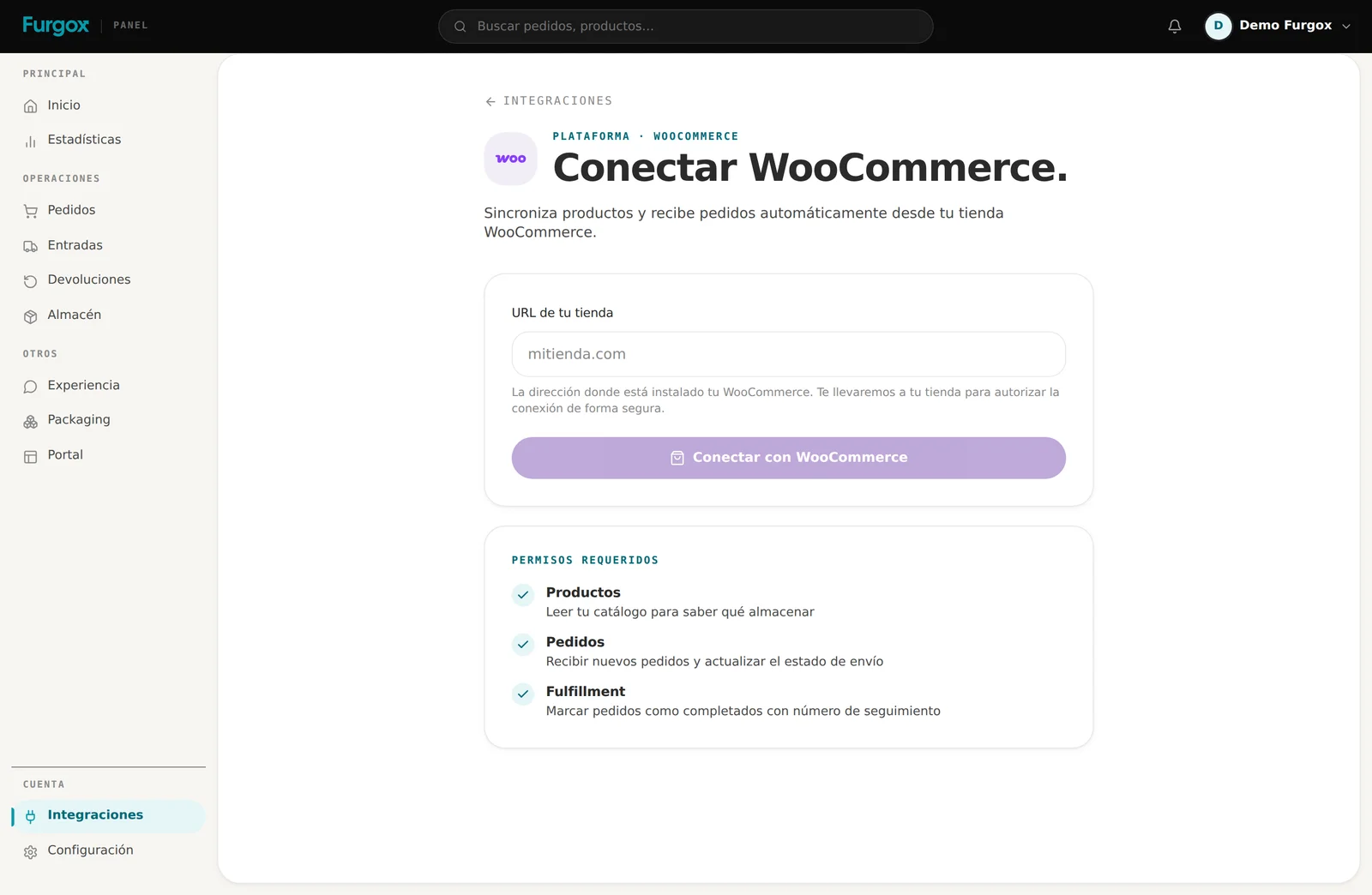
2. Saisissez l'adresse de votre boutique
Indiquez l'adresse où WooCommerce est installé, telle que vos clients la saisissent (maboutique.com). Si elle se trouve sur un sous-domaine ou dans un sous-répertoire, précisez-le. Cliquez ensuite sur Conectar con WooCommerce.
3. Approuvez la connexion dans votre WordPress
Nous vous renvoyons vers votre propre boutique. Si vous n'êtes pas connecté, WordPress vous le demandera. Vous verrez un écran WooCommerce indiquant que Furgox Fulfillment souhaite se connecter en lecture et écriture. Cliquez sur Approuver.
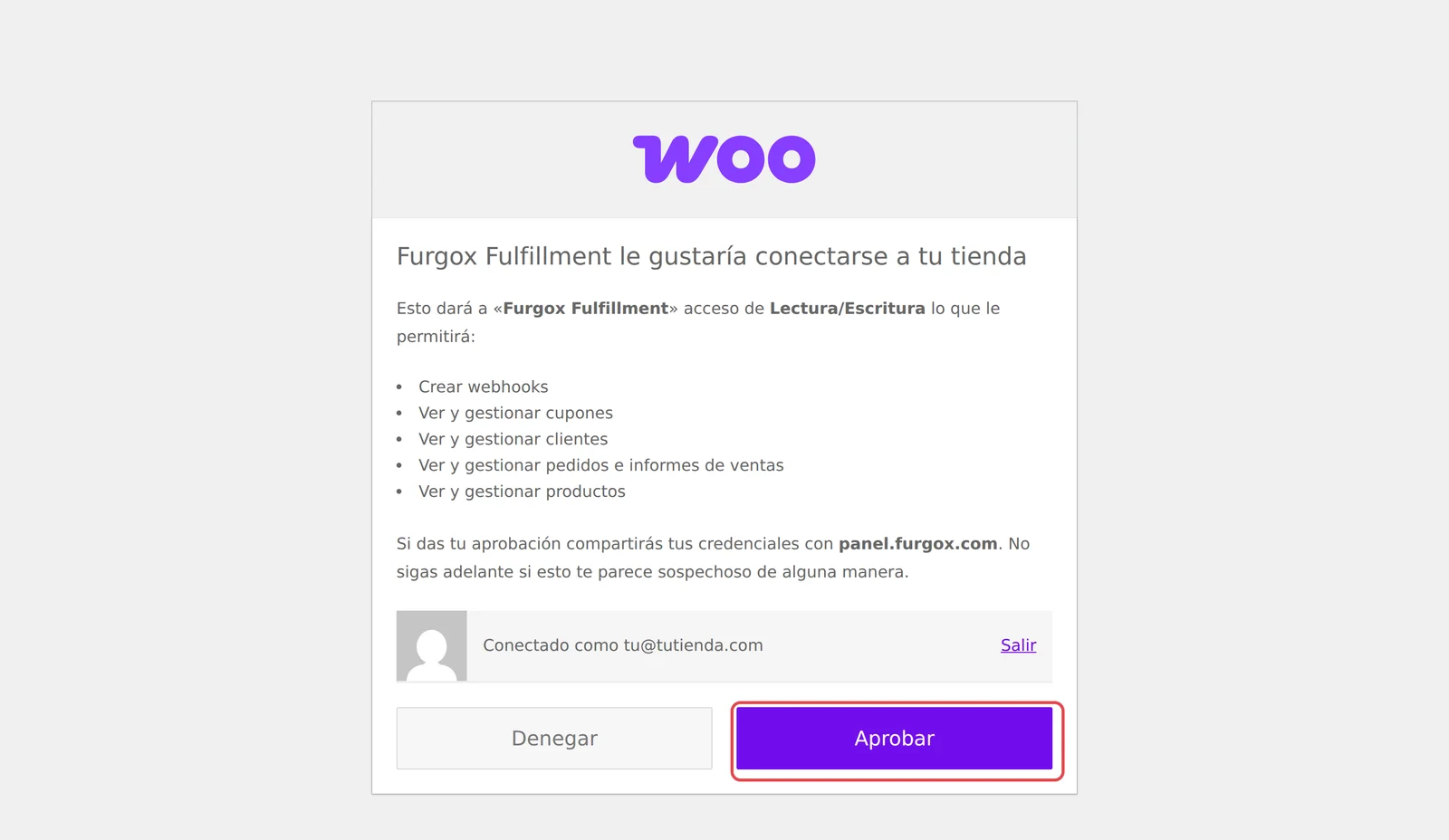
L'accès en écriture nous permet de mettre à jour le stock et de marquer les commandes comme expédiées. En lecture seule, tout le reste resterait à votre charge.
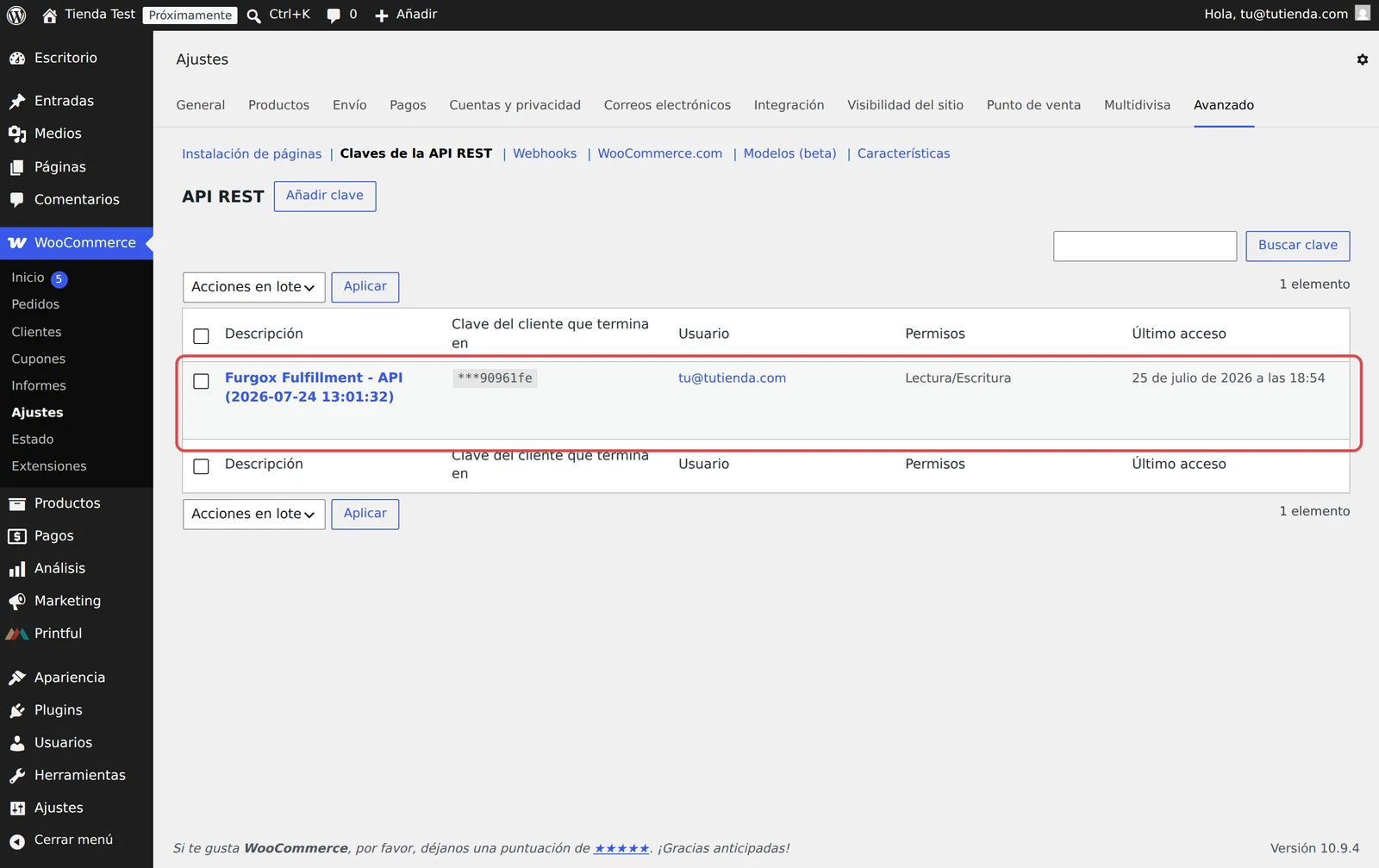
À l'approbation, WooCommerce crée une clé d'API au nom de Furgox et nous l'envoie. Vous pouvez la consulter, et la révoquer quand vous voulez, dans WooCommerce → Réglages → Avancé → API REST.
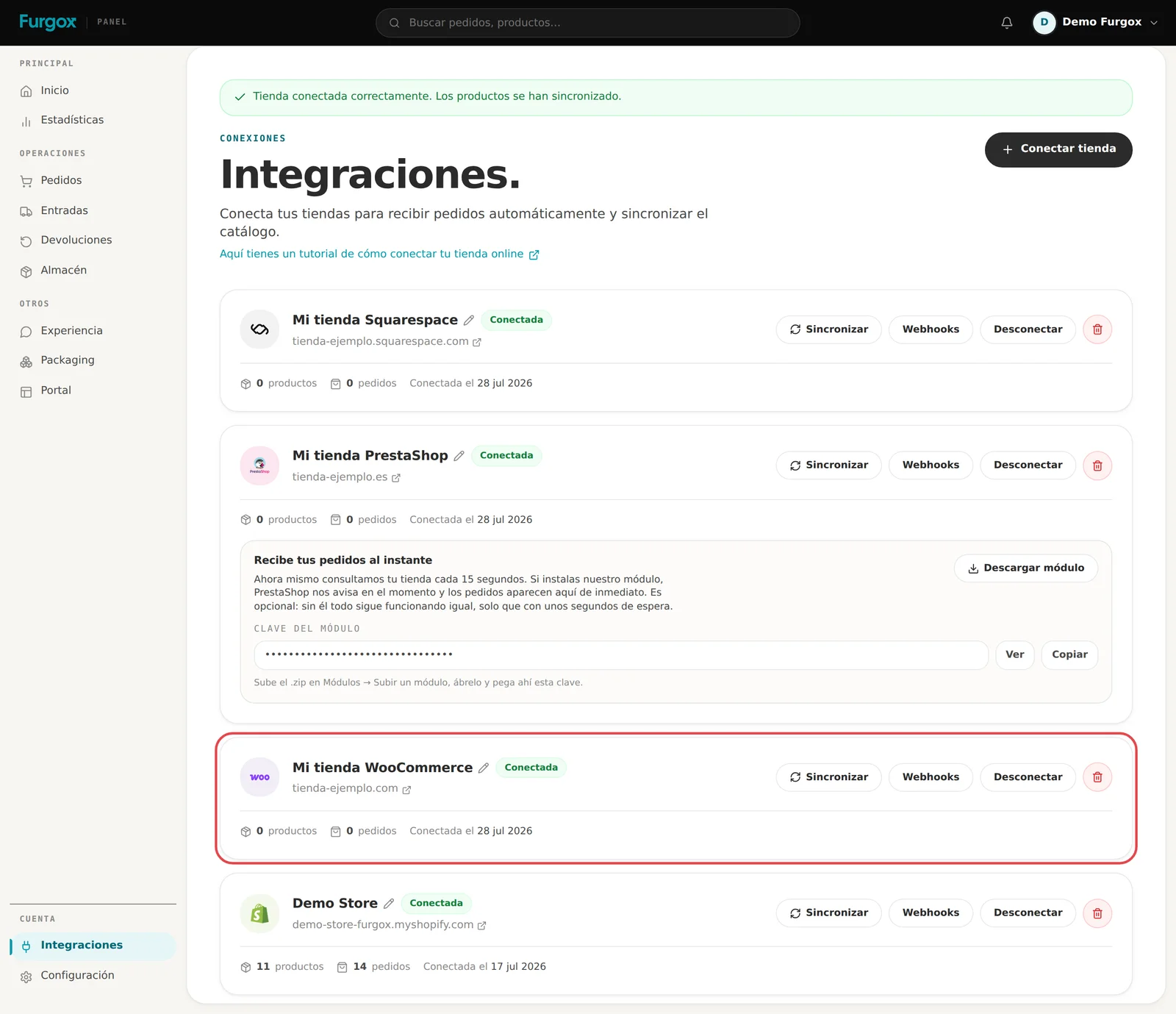
4. C'est fait : la boutique est connectée
Vous revenez sur votre panneau avec le message de confirmation. Nous importons alors votre catalogue et vos commandes, et nous enregistrons dans votre boutique les notifications automatiques (webhooks) qui nous préviennent de chaque nouvelle commande et de chaque changement de produit.
Et ensuite ?
Produits
Nous importons produits et variations avec SKU, code-barres et photo. Ce SKU est le point de départ : dès que le produit entre dans une entrée, il reçoit son SKU Furgox définitif, celui avec lequel nous le reconnaissons en rayon. Sur WooCommerce, ce code ne vit que dans Furgox : votre boutique conserve le vôtre.
Commandes
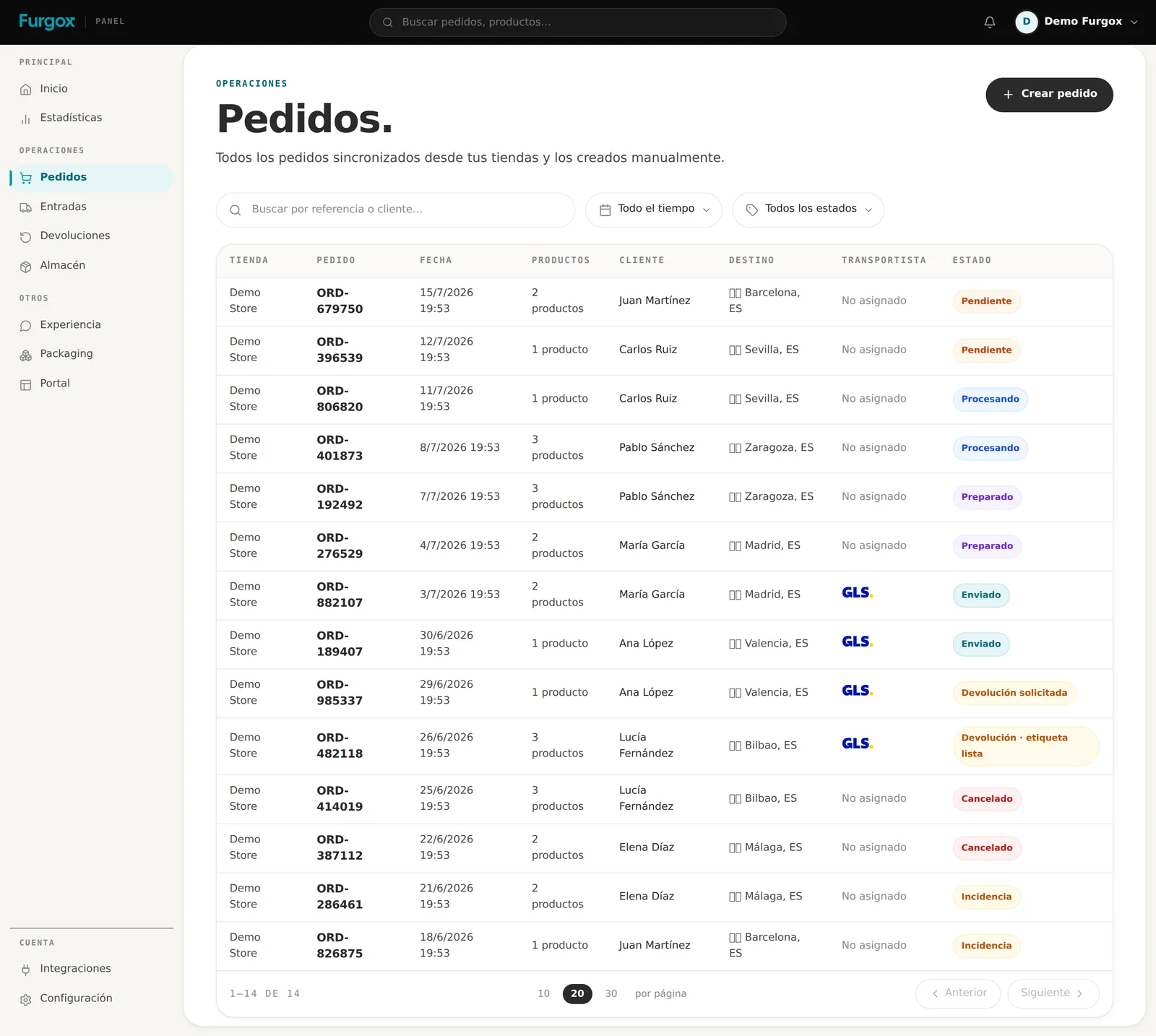
Chaque nouvelle commande arrive immédiatement dans Furgox grâce aux webhooks. Vous la voyez dans Pedidos avec son état de préparation.
Stock
Nous publions dans WooCommerce les quantités réellement présentes à l'entrepôt, au fil des réceptions et des expéditions.
Expéditions
Au départ du colis, nous passons la commande en Terminée et ajoutons une note visible par le client avec le transporteur et le numéro de suivi. WooCommerce n'ayant pas de champ de suivi natif, nous l'enregistrons aussi en métadonnée, au cas où vous utilisez une extension qui le lit.
En cas de problème
L'écran d'autorisation renvoie une erreur 404
C'est le cas le plus fréquent, et toujours la même cause : les permaliens sont en « Simple ». Changez-les dans Réglages → Permaliens (« Titre de la publication » convient très bien), enregistrez et réessayez.
« Les données n'ont pas pu être envoyées » lors de l'approbation
Quand vous cliquez sur Approuver, c'est votre serveur WooCommerce qui nous transmet les clés. Si un pare-feu ou une extension de sécurité (Wordfence, règles Cloudflare strictes…) bloque les appels sortants, rien n'arrive. Autorisez les sorties vers panel.furgox.com puis recommencez.
« Cette boutique est déjà connectée à un autre compte Furgox »
Une même adresse ne peut pas figurer dans deux comptes. Déconnectez-la de l'autre compte, ou écrivez-nous si cela vous semble être une erreur.
La boutique est affichée comme « Desconectada »
Cela signifie généralement que la clé d'API a été supprimée dans WooCommerce. Cliquez sur Reconectar sur la fiche de la boutique et approuvez à nouveau : une nouvelle clé est générée, sans perte de commandes ni d'historique.
Que se passe-t-il si je supprime la clé Furgox dans WooCommerce ?
La synchronisation s'arrête : nous ne recevons plus les commandes et ne mettons plus le stock à jour. C'est d'ailleurs le moyen le plus rapide de couper l'accès si besoin. Pour revenir, reconnectez depuis le panneau.
Si vous bloquez à une étape, écrivez-nous depuis le chat de votre panneau : on regarde ça ensemble.