Une fois Shopify connecté à Furgox, votre boutique et votre entrepôt cessent d'avancer chacun de leur côté : les commandes arrivent toutes seules, le stock se met à jour tout seul et le numéro de suivi repart vers Shopify sans que vous touchiez à quoi que ce soit. Tout se fait depuis votre panneau, en moins de deux minutes.
Avant de commencer
Vous devez être le propriétaire de la boutique ou un collaborateur autorisé à installer des applications sur Shopify.
Munissez-vous de votre domaine
.myshopify.com(par exemplema-boutique.myshopify.com). C'est celui qui s'affiche dans la barre d'adresse quand vous êtes dans l'administration Shopify, même si vos clients voient votre propre domaine.Une boutique ne peut être reliée qu'à un seul compte Furgox à la fois.
1. Ouvrez Integraciones
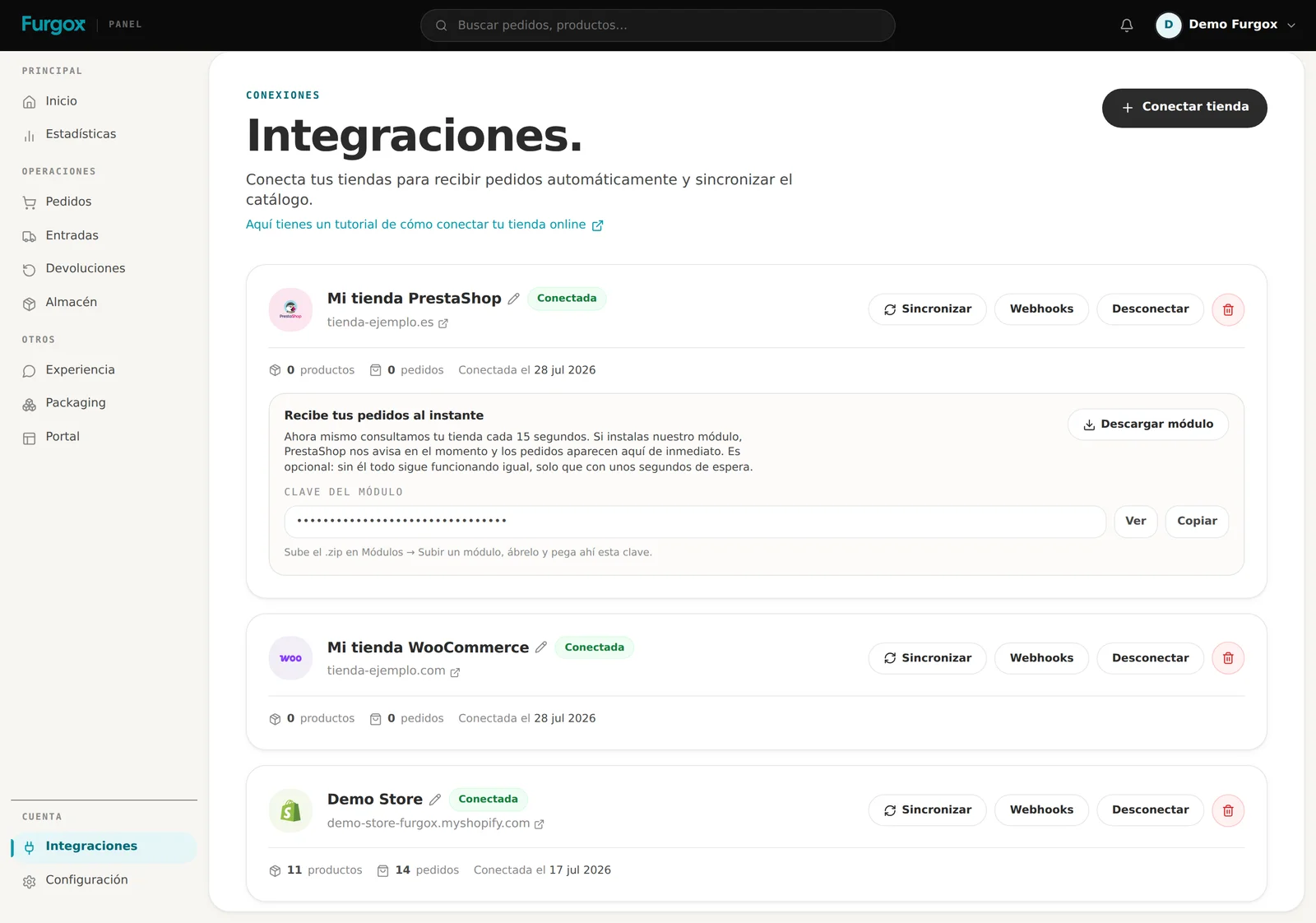
Dans votre panneau Furgox, ouvrez Integraciones (Intégrations) dans le menu de gauche, sous Cuenta. C'est là que toutes vos boutiques se connectent et se gèrent.
2. Choisissez Shopify
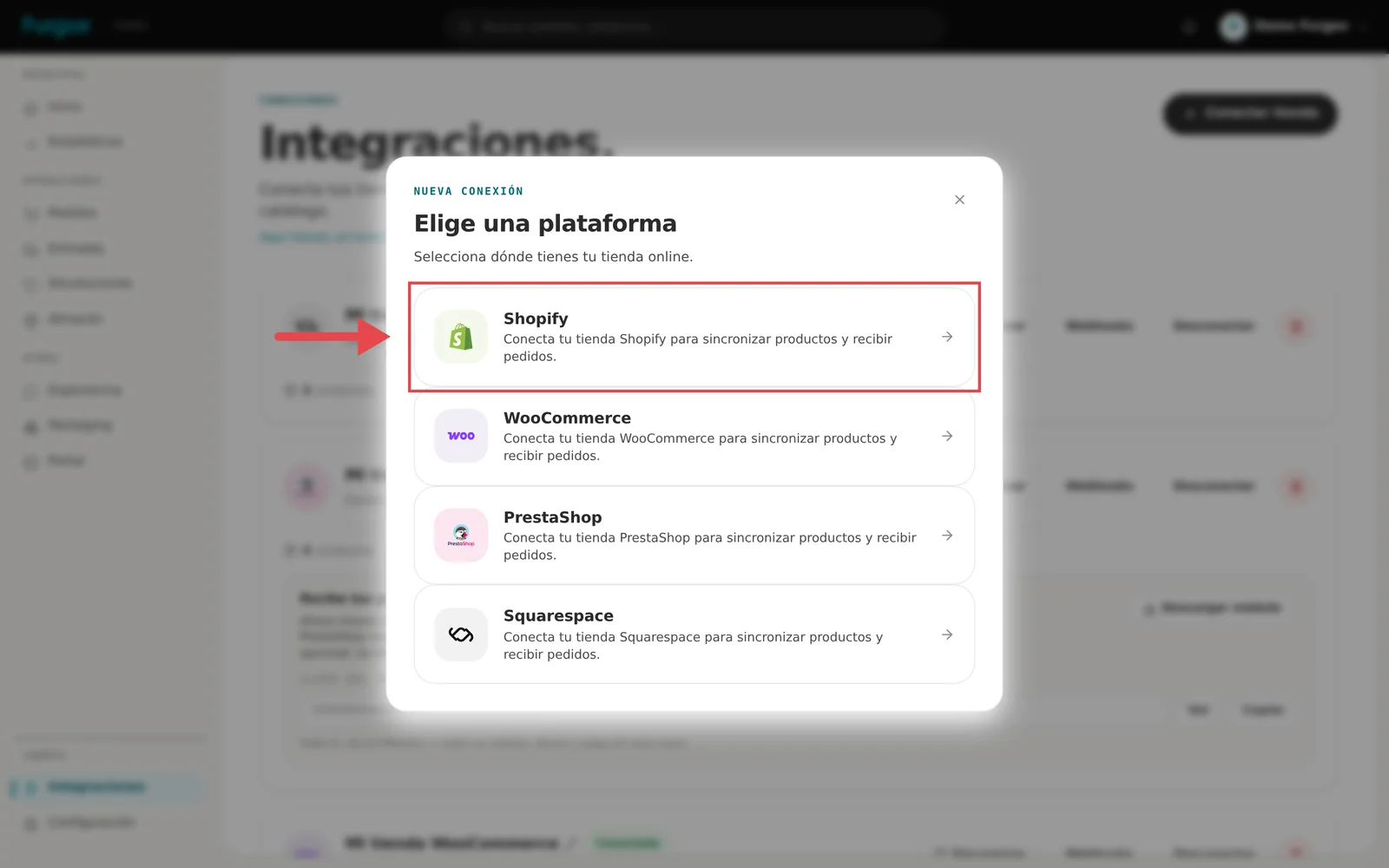
Cliquez sur Conectar tienda (Connecter une boutique) en haut à droite, puis sélectionnez Shopify.
3. Saisissez le domaine de votre boutique
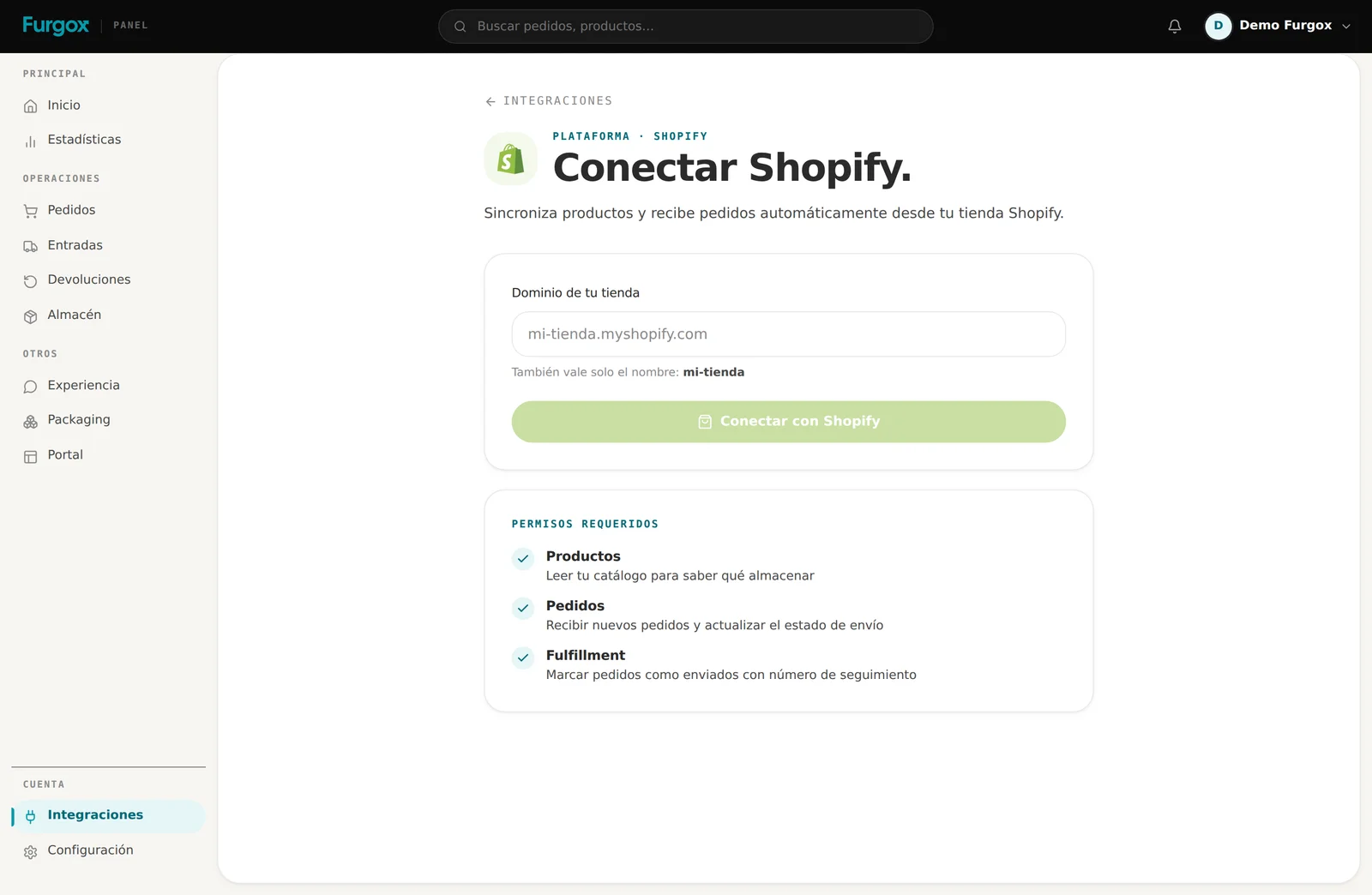
Indiquez votre domaine .myshopify.com puis cliquez sur Conectar con Shopify. Le nom seul suffit (ma-boutique) : nous complétons le reste.
Utilisez le domaine
.myshopify.comet non votre domaine personnalisé : c'est lui qui identifie votre boutique au sein de Shopify.
4. Approuvez l'installation dans Shopify
Nous vous redirigeons vers votre boutique pour autoriser l'application. Si vous n'êtes pas connecté, Shopify vous le demandera. Vous verrez ensuite l'écran d'installation avec les autorisations nécessaires : vérifiez-les et cliquez sur Installer l'application.
Voici ce que nous demandons, et pourquoi :
Produits et inventaire : lire votre catalogue pour savoir ce que nous stockons, et écrire les quantités disponibles lorsqu'elles changent.
Commandes : recevoir chaque nouvelle commande dès qu'elle est payée.
Préparation des commandes : marquer la commande comme expédiée et renseigner le transporteur et le numéro de suivi.
Nous ne demandons ni l'accès aux données de paiement de vos clients, ni à vos rapports financiers.
5. C'est fait : la boutique est connectée
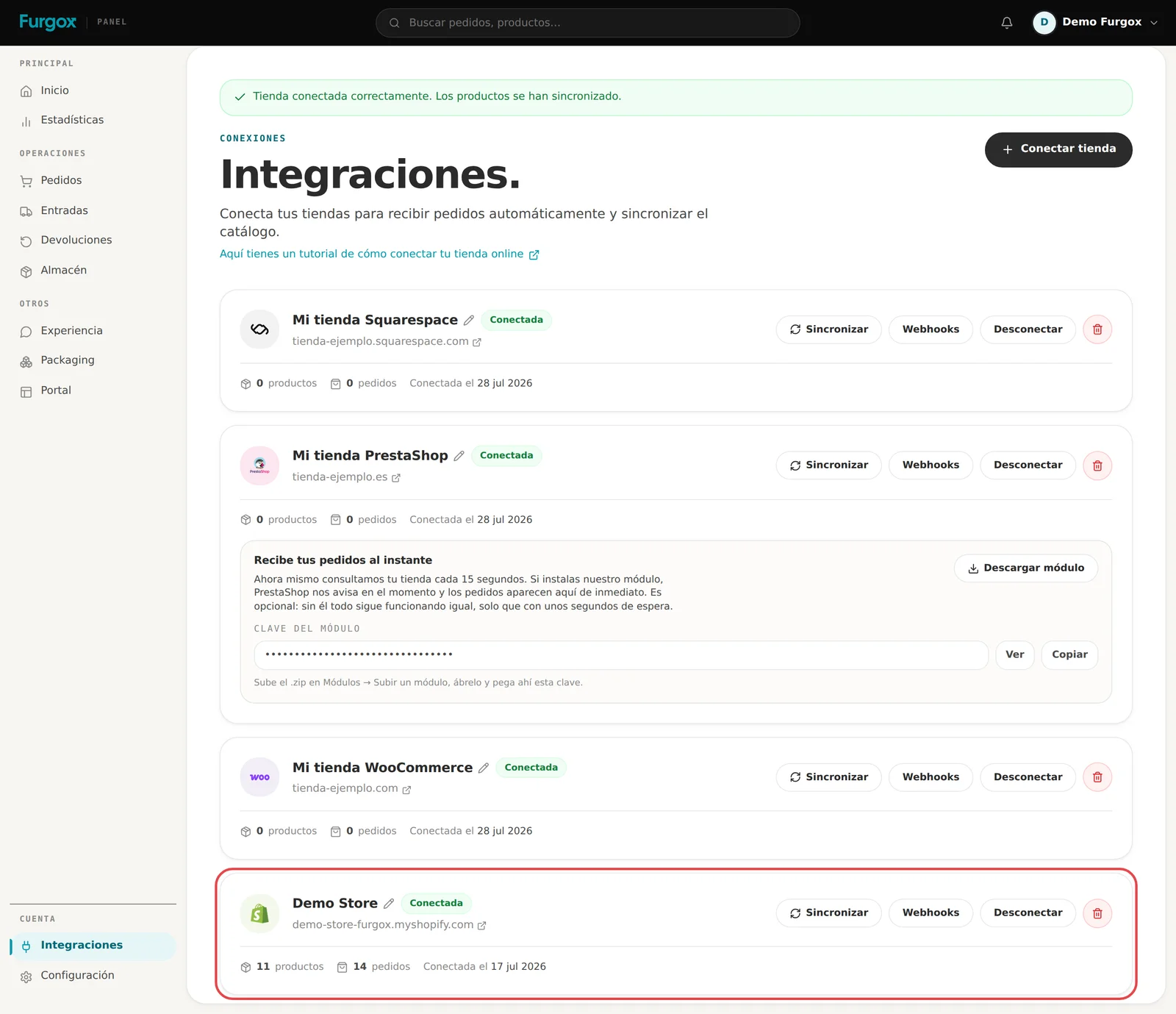
Vous revenez sur votre panneau avec le message de confirmation. À ce moment-là, nous importons votre catalogue et vos commandes récentes, et nous enregistrons les notifications automatiques (webhooks) pour que les nouvelles commandes arrivent seules.
Et ensuite ?
Produits
Votre catalogue apparaît dans Productos (Produits) avec SKU, code-barres et photo. Ce SKU est le point de départ : dès que vous incluez le produit dans une entrée, il reçoit son SKU Furgox définitif, que nous écrivons aussi dans votre boutique.
Commandes
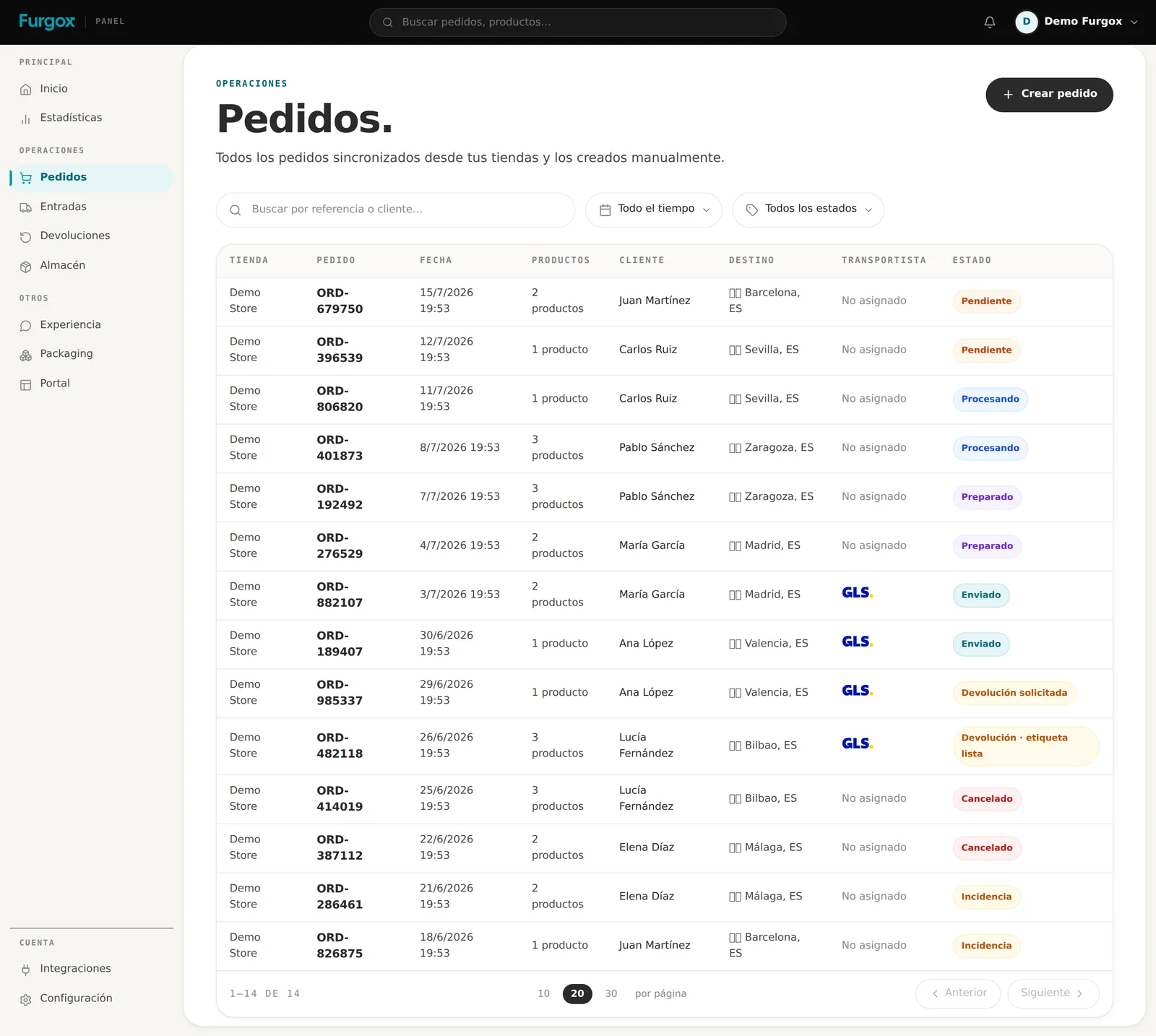
Chaque commande payée arrive dans Furgox en quelques secondes et s'affiche dans Pedidos (Commandes) avec son état de préparation.
Stock
Au fur et à mesure des réceptions et des préparations, nous publions les quantités réelles dans Shopify. Votre boutique ne vend donc jamais ce qui n'existe plus.
Expéditions
Quand le colis quitte l'entrepôt, nous inscrivons le numéro de suivi dans Shopify : votre client reçoit l'e-mail d'expédition habituel et la commande passe en traitée.
En cas de problème
« Cette boutique est déjà connectée à un autre compte Furgox »
Une boutique ne peut pas être reliée à deux comptes. Si elle était connectée sur un autre de vos comptes, déconnectez-la d'abord là-bas. Si cela vous semble être une erreur, écrivez-nous.
« Impossible de connecter la boutique »
En général, l'installation a été annulée ou l'utilisateur Shopify utilisé n'a pas le droit d'installer des applications. Réessayez depuis Integraciones → Conectar tienda.
La boutique est affichée comme « Desconectada »
Shopify fait expirer l'accès régulièrement, par sécurité. Cliquez sur Reconectar sur la fiche de la boutique et réapprouvez l'installation : aucune commande ni aucun historique n'est perdu.
Puis-je connecter plusieurs boutiques ?
Oui. Vous pouvez réunir plusieurs boutiques, même sur des plateformes différentes, dans le même compte, dans la limite de votre offre.
Bloqué en route ? Écrivez-nous depuis le chat de votre panneau, on termine la connexion avec vous.