Contrairement à Shopify ou WooCommerce, PrestaShop n'a pas d'écran d'autorisation. La connexion se fait avec une clé de la Webservice API que vous créez dans votre back-office et que vous collez dans Furgox. Cinq minutes, sans code et sans rien installer.
Avant de commencer
Vous devez accéder au back-office de votre boutique en tant qu'administrateur.
Munissez-vous de l'adresse de votre boutique. Si PrestaShop est installé dans un sous-répertoire, précisez-le (
maboutique.com/boutique).La réécriture d'URL doit être activée sur votre serveur : le webservice de PrestaShop en a besoin pour répondre.
1. Activez le webservice
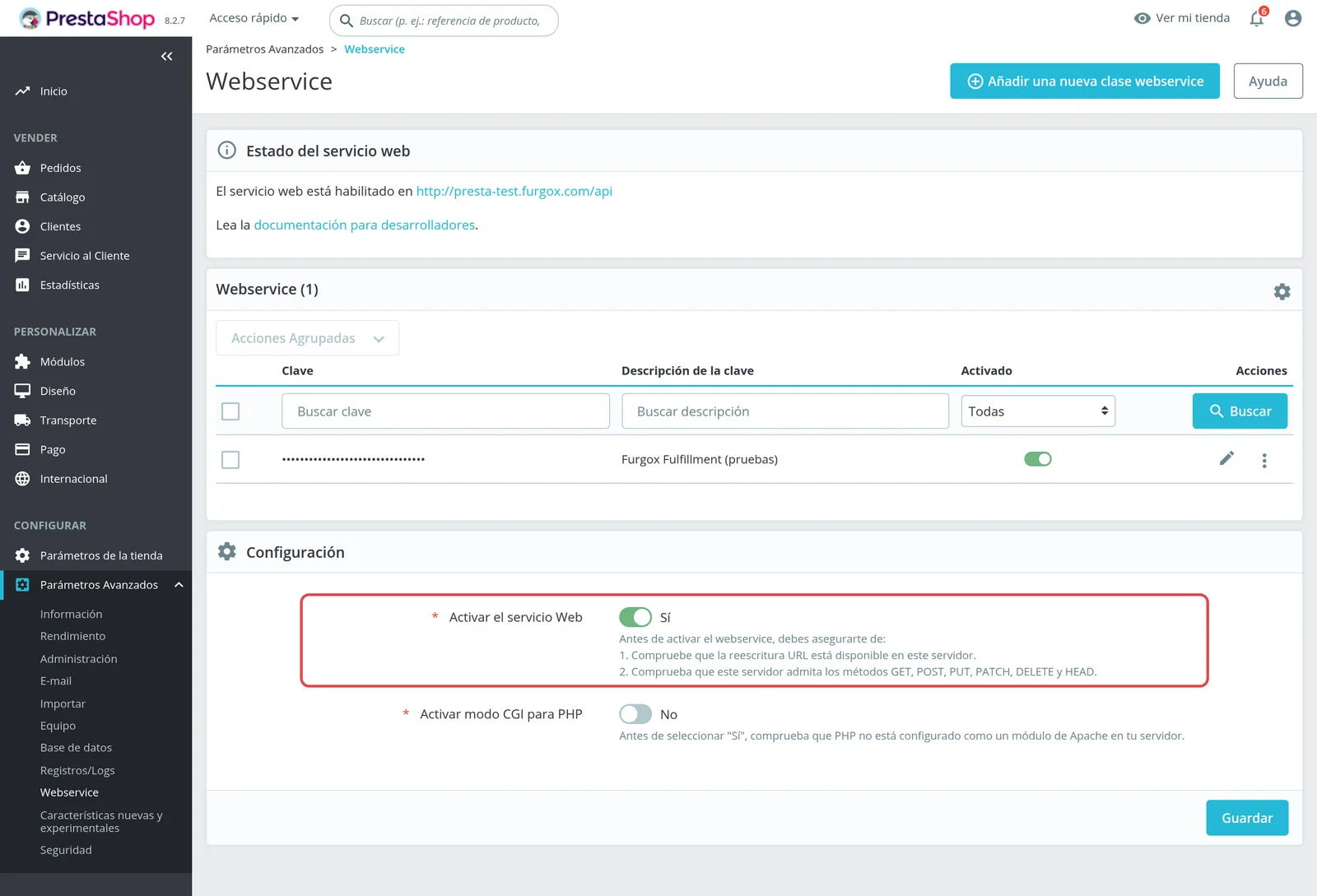
Dans le back-office, allez dans Paramètres Avancés → Webservice. En bas, dans Configuration, passez Activer le service web sur Oui et enregistrez. S'il était déjà actif, passez à l'étape suivante.
2. Créez une clé pour Furgox
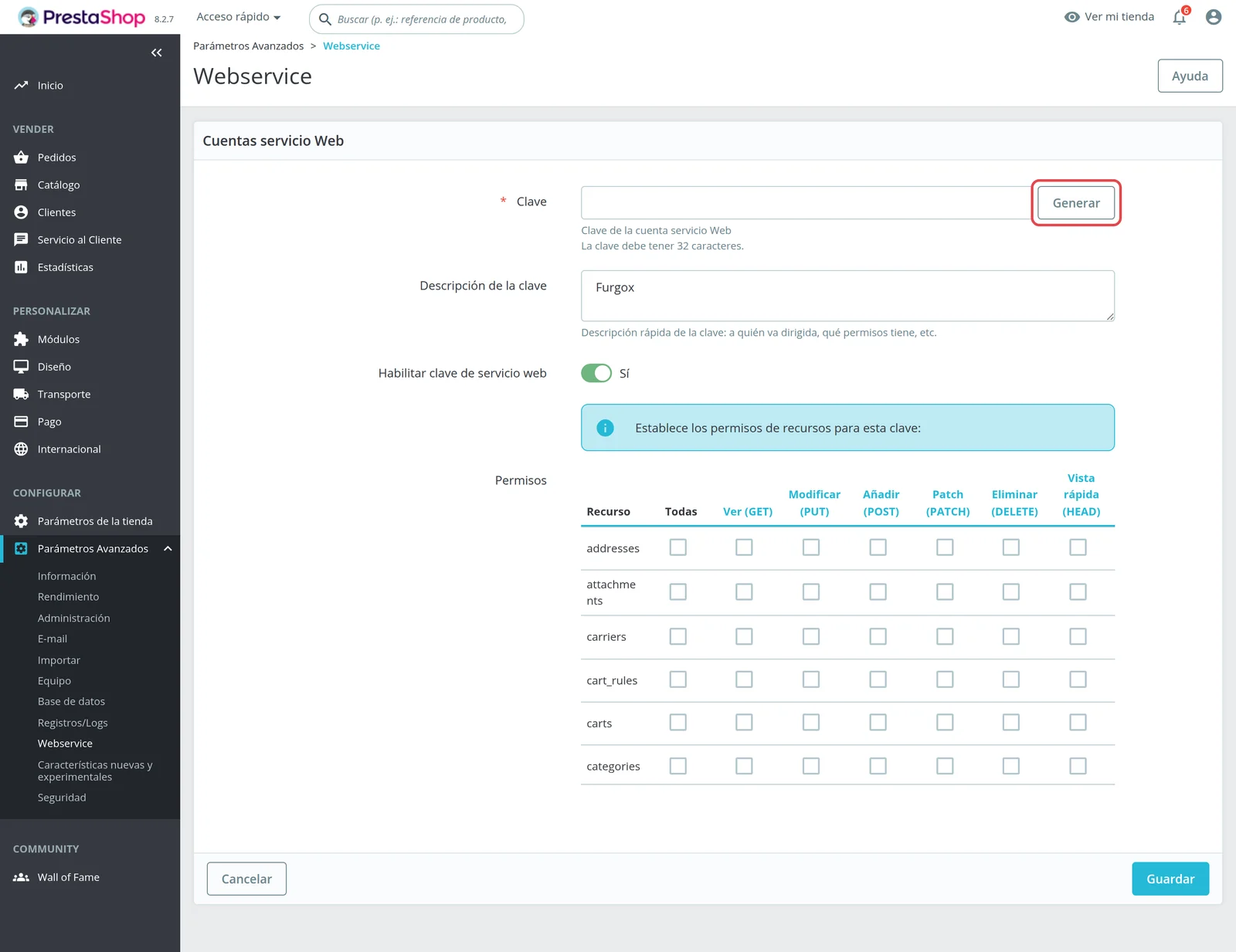
Cliquez sur Ajouter une nouvelle clé webservice. Sur la fiche :
Cliquez sur Générer pour que PrestaShop crée la clé, puis copiez-la : elle servira à l'étape 4.
Dans Description de la clé, écrivez
Furgoxpour la reconnaître plus tard.Laissez Activer la clé du service web sur Oui.
3. Cochez les permissions
Dans le tableau Permissions de cet écran, cochez Voir (GET), Modifier (PUT) et Ajouter (POST) pour ces ressources, puis enregistrez :
products, combinations, stock_availables, orders, order_states, order_histories, order_carriers, customers, addresses, countries
À quoi sert chaque groupe :
Produits et stock : lire votre catalogue et ses déclinaisons, et mettre à jour les quantités.
Commandes et statuts : importer les commandes payées et tenir leur statut à jour.
Clients et adresses : savoir où livrer chaque commande.
Transporteurs de la commande : inscrire le numéro de suivi au départ du colis.
Pas besoin de tomber juste du premier coup : à la connexion, nous vérifions la clé et vous indiquons précisément les ressources manquantes.
4. Collez la clé dans Furgox
Dans votre panneau, ouvrez Integraciones, cliquez sur Conectar tienda, choisissez PrestaShop puis renseignez l'URL de votre boutique et la clé copiée. Cliquez sur Conectar con PrestaShop.
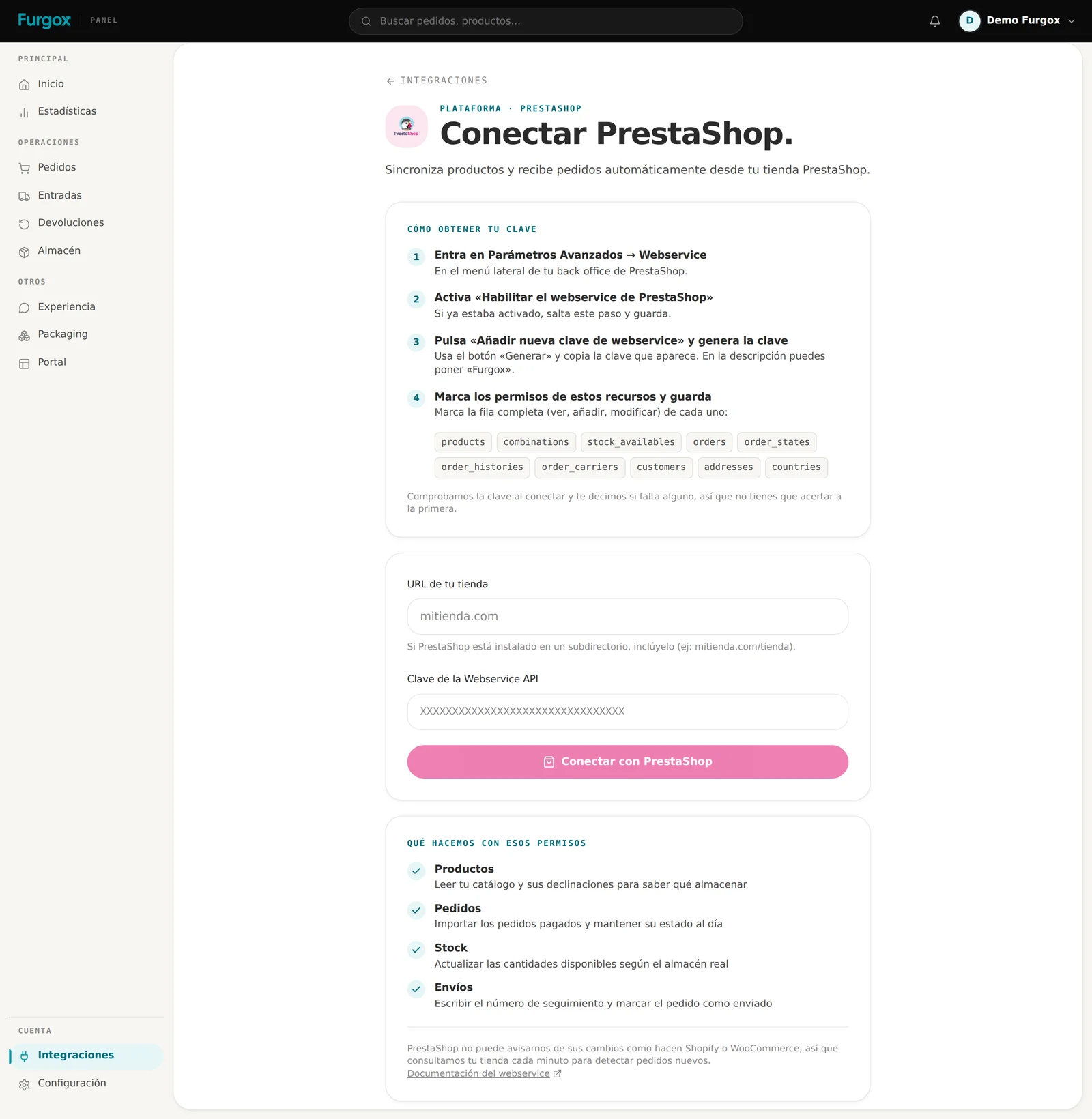
C'est un peu plus long que sur les autres plateformes, car nous lisons aussitôt votre catalogue et vos commandes. Sur les grandes boutiques, comptez une minute : ne fermez pas l'onglet.
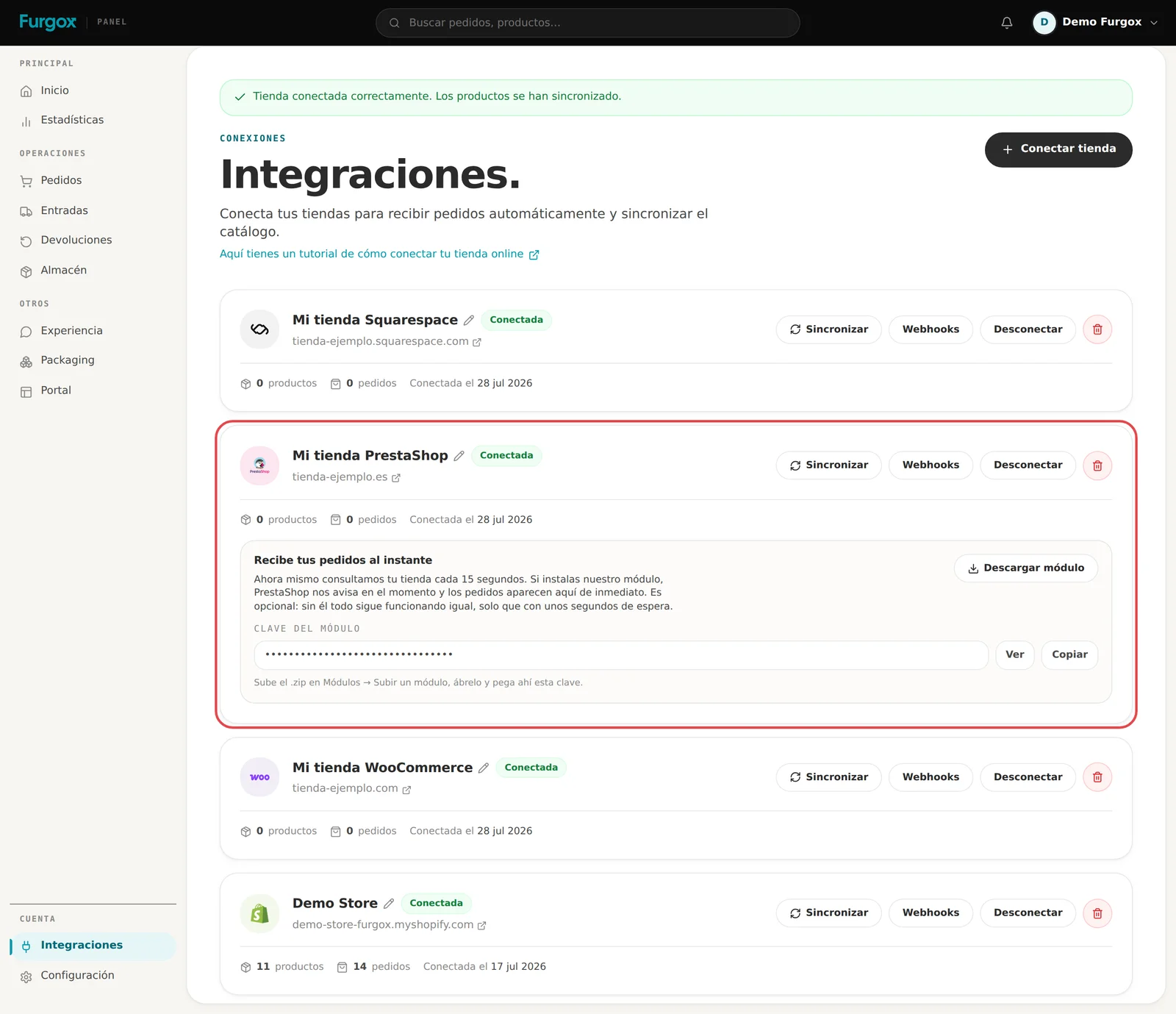
5. C'est fait : la boutique est connectée
Et ensuite ?
Produits
Nous importons vos produits et leurs déclinaisons. Lorsque plusieurs déclinaisons partagent la même référence, nous attribuons à chacune son propre SKU pour pouvoir les distinguer à l'entrepôt.
Commandes
Nous importons les commandes payées. Celles qui ne le sont pas restent en attente et entrent dès que votre boutique confirme le paiement ; les commandes annulées ou en erreur de paiement sont écartées.
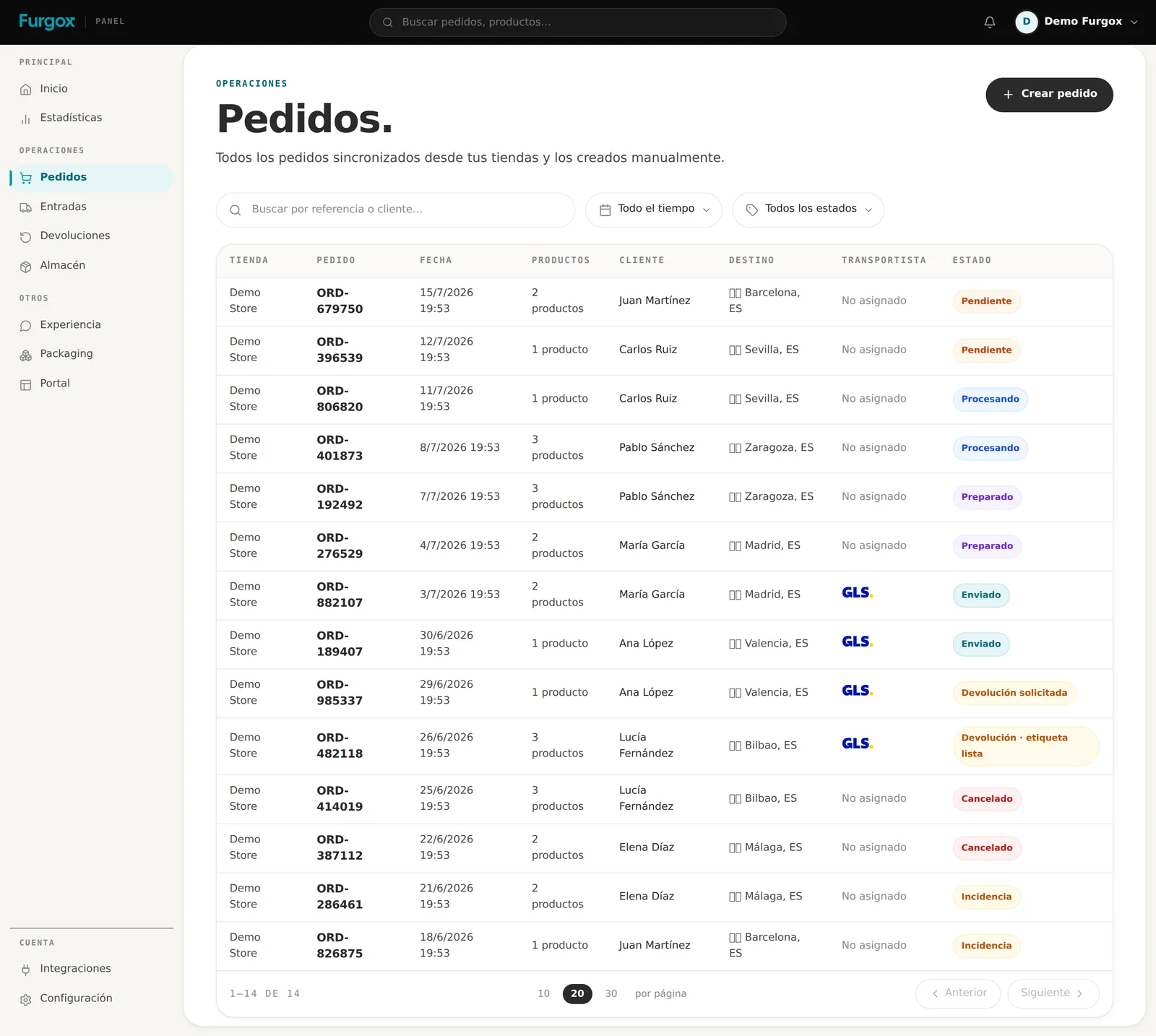
Stock
Nous publions dans PrestaShop les quantités réelles de l'entrepôt, au fil des réceptions et des expéditions.
Expéditions
PrestaShop dispose d'un suivi natif : nous inscrivons le numéro de suivi sur le transporteur de la commande — celui que votre client voit dans son compte et dans l'e-mail — puis nous passons la commande au statut Expédiée.
Recevoir les commandes instantanément (facultatif)
PrestaShop ne peut pas nous prévenir de lui-même, nous interrogeons donc votre boutique toutes les 15 secondes. Cela fonctionne bien, mais si vous voulez voir les commandes arriver immédiatement, installez notre module Furgox Sync :
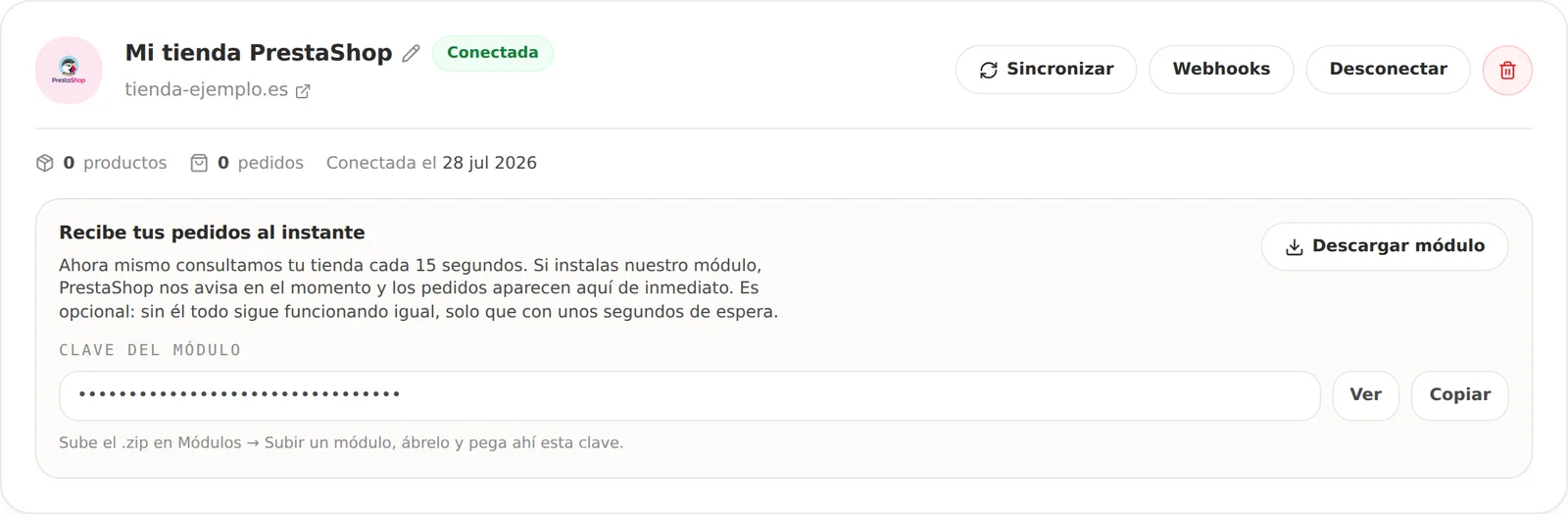
Dans Integraciones, sur la fiche de votre boutique PrestaShop, cliquez sur Descargar módulo et copiez la clé du module affichée juste en dessous.
Dans votre back-office, allez dans Modules → Gestionnaire de modules → Envoyer un module et déposez le fichier
furgoxsync.zip.Cliquez sur Configurer et collez la clé du module. L'adresse du panneau est déjà renseignée.
C'est facultatif : sans le module, tout fonctionne pareil, avec quelques secondes de décalage. Et même installé, nous continuons d'interroger votre boutique en filet de sécurité.
En cas de problème
« La clé n'est pas valide ou est désactivée »
Vérifiez que vous l'avez copiée en entier (32 caractères) et que son statut est Oui dans Paramètres Avancés → Webservice.
« Le webservice de votre boutique est désactivé »
Revenez à l'étape 1 : le service web n'est pas encore activé dans la configuration de cet écran.
« Nous ne trouvons pas l'API à cette adresse »
Vérifiez l'URL. Si PrestaShop est dans un sous-répertoire, précisez-le. Si votre boutique est en mode maintenance, votre IP doit figurer dans la liste autorisée pour que l'API réponde.
« Il manque des permissions à la clé »
Nous vous indiquons les ressources manquantes. Retournez sur la clé dans votre back-office, cochez ces lignes et relancez la connexion.
Et si je change la clé ?
Si vous supprimez ou régénérez la clé dans PrestaShop, la synchronisation s'arrête. Créez-en une nouvelle et reconnectez la boutique depuis le panneau.
Bloqué en route ? Écrivez-nous depuis le chat de votre panneau, on termine avec vous.