Du clic sur « acheter » à la réception du colis, la commande change de statut et vous la suivez en direct depuis Commandes. Comprendre chaque étape répond à la moitié des questions avant qu'elles n'arrivent.
Comment une commande arrive chez Furgox
Dès que votre boutique confirme le paiement, la commande apparaît ici. Sur Shopify et WooCommerce elle arrive aussitôt, car la boutique nous prévient ; sur PrestaShop et Squarespace nous interrogeons la boutique toutes les 15 secondes, et sur Amazon toutes les 3 minutes. Seules les commandes payées entrent : les autres patientent et sont importées dès que la boutique confirme l'encaissement.
Les statuts, un par un
À accepter
Vous ne le verrez que si vous avez activé Accepter les commandes moi-même pour cette boutique dans Intégrations. La commande est arrivée, mais l'entrepôt ne la voit pas tant que vous ne l'avez pas acceptée : elle n'est pas préparée et n'expire pas. Accepter la met dans la file ; Refuser l'annule ici, et rien ne change dans votre boutique (s'il faut rembourser, faites-le là-bas).
En attente
La commande attend dans la file de l'entrepôt. C'est là que vous avez le plus de marge : vous pouvez corriger ses données ou l'annuler vous-même.
En cours
Un opérateur la prépare : il récupère les articles dans les rayons et monte le colis avec votre emballage.
Préparé
Le colis est fermé, l'étiquette d'expédition imprimée, en attente du transporteur. À l'impression de l'étiquette, le stock est déduit de votre inventaire et le numéro de suivi part vers votre boutique, pour que votre client reçoive sa notification habituelle.
Prête à être retirée
Uniquement pour les commandes que l'acheteur retire à notre entrepôt : elle est emballée et mise de côté en l'attendant. Si nous avons son e-mail, nous le prévenons.
Expédié : Pris en charge, En transit, En cours de livraison ou En point relais
Une fois partie avec le transporteur, au lieu d'un simple « Expédié », vous voyez où elle en est, d'après son suivi :
Pris en charge : le transporteur l'a, mais ne l'a pas encore fait circuler dans son réseau.
En transit : en route vers la destination.
En cours de livraison : le livreur l'a aujourd'hui.
En point relais : elle attend l'acheteur dans un point de retrait du transporteur.
Livré
Le transporteur confirme la livraison (ou, pour un retrait à l'entrepôt, nous l'avons remise en main propre). C'est à partir de cette date que court la fenêtre de retour de votre portail.
Incident
Quelque chose s'est produit en route : colis perdu, arrivé abîmé, adresse erronée… Notre équipe gère avec le transporteur et, si besoin, prépare et expédie la commande à nouveau. Cette réexpédition n'est pas facturée si le colis a été perdu, est arrivé abîmé ou si nous nous sommes trompés à la préparation. Pour savoir où ça en est, écrivez-nous avec la référence.
Retourné
Le transporteur n'a pas pu livrer et le colis est revenu à notre entrepôt. À sa réception, les unités reviennent dans votre stock. La préparation et l'expédition sont facturées, car elles ont été faites.
Annulé
La commande a été annulée avant de quitter l'entrepôt (y compris celles que vous refusez en À accepter). Elle n'est pas préparée et sa préparation n'est pas facturée.
En plus de ces statuts, sur la ligne d'une commande pas encore partie, vous pouvez voir deux alertes rouges qui ne sont pas des statuts mais des blocages : Hors zone et Rupture de stock. Voir Pourquoi une commande n'est pas préparée.
Où trouver vos commandes
La liste des Commandes est rangée en onglets selon l'étape de chacune :
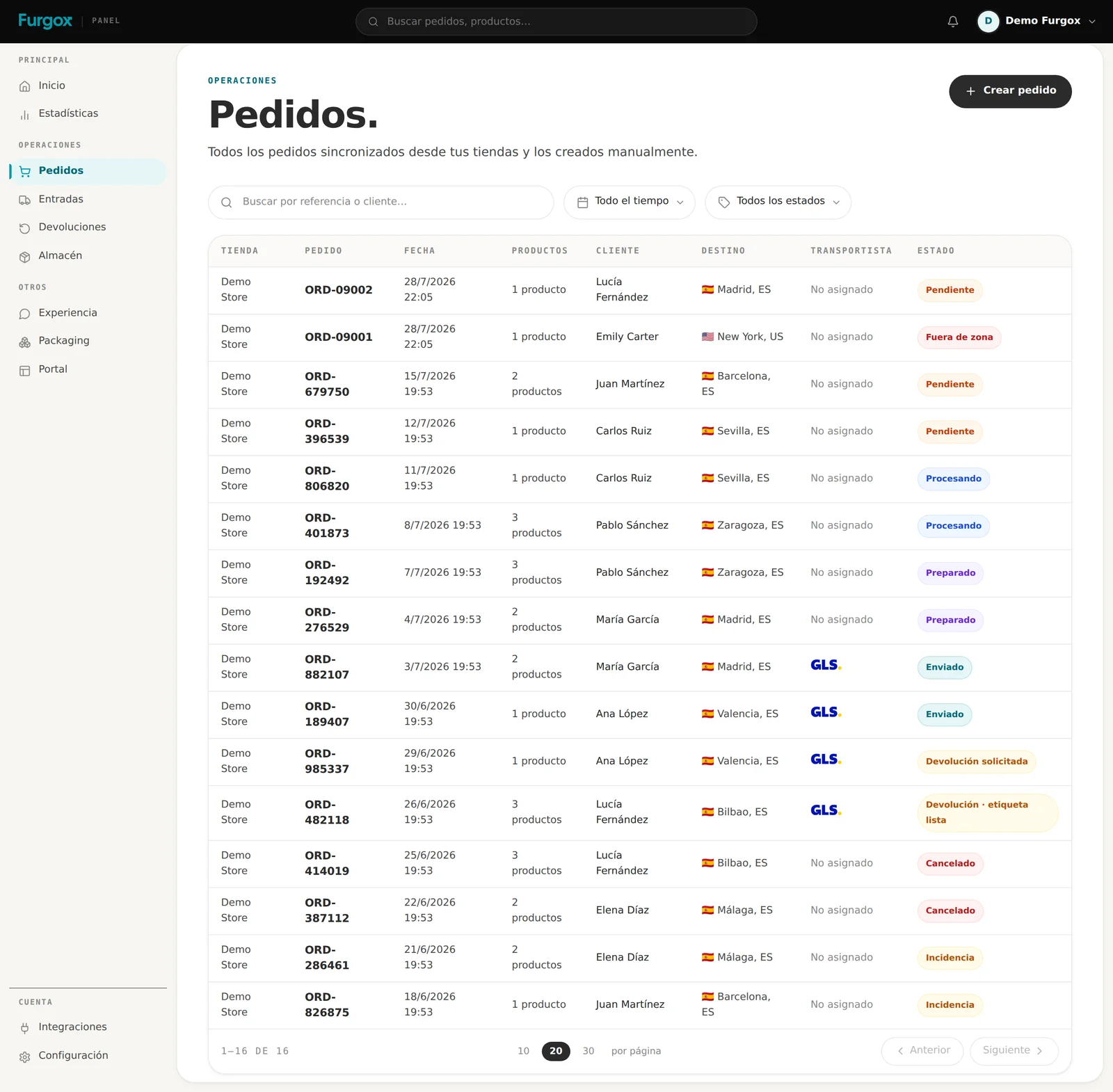
Toutes : la liste complète. C'est aussi là que se trouvent les commandes en attente, celles en cours de préparation, celles À accepter, les incidents et celles avec une alerte Rupture de stock ou Hors zone, affichée sur leur ligne.
Prêtes : étiquette imprimée, en attente du transporteur ou de l'acheteur.
Enlevées : le transporteur les a prises.
En route : en transit, en cours de livraison ou en point relais.
Livrées.
Annulées et retournées.
En haut, vous avez la recherche, qui trouve une commande par son numéro Furgox, par le numéro de votre boutique ou par le nom du client, la période et, si vous avez plusieurs boutiques, le filtre par boutique. Dans le tableau, les colonnes N° Furgox et N° boutique vous permettent de rapprocher chaque commande de celle de votre boutique. Si des commandes attendent votre acceptation, vous verrez en haut l'avis « Vous avez N commandes en attente de votre acceptation » avec le bouton Les voir.
Ce que vous voyez sur une commande
Ouvrir une commande vous donne tout sur un seul écran :
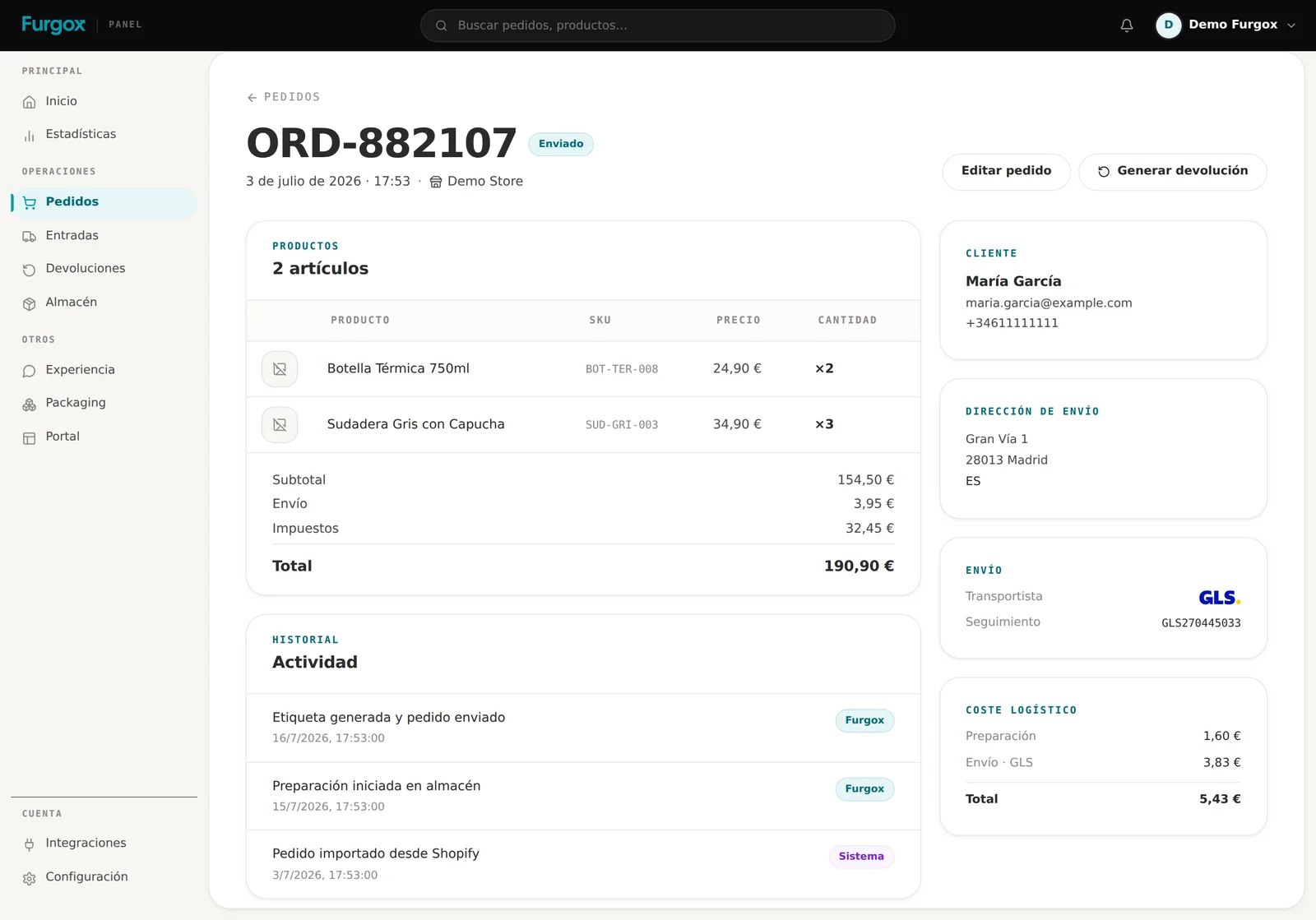
Les articles avec SKU, prix et quantités, ainsi que les totaux.
Les coordonnées du client final et l'adresse de livraison exacte.
Le transporteur et le numéro de suivi, dès que l'étiquette est imprimée.
Le coût logistique, une fois la commande préparée, détaillé : préparation, unités supplémentaires, emballage et livraison. La livraison apparaît Sans frais si elle part avec votre propre contrat transporteur ou s'il s'agit d'un retrait à l'entrepôt.
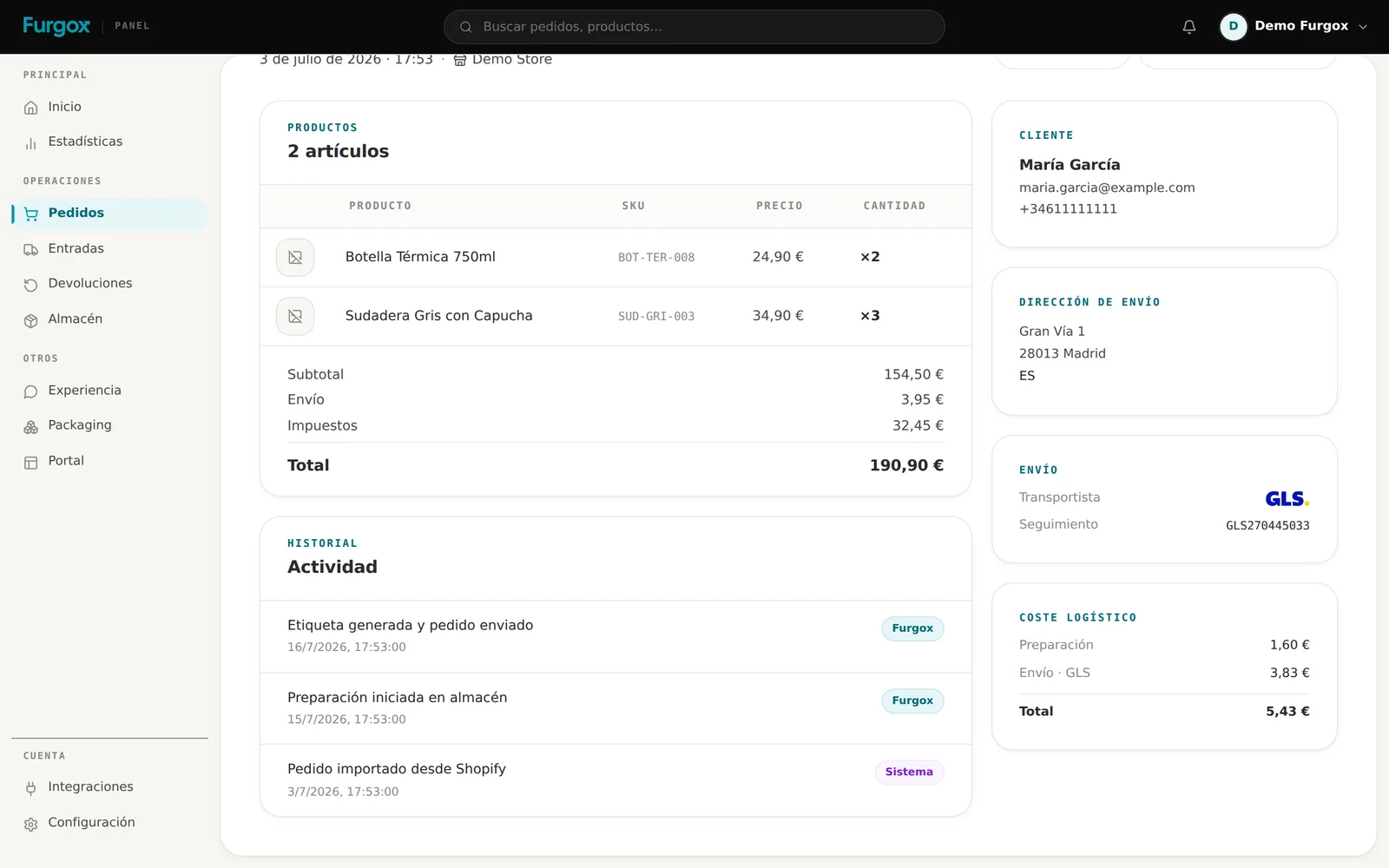
L'historique dit qui a fait quoi
Chaque mouvement est enregistré avec son auteur : Système pour l'automatique, Furgox pour notre équipe, Client pour ce que vous ou votre équipe faites depuis le panneau, Acheteur pour ce que fait votre client final (par exemple, demander un retour sur le portail) et Transporteur pour ce qui arrive de son suivi. C'est le premier endroit à regarder quand quelque chose cloche.
Ce que vous pouvez faire, et jusqu'à quand
Accepter ou refuser une commande
Uniquement pour les commandes À accepter, avec Accepter ou Refuser, depuis la ligne de la liste ou depuis la fiche.
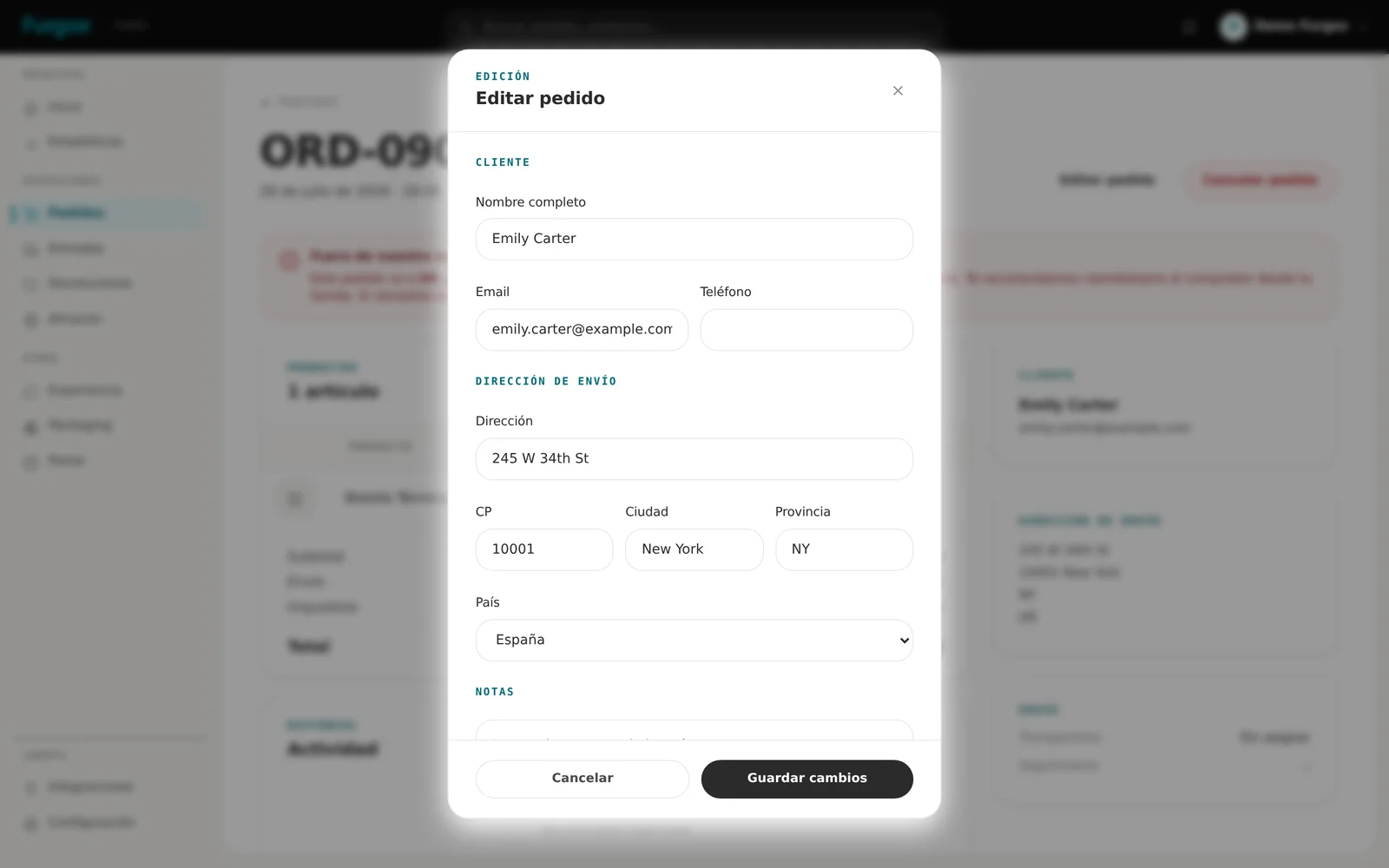
Corriger les données de la commande
Avec Modifier la commande, vous changez le nom, l'e-mail, le téléphone, les notes pour l'entrepôt et l'adresse de livraison, tant que l'étiquette transporteur n'est pas imprimée. Ensuite c'est verrouillé : l'adresse est imprimée sur l'étiquette.
Remplacer un produit en rupture
S'il manque du stock d'un produit pour une commande, la fiche affiche Remplacer par un autre à côté de ce produit : vous choisissez un autre de vos produits avec du stock disponible et l'entrepôt préparera celui-là à la place. C'est possible tant que la commande est En attente ou À accepter et n'a pas d'étiquette. Le changement ne concerne que cette commande : votre catalogue et votre boutique restent inchangés, donc si l'acheteur doit le savoir, prévenez-le vous-même.
Annuler la commande
Avec Annuler la commande, tant qu'elle est En attente ou En cours. Si elle vient de Shopify, elle y est aussi annulée. Une fois préparée ou expédiée, plus d'annulation depuis le panneau : écrivez-nous.
Créer un retour
Depuis la fiche, avec Créer un retour : vous choisissez les articles qui reviennent et créez le retour sans que votre client ait à faire quoi que ce soit ; nous lui envoyons l'étiquette par e-mail. C'est possible quand la commande est expédiée ou livrée, a l'e-mail de l'acheteur et n'a pas déjà un autre retour en cours. Tout est expliqué dans Comment fonctionne un retour.
Questions fréquentes
Pourquoi une commande reste-t-elle En attente ?
Soit elle est dans la file normale de l'entrepôt, soit elle est bloquée. Si sa ligne dans l'onglet Toutes affiche « Rupture de stock » ou « Hors zone » en rouge, c'est la seconde option : voir Pourquoi une commande n'est pas préparée.
Le statut Furgox se reflète-t-il dans ma boutique ?
À l'impression de l'étiquette (statut Préparé), nous inscrivons le numéro de suivi dans votre boutique et marquons la commande comme expédiée ou terminée selon la plateforme. Les autres statuts intermédiaires sont internes à Furgox.
Et si le client demande un changement d'adresse après expédition ?
Là, c'est le transporteur qui décide. Écrivez-nous avec la référence : nous tenterons le changement ou le retour à l'expéditeur.
Une commande bloquée ? Écrivez-nous depuis le chat du panneau avec sa référence.