Une entrée correspond à chaque envoi de marchandise que vous nous faites parvenir à l'entrepôt. Tout ce qui suit — stock disponible, commandes qui partent toutes seules — dépend de la qualité de cette entrée. Six étapes, moins de cinq minutes.
Avant de commencer
Votre boutique doit être connectée : les produits d'une entrée viennent de votre catalogue. Pas encore fait ? Commencez par ici.
Sachez précisément ce que vous envoyez et combien d'unités de chaque référence.
Décidez qui pose les étiquettes : vous avant l'envoi, ou nous à la réception.
Pour un enlèvement, la date la plus proche est à 2 jours ouvrés (pas d'enlèvement le week-end).
Créez toujours l'entrée avant d'envoyer la marchandise. Une palette qui arrive sans entrée ne peut être ni identifiée ni enregistrée.
1. Dites-nous ce que vous envoyez
Allez dans Entradas → Nueva entrada (Entrées → Nouvelle entrée) et choisissez le type : Productos (articles de votre catalogue) ou Packaging (cartons, papier de calage, adhésif…).
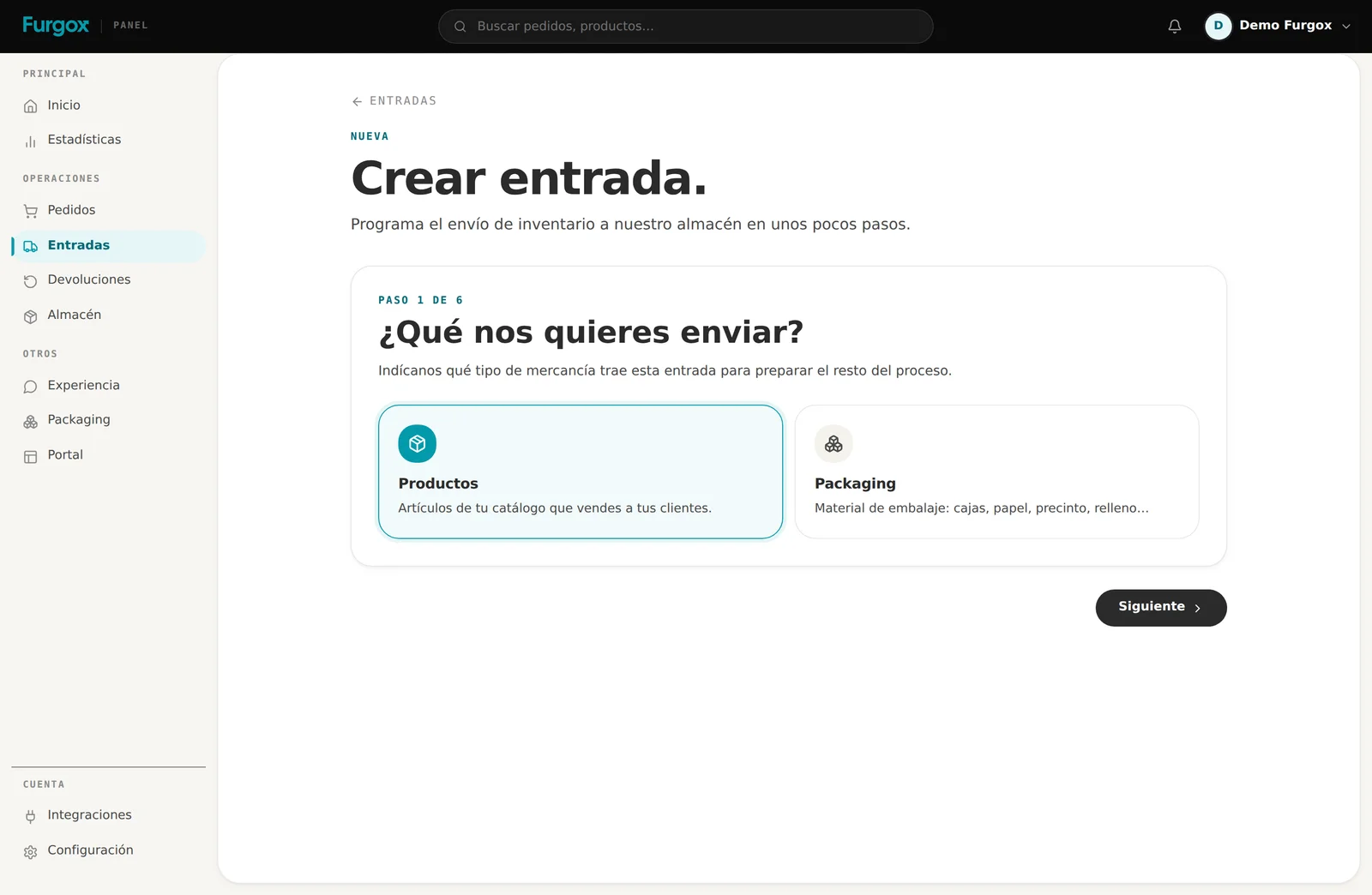
Ne mélangez pas les deux dans une même entrée : le packaging n'est pas vendu, il est consommé lors de la préparation, et il est donc suivi à part. Si les deux voyagent dans le même camion, créez deux entrées.
2. Choisissez comment la marchandise arrive
Deux possibilités, et ce choix modifie la suite de l'assistant.
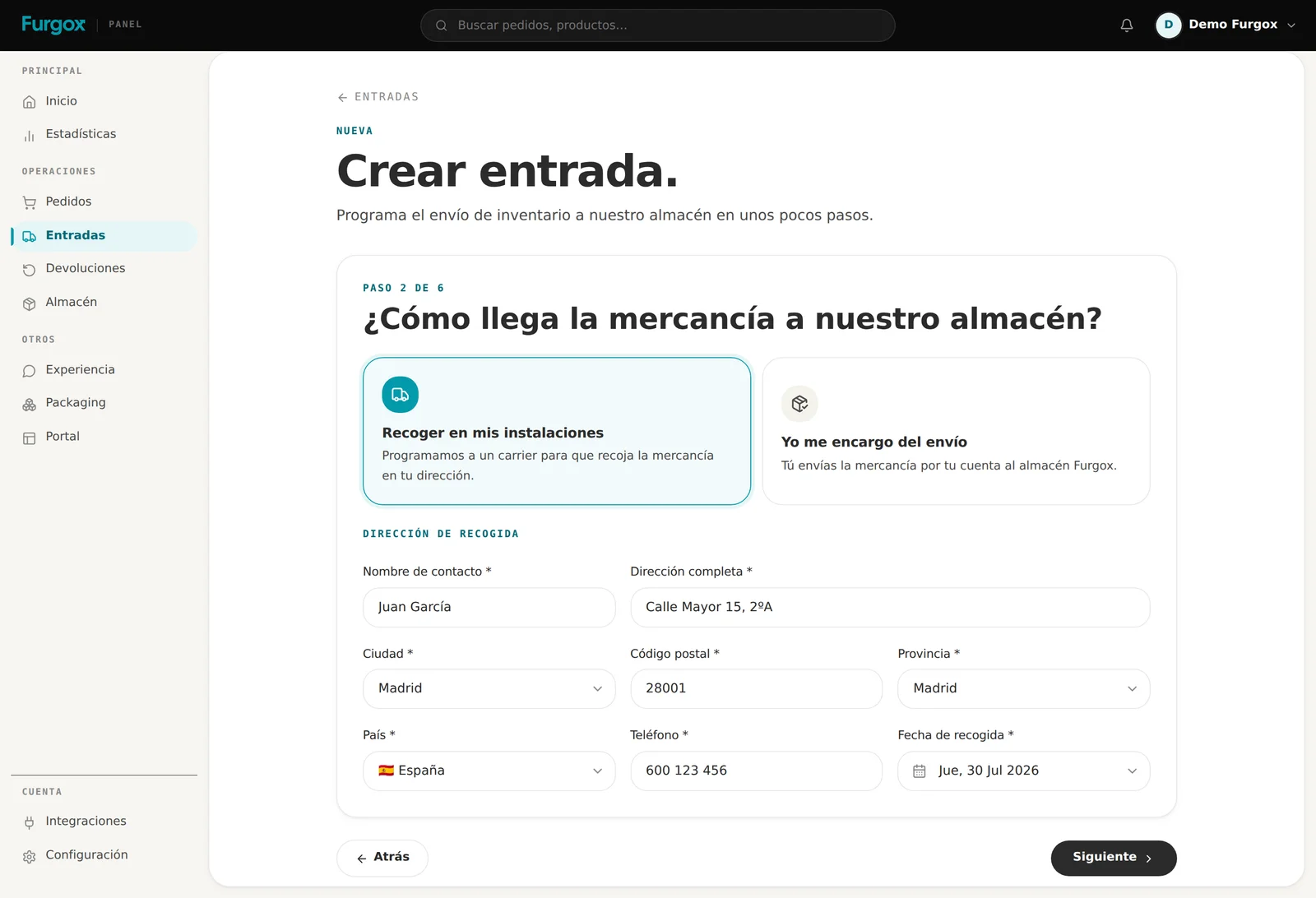
Enlèvement dans mes locaux
Nous programmons un transporteur pour l'enlèvement à votre adresse. Il faudra l'adresse complète, un téléphone auquel quelqu'un répond (on vous appelle en cas de doute) et la date d'enlèvement.
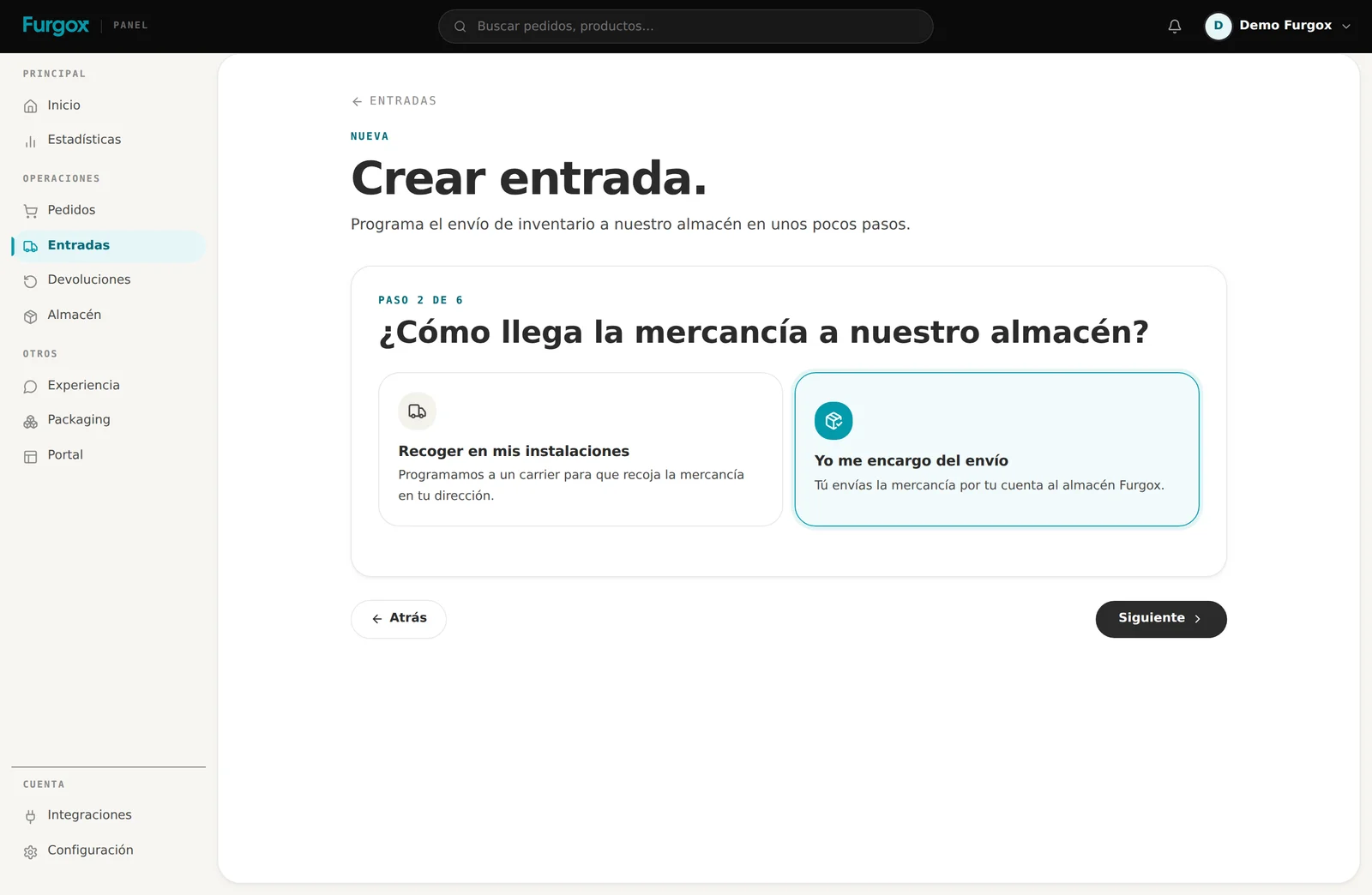
Je m'occupe de l'envoi
Vous expédiez vous-même, avec le transporteur de votre choix. L'étape suivante vous donne l'adresse exacte de l'entrepôt.
3. Entrepôt, colis et poids
Choisissez le centre logistique de destination. Si vous expédiez vous-même, l'adresse d'envoi s'affiche juste là, à recopier sur l'étiquette de votre transporteur.
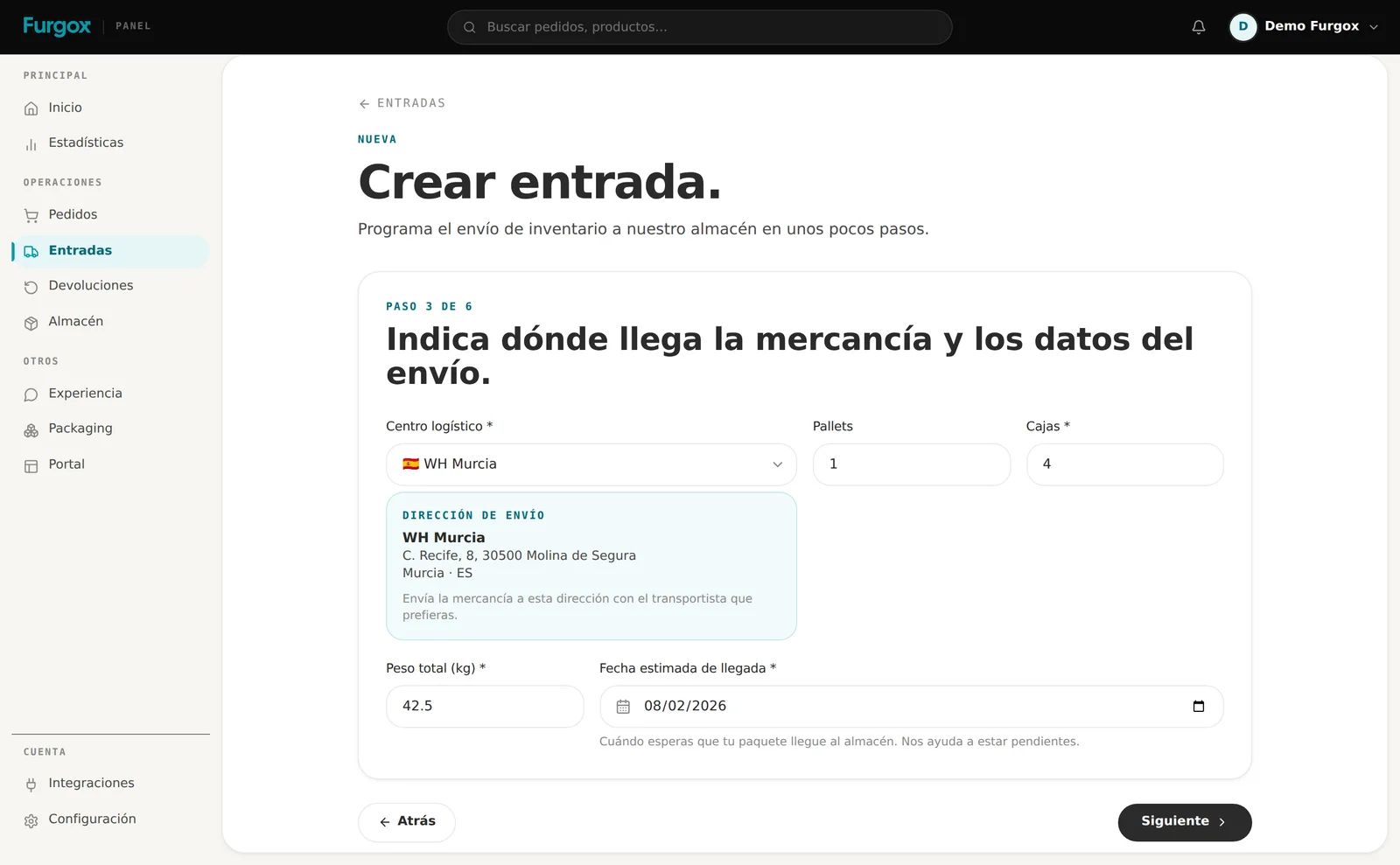
Palettes, cartons et poids ne sont pas de la paperasse : c'est ce que l'entrepôt compte à la réception. Si vous déclarez 4 cartons et qu'il en arrive 6, la réception s'arrête le temps d'éclaircir. Comptez les colis physiques qui quittent votre porte.
4. Ajoutez les produits et les quantités
Cherchez chaque produit par nom ou SKU et ajustez les unités. Les quantités doivent être réelles : à la réception nous comptons unité par unité, et tout écart est enregistré comme litige.
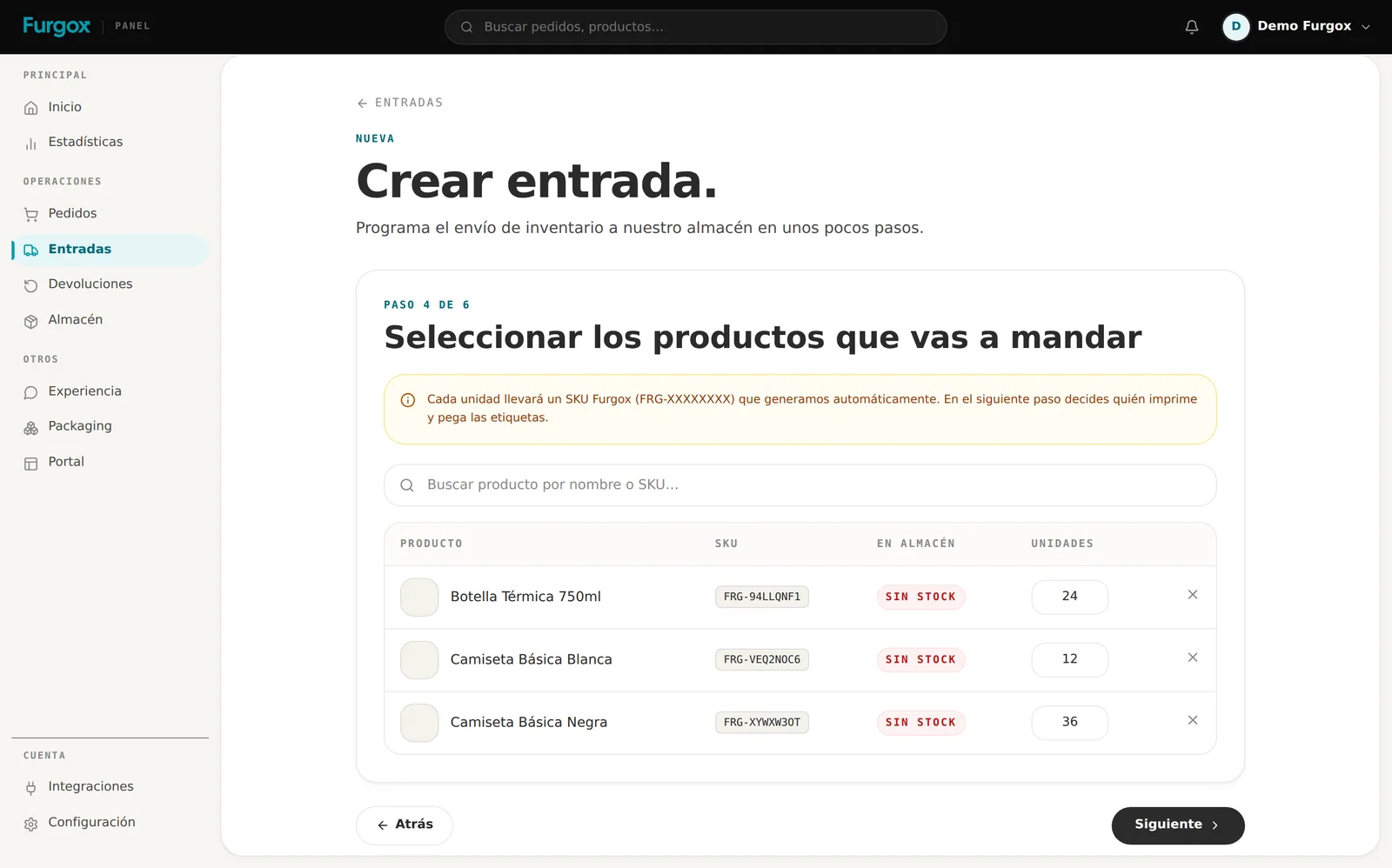
Chaque article recevra un SKU Furgox (FRG-XXXXXXXX) : c'est le code avec lequel nous l'identifions en rayon. Il est attribué ici, la première fois que vous incluez le produit dans une entrée, et il remplace la référence venue de votre boutique. Sur Shopify, PrestaShop et Squarespace, nous l'écrivons aussi dans votre catalogue pour que les deux côtés concordent.
5. Décidez qui étiquette
Chaque unité a besoin de son étiquette SKU. Vous pouvez le faire, ou nous.
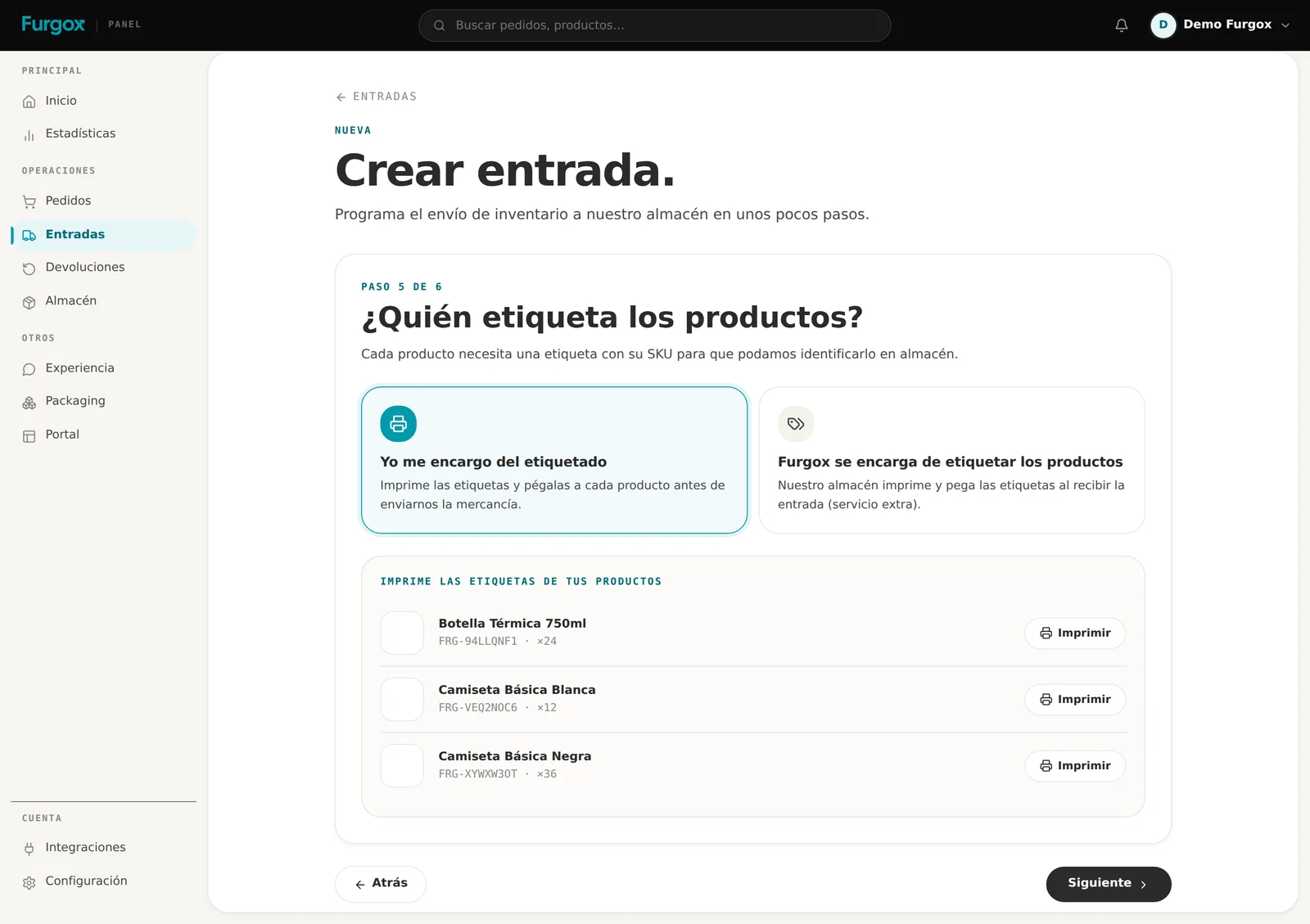
Je m'occupe de l'étiquetage : vous imprimez depuis le panneau et posez les étiquettes avant l'envoi. Sans frais.
Furgox s'en charge : nous imprimons et posons à la réception. Service supplémentaire à 0,10 € par unité, ajouté à votre prochaine facture.
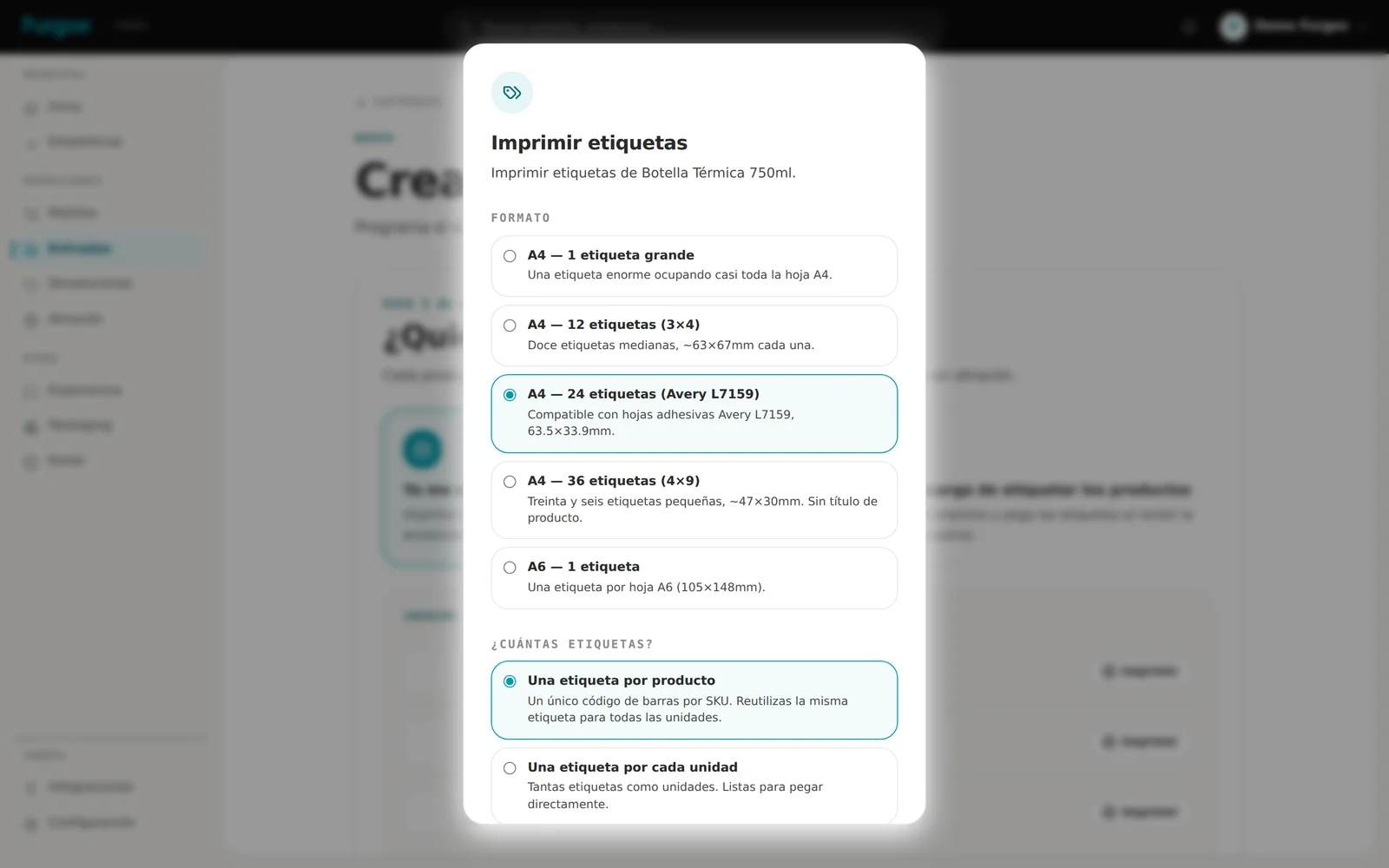
Si vous étiquetez vous-même, Imprimir (Imprimer) permet de choisir le format de planche (Avery L7159 à 24 étiquettes inclus) et une étiquette par produit ou une par unité.
Collez chaque étiquette sur une face plane et visible, sans la replier dans un angle ni la recouvrir d'adhésif : si le scanner ne la lit pas, l'unité s'arrête là.
6. Vérifiez et confirmez
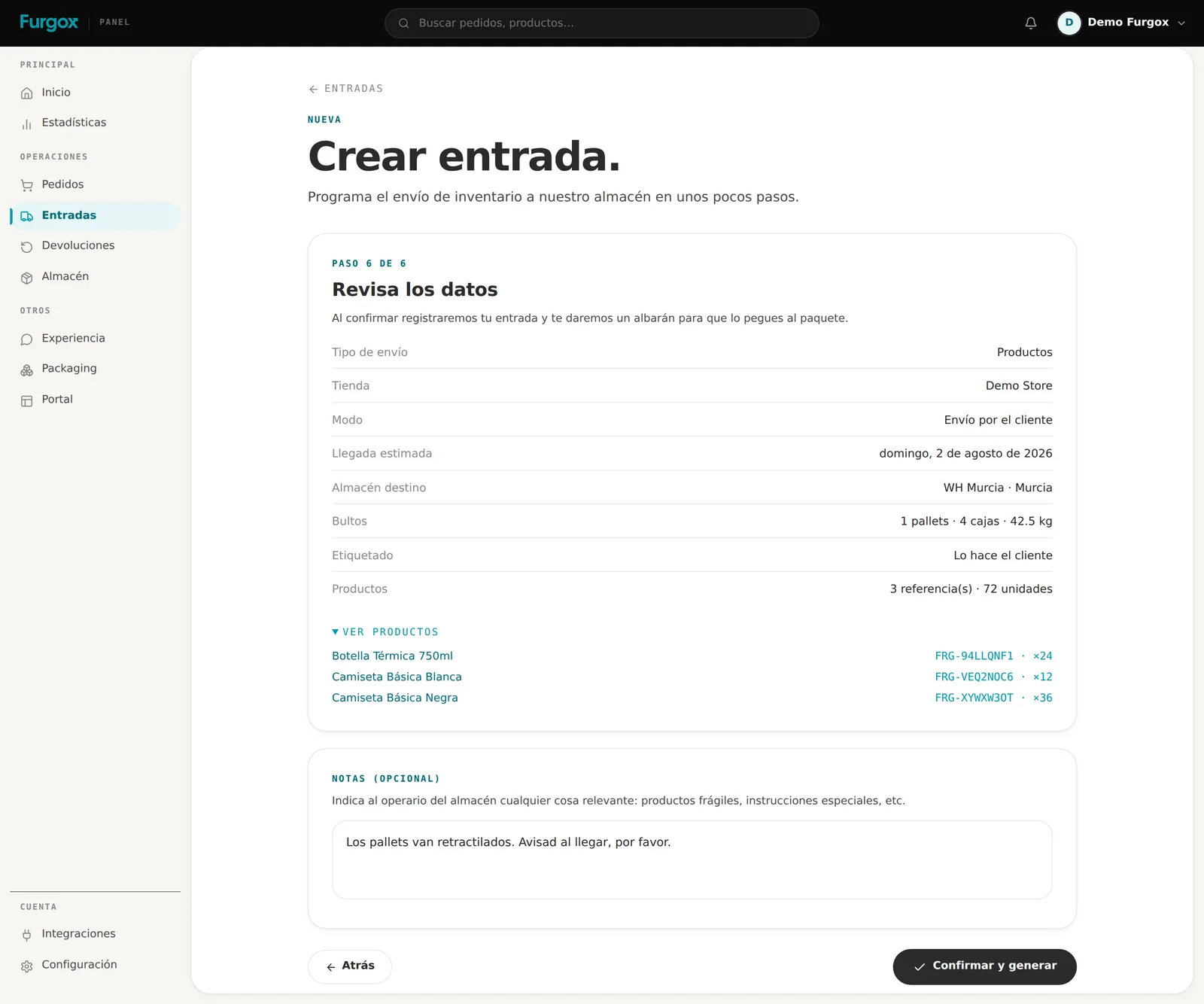
La dernière étape récapitule tout. Relisez-la posément — surtout l'adresse, la date et les quantités — et servez-vous du champ de notes pour ce que l'entrepôt doit savoir : palettes filmées, marchandise fragile, prévenir à l'arrivée…
Interrompu en route ? L'assistant enregistre un brouillon à chaque étape. Vous le reprenez depuis la liste des entrées, dans le menu ⋯ de la ligne.
Ce qu'il faut faire après avoir confirmé
À la confirmation, l'écran final vous donne les documents qui rendent votre marchandise identifiable. Ce n'est pas facultatif : sans eux, votre entrée n'est qu'une palette anonyme sur un quai.
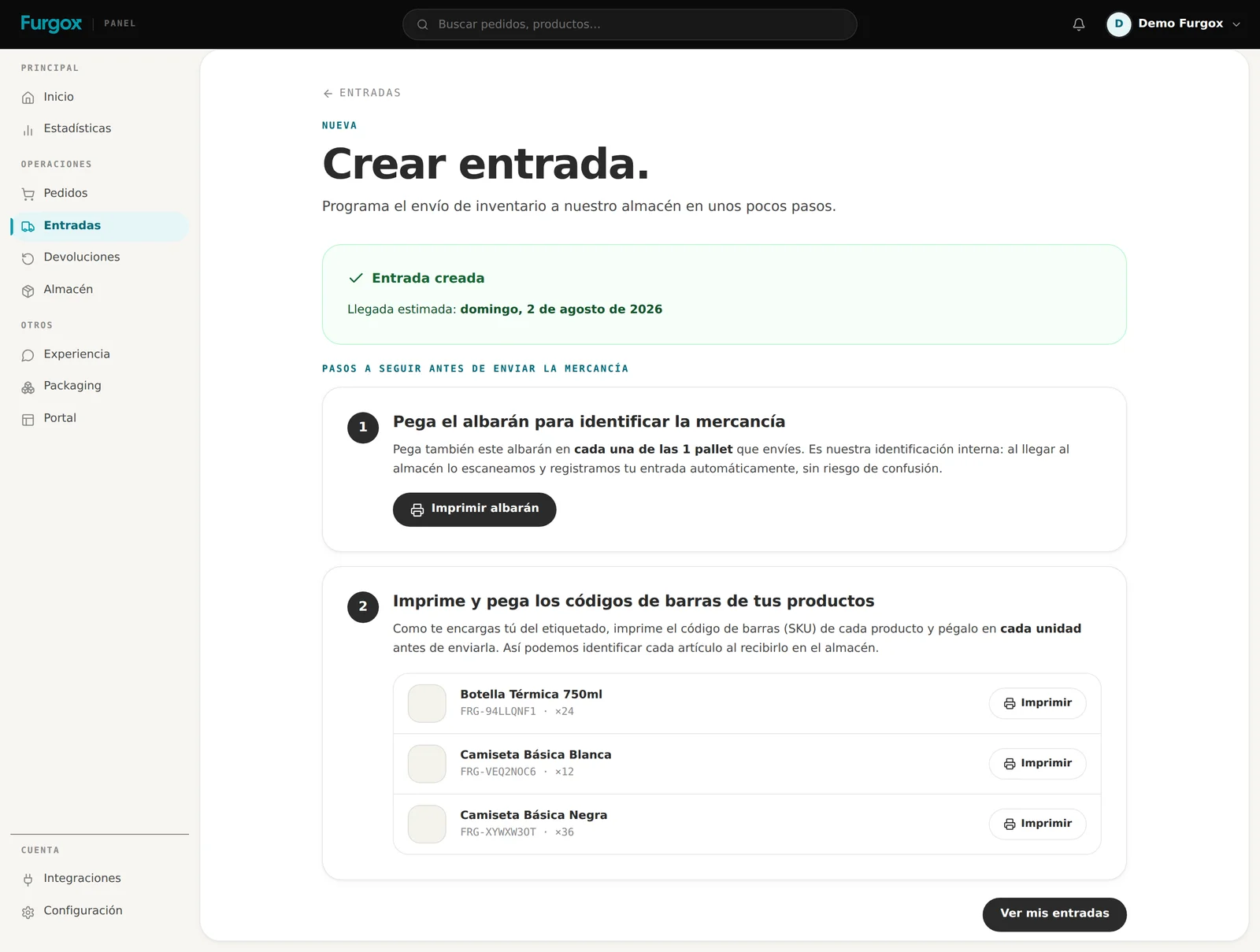
Étiquettes du transporteur (uniquement en cas d'enlèvement) : imprimez-les et collez-les bien visibles sur chaque colis.
Bon de livraison : sur chaque colis, toujours. C'est notre identification interne ; nous le scannons à l'arrivée et votre entrée s'enregistre seule.
Codes-barres des produits (uniquement si vous étiquetez) : une étiquette par unité, posée avant de fermer le carton.
Le suivi de votre entrée
Depuis la liste des entrées, vous voyez l'état de chaque envoi :
Borrador (brouillon) : pas encore confirmée. Nous n'attendons rien.
Pendiente (en attente) : confirmée, en attente de départ ou d'arrivée.
En tránsito (en transit) : la marchandise est en route.
Llegada (arrivée) : à l'entrepôt, en attente de traitement.
Procesando (en traitement) : nous comptons, vérifions et rangeons.
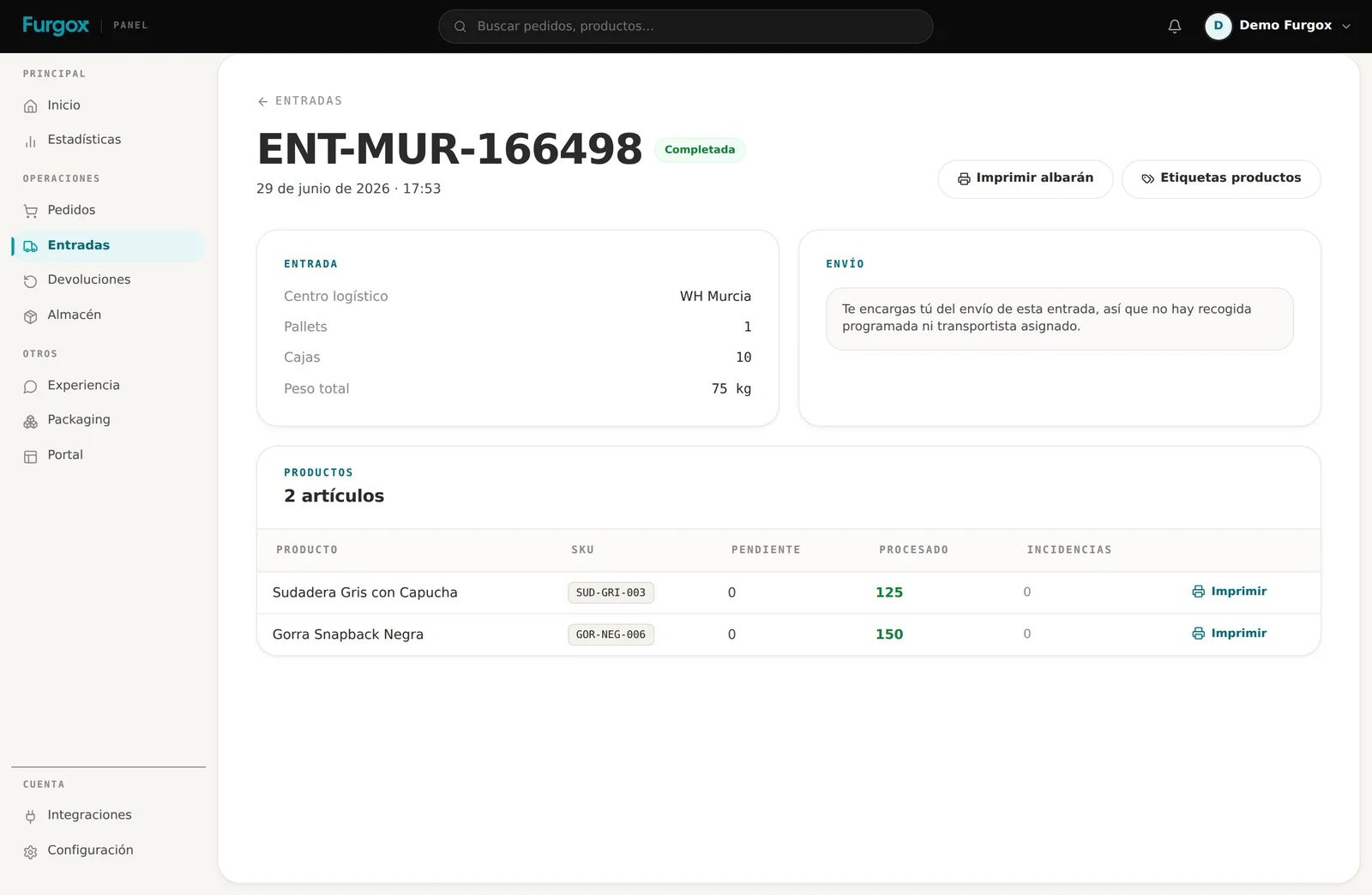
Completada (terminée) : tout est rentré. Le stock est disponible et publié dans votre boutique.
Cancelada (annulée) : annulée avant traitement.
En ouvrant une entrée, vous voyez le détail produit par produit : ce qui reste en attente, ce qui est traité et le nombre de litiges relevés.
Les cinq erreurs qui retardent le plus
Envoyer la marchandise sans avoir créé l'entrée. Impossible de savoir à qui elle appartient.
Oublier le bon de livraison, ou ne le coller que sur un carton sur six.
Des quantités « à peu près ». Chaque écart devient un litige à résoudre avec vous.
Des colis mal déclarés : 3 palettes qui sont en réalité 5, ou un poids très éloigné du réel.
Des étiquettes illisibles : imprimées trop petit, froissées, recouvertes d'adhésif ou collées sur un pli.
Questions fréquentes
Puis-je annuler une entrée ?
Oui, depuis sa fiche, tant que nous n'avons pas commencé à la traiter. Une fois en Procesando ou Completada, écrivez-nous.
Puis-je modifier les quantités après confirmation ?
Une entrée confirmée ne se modifie pas. Si l'envoi change beaucoup, annulez-la et créez-en une autre ; pour un petit ajustement, dites-le à l'entrepôt par le chat : nous comptons ce qui arrive réellement.
Quand puis-je vendre ce que j'ai envoyé ?
Dès que l'entrée passe en Completada. À partir de là, nous publions les unités disponibles dans votre boutique.
Et si j'envoie plus de références que déclaré ?
Ce qui arrive sans être déclaré ne peut pas être enregistré à l'aveugle : c'est mis de côté jusqu'à clarification. L'ajouter à l'entrée avant l'envoi est bien plus rapide.
Une question sur une entrée précise ? Écrivez-nous depuis le chat de votre panneau avec sa référence.