En ouvrant le panneau, l'Accueil affiche le Guide de démarrage en trois étapes, qui se cochent au fur et à mesure. Cet article reprend ce même guide, posément, avec ce qu'il vaut mieux faire ensuite et les liens vers chaque guide détaillé.
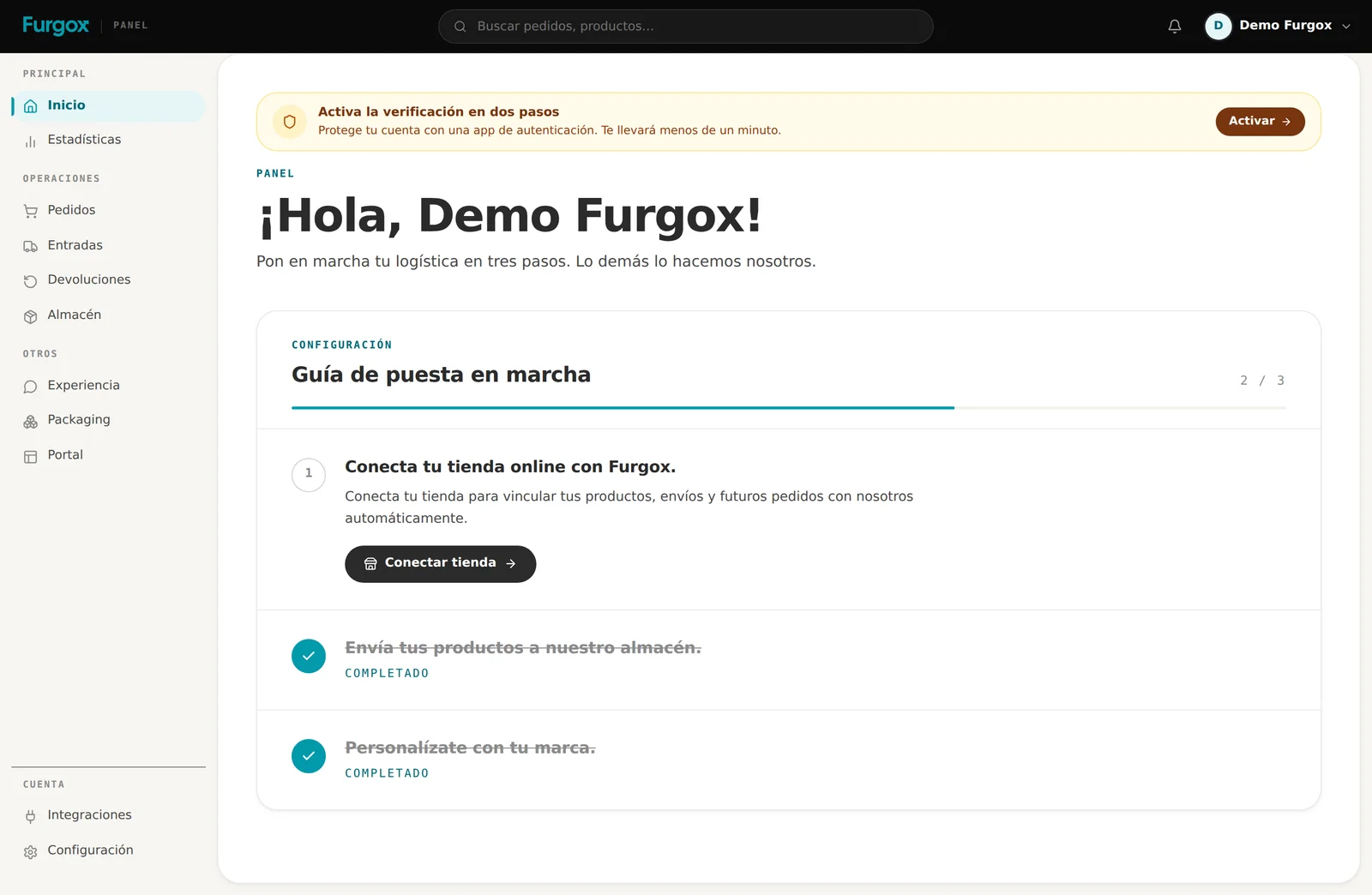
Étape 1 · Connectez votre boutique en ligne ou ajoutez vos produits
Sans produits dans Furgox, il n'y a rien à réceptionner ni à préparer : c'est donc par là qu'on commence. Deux possibilités :
Si vous vendez en ligne : connectez votre boutique
Le bouton Connecter la boutique vous mène à Intégrations. À la connexion, nous importons votre catalogue et, dès lors, les commandes arrivent seules.
WooCommerce : vous saisissez l'adresse de votre boutique et approuvez la connexion depuis votre WordPress.
PrestaShop et Squarespace : vous créez une clé d'API dans votre boutique et la collez dans le panneau.
Shopify : chaque boutique a besoin de sa propre connexion, préparée par l'équipe Furgox. Écrivez-nous avant de commencer et nous vous accompagnons ; ensuite, il vous suffira de saisir le domaine de votre boutique dans le panneau et d'approuver les autorisations.
Amazon : se connecte aussi depuis Intégrations, et vous devez d'abord activer la vérification en deux étapes (voir plus bas).
→ Guides de connexion par plateforme (celui de Shopify : Comment connecter votre boutique Shopify)
Si vous n'avez pas de boutique en ligne : ajoutez vos produits
Par exemple, si vous vendez à des restaurants ou à d'autres entreprises. Avec le bouton Ajouter des produits, vous créez votre catalogue à la main ou l'importez depuis un fichier Excel. Les commandes n'arriveront pas seules : vous les créerez dans Commandes, une par une ou en important un fichier Excel.
Conseil : faites cette étape même si vous n'envoyez pas encore de stock. Avec le catalogue déjà ici, créer la réception vous prendra deux fois moins de temps.
Étape 2 · Envoyez vos produits à notre entrepôt
Créez votre première réception avec le bouton Créer une réception : ce que vous envoyez, en quelles quantités et comment arrive la marchandise. Si vous l'expédiez vous-même, imprimez une plaque pour chaque carton ou palette et collez-la sur le colis avant l'envoi. Si vous choisissez que Furgox vienne la chercher, collez les étiquettes du transporteur ; l'opérateur pose la plaque à la réception.
→ Comment bien créer une réception
C'est l'étape où l'on bloque le plus, presque toujours pour les mêmes raisons : des quantités qui ne collent pas ou des colis qui arrivent sans identification. Cinq minutes d'attention ici vous épargnent des jours d'incidents.
Étape 3 · Personnalisez avec votre marque
La dernière étape du guide vous mène à Expérience : les e-mails et notifications que reçoit votre client quand nous expédions sa commande, avec votre logo et vos couleurs. C'est ce qui lui évite de remarquer qu'il y a un tiers.
→ Personnalisez les e-mails que reçoit votre client
Ensuite, quand vous pourrez
Ils ne figurent pas dans le guide de l'Accueil, mais mieux vaut les régler avant l'arrivée des vraies commandes :
Emballage : le matériel avec lequel nous emballons vos commandes. → Emballages et règles
Portail : la page de retours à votre marque. → Configurez votre portail de retours
Votre équipe, si vous n'êtes pas seul. → Invitez votre équipe et protégez votre compte
Sous 14 jours · Ajoutez votre IBAN
Furgox prélève par prélèvement SEPA. Tant que ce n'est pas fait, l'Accueil affiche l'avis Ajoutez votre IBAN pour activer le prélèvement avec les jours restants. Vous avez 14 jours à partir de l'inscription ; ensuite, le panneau se bloque jusqu'à ce que vous l'ajoutiez. Cela se fait dans Paramètres → Moyens de paiement.
La vérification en deux étapes
En plus du mot de passe, elle demande un code d'une application d'authentification sur votre téléphone. Elle s'active dans Paramètres → Compte et prend moins d'une minute. Elle est vivement recommandée pour tous, et obligatoire si vous avez une boutique Amazon : Amazon l'exige pour protéger les données de ses acheteurs, vous ne pourrez donc pas la connecter sans elle et votre équipe devra aussi l'activer.
Dernière étape · Votre première commande
Avec une boutique connectée, rien à faire : dès que votre marchandise est réceptionnée, la première commande qui arrive rejoint la file de l'entrepôt, est préparée et part avec son numéro de suivi. Sans boutique, vous la créez dans Commandes et elle suit ensuite le même chemin.
→ Que signifie chaque statut de commande · Créer une commande manuelle
Check-list express
Boutique connectée et catalogue importé, ou produits ajoutés.
Première réception créée, avec une plaque sur chaque colis (ou les étiquettes du transporteur si nous venons la chercher), et expédiée.
Réception reçue et terminée (votre stock apparaît dans Entrepôt).
E-mails à votre marque ; ensuite, emballage et portail de retours.
IBAN ajouté dans Moyens de paiement.
Vérification en deux étapes activée (obligatoire si vous avez Amazon).
Équipe invitée, si vous n'êtes pas seul.
Les faux pas les plus courants de la première semaine
Envoyer la marchandise avant de créer la réception : sans plaque, impossible de savoir à qui elle appartient.
Connecter la boutique et attendre des commandes sans nous avoir encore envoyé de stock.
Vendre vers des pays où nous ne livrons pas : ces commandes restent « Hors zone » et ne sont pas préparées. → Pourquoi une commande n'est pas préparée
Oublier l'IBAN jusqu'au blocage du panneau.
Laisser le portail de retours non configuré et s'en rendre compte au premier retour.
Vous voulez qu'on vérifie votre mise en route avant l'arrivée des vraies commandes ? Écrivez-nous depuis le chat du panneau et nous la passons en revue avec vous.